FLOWWER ist eine moderne und vielseitige Softwarelösung, die speziell für den sicheren Austausch, die Prüfung und Verwaltung von Dokumenten entwickelt wurde.
Als zentrales Werkzeug unterstützt FLOWWER Unternehmen dabei, ihre Dokumentenprozesse effizient und transparent zu gestalten – von der Freigabe von Bestellanforderungen und Verträgen bis hin zur Zahlungsvorbereitung mit SEPA-Export.
Ihre Vorteile auf einen Blick:
Zuverlässige Aufbewahrung: Alle Dokumente werden automatisch indiziert und mit einer Prüfsumme versehen, um konstante Datenintegrität sicherzustellen. Das so aufgebaute Archiv ist in jedem FLOWWER-Konto integriert, sodass Sie jederzeit schnellen und sicheren Zugriff auf alle wichtigen Dokumente haben.
Automatischer Audit-Trail: Jede Aktion wird automatisch protokolliert. Dieser lückenlose Audit-Trail stellt sicher, dass alle Vorgänge nachvollziehbar sind. Der Audit-Trail kann zusammen mit dem Hauptdokument über Schnittstellen an Drittsysteme übertragen werden – für eine lückenlose Nachvollziehbarkeit.
Leistungsstarke Suchfunktion: Dank der integrierten Volltextsuche finden Sie Informationen auch dann, wenn sie nicht speziell aufbereitet wurden – ideal, um den Überblick zu behalten.
Dokumentenverknüpfungen: Zusammenhänge zwischen Dokumenten – beispielsweise zwischen Rechnungen und Lieferscheinen – werden gezielt auf Basis der Bestellnummer oder durch den Benutzer hergestellt und nachvollziehbar dargestellt.
Nahtlose Integration: Mit Schnittstellen zu Partnern wie DATEV, Agenda und Addison wird eine medienbruchfreie Datenübertragung gewährleistet.
Umfangreiche Reporting-Möglichkeiten: Das Modul FlexReport erlaubt detaillierte Abfragen und den Export von Daten, etwa in Excel-Tabellen, für weiterführende Analysen.
Betrieb in Deutschland: Als SaaS-Lösung wird FLOWWER auf Servern deutscher Unternehmen betrieben. Dies schafft nicht nur ein hohes Maß an Datensicherheit, sondern trägt auch zur digitalen Souveränität bei, da keine Abhängigkeit von Anbietern außerhalb der EU besteht.
Ob Sie neu in der digitalen Dokumentenverwaltung sind oder bereits komplexe Prozesse managen – FLOWWER bietet Ihnen alle Funktionen, die Sie benötigen, um Ihre Dokumentenprozesse sicher, effizient und übersichtlich zu steuern.
Entdecken Sie, wie FLOWWER Ihren Arbeitsalltag erleichtern kann!
1 - Änderungsübersicht
2 - Herzlich willkommen bei FLOWWER – Erste Schritte
Schnellstart mit FLOWWER – einfacher Einstieg mit wenig Konfiguration.
FLOWWER wirkt auf den ersten Blick umfangreich – doch der Einstieg ist schnell und unkompliziert. Dieser Artikel zeigt anhand klassischer W-Fragen, wie Sie FLOWWER in kürzester Zeit in Betrieb nehmen.
Was wird benötigt?
Ein Dokument – zum Beispiel eine Rechnung.
FLOWWER basiert auf dem Prinzip der dokumentenzentrierten Verarbeitung. Um zu starten, genügt es, ein erstes Dokument in das System zu laden. Das kann zum Beispiel eine Eingangsrechnung als PDF sein. Der Upload erfolgt ganz einfach per Drag & Drop im Browser, per E-Mail oder über einen Upload-Ordner.
Die Verantwortung für die Freigabe liegt bei den im Floww eingetragenen Freigabebeteiligten (Freigebern).
Ein Floww ist stufenweise aufgebaut. Für jede Floww-Stufe wird festgelegt, welche Personen die Freigabe erteilen müssen. Das Dokument durchläuft diese Stufen nacheinander.
Sobald das Dokument die Floww-Stufe erreicht, in der ein Freigeber eingetragen ist, wird automatisch eine Benachrichtigung versendet. Damit ist eindeutig geregelt, wer wann eine Entscheidung treffen muss.
Der Administrator sorgt über die Benutzerverwaltung dafür, dass die benötigten Personen im System verfügbar sind und die passenden Rechte besitzen.
Wann passiert was?
Sobald ein Dokument zur Freigabe ansteht.
Jedes Dokument in FLOWWER ist mit einem Floww verbunden. Dieser Floww steuert, in welcher Reihenfolge und durch wen die Freigabe erfolgt.
Sobald das Dokument eine bestimmte Floww-Stufe erreicht, werden die dort hinterlegten Personen automatisch informiert und zur Freigabe aufgefordert.
Ein Floww kann bei Bedarf gewechselt werden – grundsätzlich ist aber immer ein Floww für die Steuerung des Dokuments verantwortlich. Ein einzelner Floww kann dabei für beliebig viele Dokumente verwendet werden.
In den meisten Fällen zu nachgelagerten Systemen – über Schnittstellen.
Nach der Freigabe überträgt FLOWWER Dokumente sowie alle erfassten Daten automatisch an angebundene Zielsysteme – zum Beispiel an die Buchhaltung. Die Übertragung erfolgt vollständig digital und ohne Medienbruch. FLOWWER bietet dafür zahlreiche Schnittstellen, unter anderem zu DATEV, Addison, Agenda oder SAP.
Dokumente können aber auch ausschließlich in FLOWWER verbleiben – etwa wenn keine Weiterverarbeitung in einem Zielsystem erforderlich ist. Sobald ein Dokument verarbeitet wurde, berechnet FLOWWER automatisch das individuelle Ablaufdatum. Die Archivierung erfolgt revisionssicher und nachvollziehbar.
Jeder Floww kann eine eigene Schnittstelle definieren. So lassen sich unterschiedliche Dokumenttypen gezielt weiterverarbeiten – zum Beispiel durch den Versand freigegebener Urlaubsanträge per E-Mail.
FLOWWER lässt sich mit wenigen Schritten produktiv nutzen:
Benutzer anlegen
Dokument hochladen
Floww zuweisen
Schnittstelle optional aktivieren
Bereits damit steht ein vollständiger digitaler Freigabeprozess zur Verfügung.
Weitere Funktionen wie Checklisten, Archiv oder Zahlungsvorbereitung lassen sich jederzeit ergänzen – je nach Bedarf.
Bitte wählen Sie den Bereich, der zu Ihrer Rolle passt, um gezielt in die Welt von FLOWWER einzutauchen.
Sind Sie Systemadministrator?
Als Systemadministrator übernehmen Sie die technische Einrichtung und Verwaltung unserer Plattform. Ihre Aufgaben umfassen unter anderem:
Systemkonfiguration: Einrichtung und Anpassung der FLOWWER-Umgebung an die Bedürfnisse Ihrer Organisation.
Sicherheitsmanagement: Verwaltung von Benutzerrechten, Zugriffskontrollen und Datensicherung.
Wartung und Support: Überwachung der Systemleistung sowie Durchführung von Updates und Backups.
Erfahren Sie mehr auf der Seite Erste Schritte für Administratoren – hier finden Sie detaillierte Anleitungen, Best Practices und Tipps zur optimalen Systemverwaltung.
Sind Sie Anwender oder Freigeber?
Wenn Sie FLOWWER in Ihrer täglichen Arbeit nutzen, unterstützen Sie durch Ihre Rückmeldungen und Freigaben den reibungslosen Ablauf der Prozesse. In Ihrem Bereich erwarten Sie unter anderem:
Einführung in die Benutzeroberfläche: Lernen Sie, wie Sie sich zurechtfinden und effizient mit FLOWWER arbeiten.
Workflow-Management: Schritt-für-Schritt-Anleitungen, wie Sie Aufgaben erstellen, bearbeiten und freigeben.
Tipps und Tricks: Praktische Hinweise zur Optimierung Ihrer täglichen Arbeit mit FLOWWER.
Neben den oben genannten Einführungsseiten bieten wir Ihnen zusätzliche Materialien und häufig gestellte Fragen (FAQ), um Ihnen den Start so angenehm wie möglich zu gestalten. Schauen Sie sich auch unseren Support-Leitfaden an oder kontaktieren Sie unseren Helpdesk, wenn Sie weitere Unterstützung benötigen.
Wir wünschen Ihnen einen erfolgreichen Start mit FLOWWER und stehen Ihnen bei Fragen jederzeit gerne zur Verfügung!
2.1 - Erste Schritte als Anwender
Willkommen bei FLOWWER!
Als Freigeber sind Sie Teil von Freigabeprozessen und tragen dazu bei, dass Entscheidungen effizient und strukturiert getroffen werden.
Dieser Artikel hilft Ihnen, sich schnell zurechtzufinden und die relevanten Funktionen von FLOWWER zu verstehen.
Zugang erhalten
Ihr Administrator richtet Ihren Zugang zu FLOWWER ein und stellt Ihnen Ihre Anmeldedaten zur Verfügung. Wenn Sie Ihr Passwort zurücksetzen müssen oder Ihr Aktivierungstoken abgelaufen ist, folgen Sie der Anleitung: Persönliches Kennwort zurücksetzen.
Übersicht über die Benutzeroberfläche
Nach dem Login gelangen Sie zum FLOWWER-Dashboard.
Das Dashboard dient als zentrales Werkzeug zur unternehmensübergreifenden Übersicht aktiver Dokumente.
Jeder Benutzer sieht dabei nur die Listen und Dokumente, für die er über die entsprechenden Zugriffsrechte verfügt.
Oben zeigt die Willkommensmeldung, was gerade für Sie ansteht, und führt mit einem Klick zur dringendsten Aufgabe.
Alle Bereiche des Dashboards beschreibt die Seite Dashboard.
2.2 - Erste Schritte für Kontoinhaber
Willkommen bei FLOWWER! Diese Seite unterstützt neue Kontoinhaberinnen und Kontoinhaber bei der Einrichtung ihres FLOWWER-Kontos und führt Schritt für Schritt durch die wichtigsten ersten Konfigurationen.
1. Anmeldung und erster Login
Nach der Registrierung wurde eine Aktivierungs-E-Mail an die bei der Registrierung angegebene Adresse gesendet.
Über den Link darin aktivieren Sie Ihr Konto und vergeben ein Passwort.
Wenn der Link abgelaufen ist, verwenden Sie die Passwort-zurücksetzen-Funktion.
Nach erfolgreicher Aktivierung melden Sie sich über die FLOWWER-Anmeldeseite an.
Nach dem Login wird das Dashboard angezeigt. Zu Beginn sind noch keine Dokumente vorhanden.
2. Überblick über das Dashboard und die Benutzeroberfläche
Das Dashboard ist Ihre Steuerzentrale für alle Vorgänge und Aufgaben im FLOWWER-Konto. Folgende Bereiche sind für den Start besonders wichtig:
Willkommensmeldung: zeigt Ihre nächste Aufgabe und führt direkt dorthin.
Upload: Hochladen neuer Dokumente (z. B. Rechnungen als PDF).
Eingang (ungestartet): Dokumente, für die noch kein Freigabeprozess gestartet wurde.
Freigabeliste: Vorgänge, die auf eine Freigabeaktion warten.
Eine ausführliche Beschreibung der Benutzeroberfläche finden Sie unter Bedienoberfläche.
3. Dokumente hochladen und erfassen
Neue Dokumente können direkt über den Upload-Bereich oder per Drag & Drop hinzugefügt werden.
Optional steht die Funktion CompanyMail zur Verfügung: Jedes Unternehmen (und jeder Floww) erhält eine eigene E-Mail-Adresse (Format: @mail.flowwer.de), an die Dokumente weitergeleitet werden können. Details hierzu finden Sie unter CompanyMail.
Hochgeladene Dokumente werden automatisch verarbeitet, inklusive Texterkennung (OCR) und sind anschließend durchsuchbar.
Weitere Importwege wie FTP-Import oder der FLOWWER-Agent stehen ebenfalls zur Verfügung, sind jedoch für die Grundeinrichtung nicht zwingend erforderlich.
4. Freigabeprozesse (Flowws) einrichten
In FLOWWER werden alle Freigaben über sogenannte Flowws gesteuert. Als Kontoinhaber legen Sie diese Prozesse für Ihre Organisation fest.
Im Menü Floww-Editor eines Unternehmens können Flowws erstellt und konfiguriert werden:
Floww-Stufen festlegen
Freigeber zuweisen
Freigaberegeln definieren (z. B. betragsabhängige Stufen)
Supervisoren festlegen (sehen die Dokumente eines Flowws, ohne freizugeben)
Für jeden Benutzer kann eine passende Rolle vergeben werden (z. B. Administrator, Freigeber, Leseberechtigung). Die verschiedenen Rollen und Berechtigungen werden in Berechtigungen / Rolle beschrieben.
Über die Berechtigungen kann gesteuert werden, welche Benutzer Zugriff auf welche Unternehmen und Dokumente erhalten. Der Artikel Sichtbarkeit von Dokumenten erklärt das Berechtigungskonzept genauer.
FLOWWER ermöglicht es, mehrere Unternehmen innerhalb eines Kontos zu verwalten. Benutzer können gezielt einzelnen Firmen zugeordnet werden. Siehe hierzu auch den Abschnitt Unternehmen der Benutzerverwaltung.
6. Nützliche Tipps zum Start
Benachrichtigungen: Im Benutzerkonto können E-Mail-Benachrichtigungen im Bereich Status-Mails konfiguriert werden.
Support: Bei Fragen steht der Support unter support@flowwer.de zur Verfügung. Auf Wunsch unterstützen wir auch bei Einrichtung und Schulung.
Wir wünschen Ihnen einen erfolgreichen Start mit FLOWWER!
2.3 - Erste Schritte für Hintergrundwissen
Herzlich willkommen zu „Erste Schritte für Hintergrundwissen“!
Diese Seite richtet sich an Administratoren, Prüfer und alle, die einen tieferen Einblick in den technischen Hintergrund von FLOWWER erhalten möchten. Sie finden hier kompakte, praxisnahe Informationen für Betrieb und Verwaltung von FLOWWER.
Das FLOWWER-Dokument
Das FLOWWER-Dokument stellt die zentrale Datenstruktur dar, mit der FLOWWER operiert.
Es bildet den grundlegenden Datensatz, der alle relevanten Informationen, Metadaten und Zusammenhänge innerhalb des Systems abbildet.
Jedes FLOWWER-Dokument verfügt über folgende zentrale Merkmale:
Arbeitsinhalt: Das Dokument enthält den Arbeitsinhalt, beispielsweise in Form einer vom Benutzer hochgeladenen PDF-Datei oder einer empfangenen E-Rechnung.
Originaldaten: In jedem Dokument sind die originalen Daten unverändert enthalten, sodass jederzeit der ursprüngliche Inhalt abrufbar ist.
Vorschau und Verknüpfungen: Es wird, sofern möglich, stets eine Vorschau des Dokuments erzeugt. Zudem können Dokumente untereinander verknüpft werden, um Zusammenhänge und Beziehungen abzubilden.
Audit-Trail (FLOWWER-Protokoll): Das Dokument besitzt einen Audit-Trail, der als FLOWWER-Protokoll sämtliche Aktionen und Änderungen dokumentiert.
Floww-Zuweisung: Ein Dokument kann einem Floww zugewiesen sein - so wird der für das Dokument verantwortliche Freigabeprozess festgelegt.
Freigabeprozess und Regeln: Die zugehörigen Freigaberegeln legen fest, wie und wann Freigabeanforderungen an Benutzer gesendet werden.
Speicherung der Freigaben: Am Dokument werden die tatsächlich erteilten Freigaben gespeichert.
Statusberechnung: Auf Basis der Regeln des zugewiesenen Flowws und der gespeicherten Freigaben wird der aktuelle Status des Dokuments errechnet.
Dokumentlebenszyklus
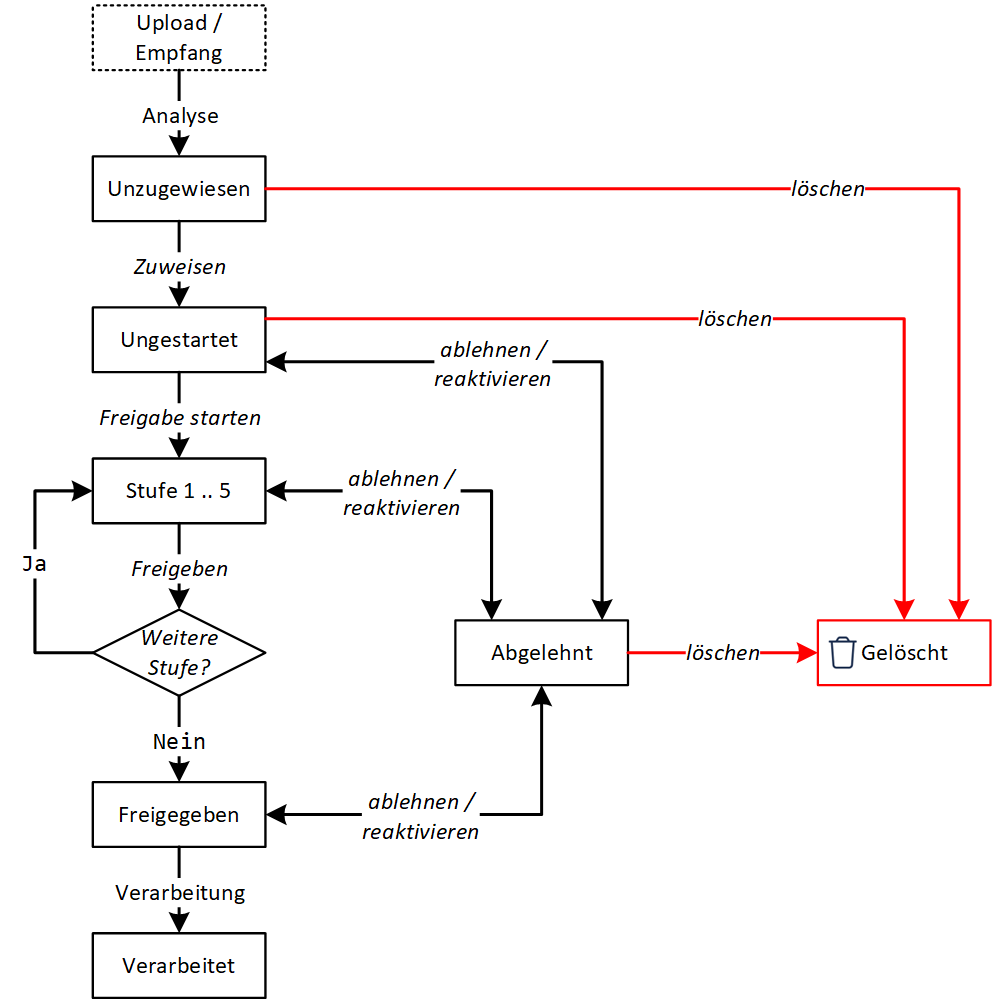
Der Dokumentlebenszyklus bildet einen wesentlichen Bestandteil von FLOWWER. Er umfasst sämtliche Phasen eines Dokuments – von der Erstellung über Prüfung und Freigabe bis hin zur Übertragung, Archivierung oder Löschung. Jeder Status spiegelt dabei den aktuellen Bearbeitungsstand wider und dient als Grundlage für nachfolgende Aktionen im System.
Ein übersichtliches Diagramm finden Sie hier: Lebenszyklus Eine detaillierte Erläuterung zu den einzelnen Dokumentstatus finden Sie hier: Freigabestatus
Dieser strukturierte Ansatz gewährleistet eine transparente und nachvollziehbare Verwaltung aller Dokumente innerhalb von FLOWWER.
Ablauf der Benutzererstellung
flowchart TD
    A(["Systembetreuer legt neuen Benutzer an"]) --> n1["Einstellung 'Einladung per E-Mail senden?'"]
    D@{ label: "Benutzer öffnet Aktivierungslink und vergibt sich sein Passwort" } -- Benutzer aktiviert --> E["System sendet Willkommensmail"]
    E --> F(["Benutzer kann sich bei FLOWWER anmelden"])
    n1 -- Ja / aktiviert --> B["System sendet Einladungsmail an die Mailadresse des neuen Benutzers"]
    n1 -- Nein / deaktiviert --> n2(["Unbestätigter Benutzer"])
    n4(["Systembetreuer löst Versand von Einladungsmails unbestätigter Benutzer aus"]) --> B
    B --> D

    n1@{ shape: diam}
    D@{ shape: manual-input}
    E@{ shape: fr-rect}
    B@{ shape: fr-rect}
2.4 - YouTube - Video
FLOWWER-Onboarding und Info-Video auf YouTube
2.5 - Schulungsunterlagen
Übersicht zu den frei verfügbaren Schulungsunterlagen für FLOWWER.
Schulungsunterlagen für FLOWWER
Die hier bereitgestellten Schulungsunterlagen sind frei verfügbar und können ohne Anmeldung abgerufen werden. Sie sollen Anwenderinnen und Anwendern helfen, die wichtigsten Funktionen von FLOWWER schnell zu verstehen und in der Praxis anzuwenden.
Hinweis: Die Inhalte befinden sich noch im Aufbau. Es werden laufend weitere Themen ergänzt und bestehende Materialien erweitert.
2.5.1 - Erste Schritte mit der Zahlungsverwaltung (SEPA-Export)
Einführung und praktische Anleitung zur Zahlungsverwaltung in FLOWWER.
Die Zahlungsverwaltung in FLOWWER erleichtert die Vorbereitung von Zahlungsläufen, indem freigegebene oder – je nach Unternehmenseinstellung – auch nicht freigegebene Rechnungen gesammelt und per SEPA-Export in Banking- oder Finanzprogramme übertragen werden. Sie ist über den Menüpunkt „Zahlungsverwaltung (SEPA-Export)“ im FLOWWER-Startmenü erreichbar. Alternativ kann sie über die entsprechende Liste auf dem Dashboard geöffnet werden.
Zielgruppe & Zugriff
Zugriff nur mit den Berechtigungen:
„Zugriff auf Zahlungsverwaltung“
„Zugriff auf Zahlungsverwaltung (nur zugeordnete Unternehmen)“
In der Regel: Buchhaltung oder speziell berechtigte Personen.
Freigeber nutzen die Zahlungsverwaltung nicht direkt, können aber den Prozess vorbereiten.
Ablauf
1. Vorbereitung durch Freigeber
Im Freigabeprozess Bezahlstatus auf „Überweisung gewünscht (SEPA-Export)“ setzen.
Optional Bezahldatum festlegen (wird später für den SEPA-Export übernommen).
2. Zahlungsvorbereitung prüfen (Buchhaltung)
Liste zeigt alle relevanten Dokumente mit Bezahlstatus „Überweisung gewünscht“ oder „Überweisung vorbereitet“.
Filtermöglichkeiten:
„Nicht-Freigegeben zeigen“ – blendet auch nicht freigegebene Dokumente ein, die exportiert werden können.
„Ende der Skontofrist oder Fälligkeit vor“ – zeigt nur Dokumente, die bis zu einem bestimmten Datum fällig sind, um später fällige Dokumente auszublenden.
Bulk-Funktion:
Mehrere Dokumente über Checkboxen links markieren.
Für alle markierten Dokumente gleichzeitig Bezahlstatus oder Bezahldatum setzen.
Bei Bedarf Bezahlstatus auf „Überweisung vorbereitet (SEPA-Export)“ setzen, um Änderungen durch Freigeber zu verhindern und das Dokument in den SEPA-Export aufzunehmen.
3. SEPA-Export starten
Klick auf „SEPA-Export beginnen“ öffnet die Exportansicht.
Folgende Einstellungen sind möglich:
Absenderkonto auswählen
Zahlbetrag anpassen
Ausführungsdatum prüfen/anpassen (Standard: Bezahldatum; nach Export: automatisches Update auf tatsächliches Datum)
Sammelüberweisung aktivieren/deaktivieren
4. Export durchführen
FLOWWER prüft alle Eingaben.
Erzeugt eine SEPA-PAIN XML-Datei für:
Direktübertragung an die Bank
Import in Programme wie StarMoney
Hinweis
Administratoren können per Regeln für Datenfelder bestimmte Eigenschaften (z. B. Bezahlstatus) als Pflichtfeld definieren.
Best Practice
Skontofristen im Blick behalten.
Bankverbindungen aktuell halten.
Entscheidung zur Nutzung von „Nicht-Freigegeben zeigen“ unternehmensweit abstimmen.
Fälligkeit-Filter konsequent nutzen, um unnötige Zahlungen zu vermeiden.
Bulk-Funktion gezielt einsetzen, um mehrere Dokumente effizient zu bearbeiten.
3 - Speicherplatz, Dokumentenarchivierung und Aufbewahrungskosten
Wie FLOWWER Dokumente langfristig aufbewahrt und wie sich die Aufbewahrungskosten berechnen.
FLOWWER bewahrt Dokumente nicht nur langfristig auf. Aufbewahrte Dokumente bleiben vollständig in FLOWWER verfügbar und damit jederzeit nutzbar, zum Beispiel für Volltextsuche, erweiterte Suche, Reporting und den direkten Zugriff im System.
Die Aufbewahrungskosten beziehen sich deshalb nicht auf reinen Speicherplatz in Gigabyte. Sie beziehen sich auf Dokumente, die dauerhaft in FLOWWER bereitstehen und auch nach längerer Zeit weiterhin im Tagesgeschäft genutzt werden können.
Was die Aufbewahrung in FLOWWER umfasst
Aufbewahrte Dokumente bleiben in FLOWWER vollständig verfügbar. Sie können weiterhin:
per Volltextsuche gefunden werden
über die erweiterte Suche gezielt gefiltert werden
in Auswertungen und Reports einbezogen werden
direkt im System geöffnet und geprüft werden
im fachlichen Zusammenhang mit anderen Dokumenten bereitstehen
Die Aufbewahrungsgebühr steht damit nicht nur für die Speicherung, sondern für die dauerhafte Bereitstellung dieser Dokumente in FLOWWER.
Technische Grundlage
FLOWWER speichert alle hochgeladenen Dokumente sicher und zentral. Die Speicherung erfolgt revisionssicher. Es gibt keine festen Speicherlimits pro Benutzer oder Unternehmen.
Statt nach Dateigröße abzurechnen, richtet sich die monatliche Aufbewahrungsgebühr ausschließlich nach der Anzahl von Dokumenten, die seit mehr als 50 Tagen im System liegen. Die Größe der Dateien spielt dabei keine Rolle.
Alle Dokumente bleiben standardmäßig im System gespeichert und unterliegen der automatischen Bereinigung.
Die Bereinigung ist immer aktiv und reduziert die Zahl der kostenpflichtig aufbewahrten Dokumente, sobald deren Ablaufdatum erreicht ist.
Dabei werden nicht alle Informationen gelöscht. FLOWWER bewahrt bestimmte Daten weiterhin kostenfrei auf, um die Revisionssicherheit und die Nachvollziehbarkeit dauerhaft zu gewährleisten.
Für weitere Informationen zur Aufbewahrung siehe: Archiv
Wann fallen Aufbewahrungskosten an?
Für die Abrechnung zählen nur Dokumente, die seit mehr als 50 Tagen im System liegen.
Für die ersten 50 dieser Dokumente werden keine Aufbewahrungskosten berechnet.
Das bedeutet:
Neuere Dokumente innerhalb der ersten 50 Tage sind nicht relevant für die Aufbewahrungsgebühr.
Erst ältere Dokumente fließen in die monatliche Berechnung ein.
Die Dateigröße ist dabei unerheblich.
Abrechnungsmodell: Archiveinheiten
FLOWWER rechnet in sogenannten Archiveinheiten ab.
Eine Archiveinheit besteht aus 1.000 archivierten Dokumenten und kostet 2,50 € pro Monat.
Angefangene 1.000er-Schritte werden als volle Archiveinheit berechnet.
Beispielrechnung
Ein Unternehmen hat insgesamt 1.250 Dokumente. Davon sind 950 älter als 50 Tage.
950 archivierte Dokumente
50 freie Dokumente
900 zu berechnende Dokumente
1 Archiveinheit
Monatliche Kosten: 2,50 €
Ein weiteres Beispiel:
Ein Unternehmen bewahrt 6.000 Dokumente in FLOWWER auf.
6.000 archivierte Dokumente
50 freie Dokumente
5.950 zu berechnende Dokumente
6 Archiveinheiten
Monatliche Kosten: 15,00 €
Häufige Fragen
Wie viel Speicherplatz steht zur Verfügung? FLOWWER hat kein festes Speicherlimit pro Benutzer. Der Speicher wächst mit dem tatsächlichen Dokumentenvolumen. Abgerechnet wird nicht nach Dateigröße, sondern nach der Anzahl aufbewahrter Dokumente.
Warum wird nicht nach Gigabyte abgerechnet? Weil die Aufbewahrung in FLOWWER mehr ist als reine Datenspeicherung. Die Dokumente bleiben vollständig im System verfügbar und können auch später noch über Suche, Filter und Reporting genutzt werden.
Gibt es eine Begrenzung für große Dateien? FLOWWER erlaubt auch große Dokumente, zum Beispiel gescannte Rechnungen oder Pläne. Es gilt jedoch das Fair-Use-Prinzip. Die Nutzung muss dem typischen geschäftlichen Rahmen entsprechen. Missbrauch, etwa durch künstlich erzeugte oder übermäßig große Dokumente, kann zur Kündigung führen.
Wie lange bleiben Dokumente gespeichert? Dokumente bleiben gespeichert, solange keine Bereinigung greift. Es erfolgt keine automatische Löschung außerhalb der konfigurierten Bereinigungslogik.
Was passiert bei stark wachsender Nutzung? Die Zahl archivierter Dokumente steigt entsprechend. FLOWWER skaliert automatisch mit. Für je 1.000 archivierte Dokumente fallen 2,50 € pro Monat an, abzüglich der 50 freien Dokumente.
Weitere Fallbeispiele
Archivierte Dokumente
Freie Dokumente
Abzurechnende Dokumente
Archiveinheiten
Monatliche Kosten
850
50
800
1
2,50 €
2.300
50
2.250
3
7,50 €
6.000
50
5.950
6
15,00 €
49
50
0
0
0,00 €
Hinweis: Informationen zum Hostingstandort und zur digitalen Souveränität finden Sie hier.
4 - Schnittstellen
FLOWWER bietet eine Vielzahl von Schnittstellen, um eine medienbruchfreie und nahtlose Integration in bestehende Systeme zu ermöglichen.
Ziel ist es, den Arbeitsaufwand zu reduzieren, Prozesse zu automatisieren und Daten sicher sowie effizient zwischen Systemen auszutauschen.
Funktionsweise
Die FLOWWER-Schnittstellen ermöglichen die Übertragung von Dokumenten, Metadaten und Freigabeinformationen in angebundene Systeme wie ERP-, Buchhaltungs- oder Archivierungslösungen.
Dokumente mit Freigabestatus “freigegeben” stehen für die Übertragung über eine Schnittstelle zur Verfügung. Dokumente mit diesem Status werden im Bereich Freigegebene Dokumente angezeigt und von FLOWWER-Schnittstellen als qualifiziert zur Verarbeitung angesehen.
Dies stellt sicher, dass nur geprüfte und abschließend genehmigte Inhalte übertragen werden.
Die Übertragung kann dabei automatisch erfolgen, sofern dies von der jeweiligen Schnittstelle unterstützt wird.
Vorteile der Schnittstellen
Qualitätssicherung: Durch die Bedingung, dass ein Dokument den Status “freigegeben” erreichen muss, wird sichergestellt, dass ausschließlich validierte Inhalte verarbeitet werden.
Medienbruchfreie Übertragung: Alle Daten werden direkt von FLOWWER in das Zielsystem übertragen, ohne dass Informationen manuell eingegeben oder kopiert werden müssen.
Automatisierung (optional): Prozesse wie die Übergabe von freigegebenen Rechnungen oder Bestellanforderungen können vollautomatisch erfolgen, wenn die Schnittstelle dies unterstützt.
Datenintegrität: Der vollständige Audit-Trail wird zusammen mit den Dokumenten übertragen und steht im Zielsystem zur Verfügung.
Flexibilität: FLOWWER unterstützt eine Vielzahl an Partnern, darunter DATEV, Agenda und Addison, sodass sich die Schnittstellen leicht in unterschiedlichste IT-Umgebungen integrieren lassen.
Sicherheit und Hosting
FLOWWER wird ausschließlich auf Servern deutscher Anbieter gehostet. Dadurch wird ein hoher Standard an Datenschutz und digitaler Souveränität gewährleistet. Auch die Schnittstellenkommunikation erfüllt strenge Sicherheitsanforderungen, um vertrauliche Daten zu schützen.
Fazit
Die FLOWWER-Schnittstellen tragen maßgeblich dazu bei, den Workflow Ihrer Organisation zu optimieren.
Sie ermöglichen eine effiziente Zusammenarbeit zwischen FLOWWER und anderen Systemen, reduzieren manuelle Eingriffe und bieten gleichzeitig ein hohes Maß an Sicherheit und Transparenz.
Der Dokumentstatus “freigegeben” bildet dabei die Grundlage für jede Übertragung über eine Schnittstelle, da dieser sicherstellt, dass nur geprüfte und finale Daten verarbeitet werden.
4.1 - Swing
Dateibasierte Übergabe freigegebener FLOWWER-Dokumente an Swing.
Überblick
FLOWWER kann freigegebene Dokumente für die Weiterverarbeitung in Swing bereitstellen. Swing wird insbesondere im Umfeld von Pflege- und Sozialeinrichtungen eingesetzt und unterstützt einen dateibasierten Import.
Da Swing die Daten nicht über eine direkte Programmierschnittstelle entgegennimmt, erzeugt FLOWWER einen für die Weitergabe geeigneten dateibasierten Export.
Funktionsweise
Das Dokument durchläuft den vorgesehenen Freigabeprozess in FLOWWER.
Nach der Freigabe steht es für die konfigurierte Swing-Schnittstelle bereit.
FLOWWER erzeugt die für den Import vorgesehene Exportdatei beziehungsweise den Exportbestand.
Die erzeugten Dateien werden über den vereinbarten Übergabeweg in Swing importiert.
Die konkrete Einrichtung und der Ablage- beziehungsweise Übertragungsweg richten sich nach der jeweiligen Kundenumgebung.
Einrichtung
Die Swing-Schnittstelle wird am betreffenden FLOWWER-Unternehmen als Schnittstelle eingerichtet. Für die erstmalige Abstimmung des Exportformats und des Übergabewegs wenden Sie sich bitte über das Feedback- und Supportformular an den FLOWWER-Support.
Hinweis
Swing verwendet einen dateibasierten Import. Die Schnittstelle ist daher keine direkte Online- oder API-Verbindung zwischen FLOWWER und Swing.
4.2 - ADDISON OneClick
Übertragung strukturierter Rechnungsdaten an ADDISON OneClick.
Eigenschaften
Automatische Übertragung möglich
Ja (Langzeit-Token nötig)
Übertragung Belegbild
Ja
Übertragung FiBu-Notiz
Nein
Übertragung Dokumenteigenschaften
Ja
Übertragung Belegaufteilung
Ja (wenn vorhanden)
Kosten (FLOWWER)
keine
Hinweise
Verwendung als Steuerberater (Stb) und als Mandant möglich
Voraussetzungen
Anwender benötigen einen FLOWWER-Account
ADDISON SMART Connect Integration innerhalb OneClick
Falls Sie Unterstützung benötigen, kontaktieren Sie uns bitte per Feedback
FLOWWER exportiert die Daten im DATEV-CSV-Format in der Variante Buchungsstapel. Diese Formatvariante ist für den Import in viele Buchhaltungssysteme vorgesehen und enthält die wesentlichen Informationen wie Buchungstexte, Konten, Gegenkonten und Beträge.
Wenn für die exportierten Dokumente eine Belegaufteilung vorhanden ist, enthält der Export pro Aufteilungsgruppe eine eigene Zeile. Dadurch werden z. B. Kostenstellen und Kontierungsdaten differenziert ausgegeben und lassen sich gezielt in Auswertungen oder Buchhaltungssystemen weiterverwenden.
FLOWWER erlaubt es, den Zielordner in DUO für die übertragenen Dokumente entsprechend bestimmter Dokumenteigenschaften festzulegen. Es stehen drei Ebenen zur Verfügung.
Die FLOWWER-seitige Voreinstellung ist
Ebene 1: ‘FLOWWER’ (fester Wert)
Ebene 2: Jahr und Dokumenttyp (ergibt z.B. ‘2021 Rechnungseingang’)
Ebene 3: Monat (Nummer und Name) (ergibt z.B. ‘02 Februar’)
Ein mit der Voreinstellung übertragenes Dokument wird in DATEV Unternehmen Online im Ordner ‘FLOWWER/2021 Rechnungseingang/02 Februar’ abgelegt.
Folgende Werte können den einzelnen Ebenen zugewiesen werden:
Einstellung
Beispielwert
Hinweis
Dokumenttyp
Rechnungseingang
Definition von Dokumenttypen in den Unternehmenseinstellungen
Fester Wert
FLOWWER
Floww-Name
Bereitstellung durch Mitarbeiter
FLOWWER ersetzt alle Zeichen außer 0-9, A-Z und a-z durch Unterstriche.
Monat (Nummer)
02
Monat (Nummer und Name)
02 Februar
Jahr
2021
Jahr und Dokumenttyp
2021 Rechnungseingang
Automatische Bereinigung von Datenfeldern
DATEV Rechnungsdatenservice 1.0 gibt für einzelne Datenfelder sehr restriktive Formate vor. Ein Wert kann in FLOWWER fachlich korrekt sein, aber dennoch Zeichen enthalten oder länger sein, als es das DATEV-Schema erlaubt. Ohne Anpassung würde DATEV in diesem Fall die gesamte Übertragung ablehnen.
FLOWWER prüft deshalb ausgewählte Datenfelder vor der Übertragung und bereinigt sie automatisch, sofern sich daraus ein gültiger DATEV-Wert bilden lässt. Die Bereinigung gilt ausschließlich für die Übertragung an DATEV RDS 1.0. Der am Dokument in FLOWWER gespeicherte Originalwert bleibt unverändert.
Wurde ein Wert angepasst oder ein optionales Feld wegen eines vollständig unzulässigen Inhalts weggelassen, wird dies im Übertragungsprotokoll nachvollziehbar dokumentiert.
Beispiel: Bestellnummer
Eine am Dokument vorhandene Bestellnummer wird an DATEV Rechnungsdatenservice 1.0 übergeben. DATEV erlaubt für dieses Feld höchstens 30 Zeichen und nur Buchstaben, Ziffern sowie die Sonderzeichen $, %, &, *, +, -, ., /.
FLOWWER bereitet die Bestellnummer bei Bedarf automatisch für die Übertragung auf. Dabei werden beispielsweise Umlaute lesbar umgeschrieben, unzulässige Zeichen und Leerzeichen entfernt und zu lange Werte auf die von DATEV erlaubte Länge begrenzt.
Beispiel:
Originalwert in FLOWWER: Bestellung Müller #4711 / 2026
Übertragung an DATEV:    BestellungMueller4711/2026
Kann aus dem Inhalt kein zulässiger Wert gebildet werden, wird die optionale Bestellnummer nicht an DATEV übergeben. Das Dokument kann dadurch trotzdem übertragen werden.
Info
Die automatische Bereinigung verändert weder die Bestellnummer am Dokument noch Werte, die über andere Schnittstellen ausgegeben werden. Maßgeblich ist immer das Format der jeweils verwendeten Schnittstelle.
Soll die Bestellnummer für einen bestimmten Prozess grundsätzlich nicht übertragen werden, kann sie über die Wertbehandlung in den Regeln für Datenfelder automatisch entfernt werden. Die Regel gilt allgemein für das Dokumentfeld und ist nicht auf E-Rechnungen beschränkt.
Keine Vorsteuer bei der Übertragung
Ist am Dokument, an einer Steuergruppe oder an einer einzelnen Aufteilungsposition Keine Vorsteuer aktiviert, berücksichtigt FLOWWER diese Kennzeichnung bei der Übertragung. Der betroffene Bereich wird im DATEV-RDS1.0-Belegsatz so behandelt, als gehöre er zu einer Steuergruppe mit 0 %.
Die ursprünglichen Rechnungs- und Aufteilungsdaten in FLOWWER bleiben unverändert. Weitere Informationen finden Sie unter Vorsteuerausschluss in der Belegaufteilung.
Bezahlte Dokumente als „nicht bezahlen“ kennzeichnen
Wird ein Dokument in FLOWWER mit dem Bezahlstatus Bezahlt (ohne SEPA-Export) gekennzeichnet, übergibt FLOWWER an DATEV zusätzlich die Kennzeichnung „nicht bezahlen“ über das Belegsatzfeld paymentConditionsId=9.
Diese Kennzeichnung ist unabhängig vom Bezahldatum. Das ist insbesondere relevant, weil DATEV ein übermitteltes Bezahldatum abhängig von der dortigen Konfiguration und davon, ob es in der Vergangenheit oder Zukunft liegt, unterschiedlich auswerten kann. Durch die zusätzliche Kennzeichnung wird das Dokument in DATEV nicht erneut zur Bezahlung vorgesehen.
Weitere Informationen: Bezahlstatus in FLOWWER
4.7 - Einrichtung von Lexware Office
Eigenschaften
Automatische Übertragung möglich
Ja (Langzeit-Token nötig)
Übertragung Belegbild
Ja
Übertragung FiBu-Notiz
Nein
Übertragung Dokumenteigenschaften
Nein
Übertragung Belegaufteilung
Nein
Kosten (FLOWWER)
keine
Einrichtungsbeispiel
Das Video zeigt die Aktivierung der Lexware Office Schnittstelle in einem Beispielunternehmen.
5 - Sichtbarkeit von Dokumenten
In FLOWWER wird die Sichtbarkeit von Dokumenten automatisch anhand verschiedener Regeln berechnet.
In FLOWWER arbeiten viele Benutzer gleichzeitig mit einer großen Anzahl von Dokumenten.
Damit jeder nur die Dokumente sieht, die für seine Aufgaben relevant sind, steuert FLOWWER die Sichtbarkeit automatisch anhand verschiedener Regeln.
Es muss also nicht manuell entschieden werden, wer welches Dokument sehen darf.
Dieses Konzept hat zwei große Vorteile:
Jeder Benutzer sieht immer genau die für ihn relevanten Vorgänge.
Der Verwaltungsaufwand für Administratoren bleibt auch bei vielen Benutzern und Dokumenten überschaubar.
Zentrale Steuerung über Flowws
Der wichtigste Faktor für die Sichtbarkeit ist die Beteiligung an einem Floww. Flowws sind dabei mehr als nur Freigabeprozesse — sie wirken wie Berechtigungsträger. Wie weit die Sichtbarkeit reicht, hängt von der Rolle im Floww ab:
Supervisoren sehen alle Dokumente des Flowws.
Freigeber sehen ein Dokument, solange es auf ihrer Floww-Stufe liegt, und dauerhaft, sobald sie es freigegeben haben oder dafür nominiert wurden.
Freigabevertretungen sehen die Dokumente, die gerade bei der vertretenen Person zur Freigabe liegen (im Rahmen eines eventuellen Vertretungslimits).
Mit der Berechtigung Alle Dokumente sehen [Zugehörige Flowws] sehen Freigeber und Supervisoren dauerhaft alle Dokumente ihrer Flowws, auch nachdem ihre Floww-Stufe durchlaufen ist. Ausgenommen sind ungestartete und gelöschte Dokumente.
Für Supervisoren und für Benutzer mit dieser Berechtigung ähnelt das Prinzip der Berechtigungsvererbung in einem Windows-Dateisystem: Wer Zugriff auf einen übergeordneten Ordner erhält, bekommt automatisch Zugriff auf die darin enthaltenen Dateien. In FLOWWER übernehmen die Flowws diese Rolle für die Dokumente.
Weitere Regeln für die Sichtbarkeit
Zusätzlich zur Floww-Mitgliedschaft können weitere Faktoren die Sichtbarkeit bestimmen:
Administrationsrechte Der Benutzer besitzt die Berechtigung, alle Dokumente oder alle Dokumente seiner direkt zugeordneten Unternehmen zu verwalten.
Eigentümer des Dokuments Der Benutzer hat das Dokument selbst hochgeladen oder erstellt.
Zugriff abhängig vom Dokumentstatus Je nach Status kann Sichtbarkeit bestehen, wenn:
das Dokument noch ungestartet ist und der Benutzer es zuweisen oder die Freigabe starten darf (Zuweisungsrecht für den Floww bzw. das Unternehmen oder Besitzer des Dokuments),
das Dokument abgelehnt wurde und der Benutzer berechtigt ist, abgelehnte Dokumente zu verwalten,
das Dokument vollständig freigegeben ist und der Benutzer Zugriff auf freigegebene Dokumente hat.
Zahlungsverwaltung Benutzer mit Zugriff auf die Zahlungsverwaltung eines Unternehmens sehen dessen Dokumente, die in die Zahlungsverwaltung gehören – also nicht abgelehnte, nicht gelöschte und nicht „extern zu bezahlende“ Dokumente.
Transparenz durch die Sichtbarkeitserklärung
FLOWWER erklärt für jedes Dokument, warum es sichtbar ist: die Sichtbarkeitserklärung.
Sie steht über die Aktion Sichtbarkeit im Aktionsbereich des Dokuments zur Verfügung.
Benutzer mit der Berechtigung Benutzer verwalten sehen dort zusätzlich, wer das Dokument aus welchem Grund sieht.
Welche Dokumente ein Benutzer insgesamt aus welchen Gründen sieht, zeigt der Reiter Sichtbarkeit – in den persönlichen Einstellungen für sich selbst, in der Benutzerverwaltung für andere Benutzer.
Sichtbarkeitsprüfung
Für Administratoren bietet der Bereich Filter zusätzlich das Merkmal Sichtbarkeitsgrund an. Damit lässt sich systemweit auswerten, aus welchen Gründen Benutzer auf Dokumente zugreifen können.
Diese Funktion ist ein wertvolles Werkzeug für die Administration, um Berechtigungen gezielt zu prüfen und die Sichtbarkeitsregeln im System besser nachvollziehen zu können.
Direktzugriff auf Dokumente
Auch beim direkten Aufruf eines Dokuments prüft FLOWWER die Sichtbarkeit – etwa über einen Link mit Dokument-ID oder GUID, über verknüpfte Dokumente oder über die REST-API.
Ist das Dokument für den Benutzer nicht sichtbar, zeigt FLOWWER statt der Dokumentdaten einen Hinweis; die REST-API antwortet mit dem Status 403.
6 - Single Sign On (SSO)
Mit Single Sign On (SSO) melden sich Benutzer nicht mehr mit einem FLOWWER-Passwort an, sondern über einen externen Identitätsanbieter (z. B. Microsoft Entra ID, Google Workspace). Die Passwortverwaltung erfolgt zentral im Unternehmen. Sicherheitsvorgaben wie Passwortregeln oder Zwei-Faktor-Authentifizierung steuert der externe Anbieter.
Externe Anmeldungen werden einem bestehenden FLOWWER-Benutzerkonto hinzugefügt. Es entsteht kein neuer Benutzer. Alle Dokumente, Freigaben und Einstellungen bleiben erhalten.
Administratoren können SSO optional zur Pflicht machen.
Einrichtung
Bevor Benutzer SSO nutzen können, muss mindestens ein externer Anbieter eingerichtet sein. Dies erfolgt über den Assistenten in den Systemeinstellungen:
Danach kann im Benutzerprofil die externe Anmeldung ergänzt werden.
Vorteile und Eigenschaften
Passwortverwaltung über den SSO-Anbieter
Externe 2FA kann FLOWWER-2FA ersetzen
Mehrere SSO-Anbieter pro FLOWWER-Konto möglich
Nahtlose Migration zwischen verschiedenen Anbietern
Kann bestehenden Benutzerkonten hinzugefügt werden
Administratoren können mehrere Anbieter hinterlegen
Benutzer lassen sich jederzeit wieder als reine FLOWWER-Benutzer betreiben
Technische Zuordnung
Die externe Anmeldung wird ausschließlich über den OIDC-Claim email dem passenden FLOWWER-Benutzerkonto zugeordnet.
Wenn der externe Anbieter keine E-Mail-Adresse übermittelt oder die E-Mail-Adresse zu keinem vorhandenen FLOWWER-Benutzer passt, erfolgt keine automatische Zuordnung. FLOWWER informiert dann darüber, dass kein Benutzerkonto verknüpft werden konnte. In diesem Fall melden Sie sich mit Ihrem lokalen FLOWWER-Benutzer an und fügen die externe Anmeldung anschließend in den persönlichen Einstellungen hinzu.
Vergleich: Lokale Anmeldung vs. SSO
Funktion
Ohne SSO
Mit SSO
Lokale Anmeldung
Ja
Ja, kann vom Admin deaktiviert werden
Externe Anmeldung
Nein
Ja, kann vom Admin deaktiviert werden
2FA
Ja, kann erzwungen werden
Steuerung über den SSO-Anbieter
Passwortregeln
Fest durch FLOWWER vorgegeben
Vorgaben des SSO-Anbieters
7 - Triggers & Jobs
Automatisierung in FLOWWER: Triggers lösen bei bestimmten Ereignissen konfigurierbare Jobs aus.
Versuchslabor
Triggers & Jobs steht derzeit nur in Verbindung mit dem FLOWWER-Versuchslabor zur Verfügung.
FLOWWER bietet ein leistungsfähiges Automatisierungs-Framework, bei dem Triggers (Ereignisauslöser) und Jobs (konfigurierbare Aufgaben) eine zentrale Rolle spielen.
Triggers sind in FLOWWER fest hinterlegt und werden bei bestimmten Ereignissen ausgelöst, etwa nach einer erfolgreichen Initialanalyse oder bei einer Änderung der Lieferantenstammdaten.
Jobs können Sie unternehmensspezifisch erstellen und konfigurieren. Ein Job wird immer an einen passenden Trigger geknüpft; FLOWWER verhindert hierbei ungültige Kombinationen.
Info
Da Triggers und Jobs in jedem Unternehmen andere Anforderungen haben, erfolgt die Konfiguration – insbesondere die Job-Erstellung – in der Unternehmensverwaltung von FLOWWER im Bereich Automatisierung.
Triggers in FLOWWER
FLOWWER stellt eine Reihe fest vorgegebener Ereignisauslöser (Triggers) bereit. Sobald das dem jeweiligen Auslöser zugrundeliegende Ereignis eintritt, prüft FLOWWER, ob einer oder mehrere passende Jobs aktiv sind.
Ist dies der Fall, werden die zugeordneten Jobs automatisch gestartet (getriggert).
Auf diese Weise lassen sich Abläufe in Ihrem Unternehmen automatisieren und beschleunigen.
Beispiele für solche Ereignisse sind:
Nach Initialanalyse
Nach Datenextraktion
Nach Floww-Änderung
Nach Lieferantenänderung
Nach Freigabestatus verändert
Status Freigegeben erreicht
Jobs in FLOWWER
Jobs sind konfigurierbare Arbeitsschritte oder Skripte, die auf die individuellen Anforderungen jedes Unternehmens zugeschnitten werden können.
FLOWWER stellt eine Reihe von Standard-Jobs zur Verfügung (z. B. „AsservioScript ausführen“, „Webhook aufrufen“, „Lieferantenbindung herstellen“), die je nach Bedarf angepasst und erweitert werden können.
Darüber hinaus besteht die Möglichkeit, weitere Jobs hinzuzufügen, um beispielsweise kundenspezifische Schnittstellen per Webhook über Ereignisse in FLOWWER zu benachrichtigen.
Aufrufen externer APIs oder Webhooks
Ausführen von Skripten (z. B. AsservioScript)
Starten weiterer Verarbeitungsprozesse (z. B. Zuordnen einer Rechnung zum passenden Lieferanten)
Finalanalyse und Qualitätssicherung
Da jedes Unternehmen unterschiedliche Anforderungen an die Prozesse hat, werden die Jobs in der Unternehmensverwaltung konfiguriert. Diese Trennung stellt sicher, dass nur berechtigte Personen Änderungen an den Abläufen vornehmen können und dass die Konfiguration eindeutig den betrieblichen Anforderungen entspricht.
Zusammenspiel von Triggers und Jobs
Fester Trigger → Passender Job
Ein Job muss immer einem konkreten (passenden) Trigger zugewiesen sein. Der Trigger definiert, wann oder unter welchen Umständen der Job gestartet wird.
FLOWWER verhindert die Zuordnung eines Jobs zu einem ungeeigneten Trigger. So werden fehlerhafte Konfigurationen vermieden.
Beispiel: Ein Job, der nur bei dokumentrelevanten Änderungen sinnvoll ist, kann nicht an „Nach Lieferantenänderung“ gebunden werden, wenn es keine Dokumentverknüpfung gibt.
Unternehmensspezifische Anpassungen
Obwohl die Triggers unveränderlich sind, können Sie eigene Jobs erstellen oder vorhandene anpassen, um sie an Ihre Unternehmensprozesse anzupassen.
Neue Job-Konfigurationen werden stets in der Unternehmensverwaltung angelegt und lassen sich nur mit Triggern verknüpfen, die zum jeweiligen Szenario passen.
7.1 - Job 'Finalanalyse'
Automatische abschließende Aufbereitung und Bereinigung von Dokumentendaten.
Die Finalanalyse führt abschließende technische Verarbeitungsschritte an Dokumenten durch. Der Job wird standardmäßig durch den Trigger „Nach Datenextraktion“ gestartet. Er folgt dabei auf andere Jobs desselben Triggers, wie zum Beispiel Lieferantenbindung herstellen oder Start der Freigabe probieren.
Die Finalanalyse steht damit als Gegenstück zur Initialanalyse (Trigger). Sie dient ausschließlich der internen Datenaufbereitung, bevor ein Dokument den Benutzern vollständig zur Verfügung steht.
Der Job hat keine Verbindung zu Schnittstellen oder Übertragungen. Er bereitet lediglich die extrahierten Daten intern auf.
Name und Beschreibung
Name des Jobs
Eindeutige Bezeichnung des Jobs.
Beschreibung / Notizen
Optionales Feld für interne Hinweise.
Erklärung der Optionen
Standardsteuersatz in der Belegaufteilung
Standardsteuersatz für Belegaufteilung nutzen
Legt fest, ob der Standard-Steuersatz (z. B. 19 %) in der automatischen Belegaufteilung angewendet wird.
Optionen:
Immer
Standardsteuersatz wird immer genutzt.
Nur wenn Dokument Brutto hat
Nur bei Dokumenten mit Bruttobeträgen
Niemals
Kein automatischer Einsatz
Bereinigung von Brutto/Netto
Diese Funktion der Finalanalyse schützt vor offensichtlich falschen oder fehlerhaften Beträgen. Sie prüft, ob Brutto- und Nettobeträge grundsätzlich zueinander passen. Werte, die die eingestellte Toleranz überschreiten, gelten als unplausibel und werden verworfen. Diese Prüfung wirkt als letzte Absicherung gegen komplett unbrauchbare Daten.
Max. Abweichung vor Verwerfen
Dieser Wert legt fest, wie stark Brutto und Netto voneinander abweichen dürfen. Die Abweichung wird prozentual in Bezug auf den Nettobetrag berechnet. Beispiel:
Bei einer maximal erlaubten Abweichung von 25 % gilt ein Netto von 100 € und ein Brutto über 125 € als unplausibel. In diesem Fall greift die eingestellte Verwerfungsregel.
Netto verwerfen
Ist diese Option aktiviert, wird bei zu großer Abweichung der Nettobetrag verworfen.
Brutto verwerfen
Ist diese Option aktiviert, wird bei zu großer Abweichung der Bruttobetrag verworfen.
Auch auf E-Rechnungen anwenden
Aktiviert diese Plausibilitätsprüfung zusätzlich für E-Rechnungen. Ohne diese Option werden ausschließlich Dokumente ohne E-Rechnung geprüft.
E-Rechnung
Bezahlstatus auslesen
Legt fest, ob der Job den Bezahlstatus aus einer E-Rechnung übernimmt.
Optionen:
Automatisch – Bezahlstatus wird ausgelesen, wenn vorhanden.
Hochgeladene Dokumente zu Vorgangsgruppen hinzufügen
Deaktiviert – keine automatische Zuordnung.
Nur zu bereits Existierenden hinzufügen – Dokumente werden nur bestehenden Vorgangsgruppen zugeordnet.
Kann Neue anlegen – neue Vorgangsgruppen werden automatisch erzeugt, wenn nötig.
7.2 - Job 'Verarbeitung über Schnittstelle/Datenweitergabe versuchen'
Versucht ein Dokument über die verantwortliche Schnittstelle (Floww-Einstellung wird berücksichtigt) zu verarbeiten.
Der Job „Verarbeitung über Schnittstelle/Datenweitergabe versuchen“ dient dazu, ein Dokument über die zuständige Schnittstelle zu verarbeiten.
Dabei werden die aktuell gültigen Floww-Einstellungen berücksichtigt. Der Job prüft zunächst, ob alle Voraussetzungen für eine erfolgreiche Datenweitergabe erfüllt sind, und leitet das Dokument an die konfigurierte Schnittstelle weiter.
Für bestimmte Schnittstellen ist zu beachten, dass diese ein Langzeittoken benötigen, um automatische Übertragungen durchführen zu können.
Ein Übertragungsversuch wird automatisch ausgelöst, sobald ein Dokument den Status „freigegeben“ erreicht. Wird das jeweilige Dokument erfolgreich übertragen, erfolgt dies vollständig automatisch, sodass kein manueller Eingriff erforderlich ist.
Übertragungsproblem
Falls ein Dokument nicht übertragen werden kann, verbleibt es in den „Freigegebenen Dokumenten“. Daher ist es wichtig, dass wenigstens ein Benutzer Statusmails aktiviert hat und der Auslöser „Bei freigegebenen Dokumenten“ eingeschaltet ist.
Auf diese Weise ist sichergestellt, dass die Information über ggfls. nicht übertragene Dokumente zuverlässig weitergegeben wird.
Für fehlgeschlagene Übertragungen werden keine weiteren Versuche unternommen.
Das bedeutet, dass das Dokument nach Beseitigung des Hinderungsgrundes manuell übertragen werden muss.
7.3 - Job 'Standardfloww zuweisen'
Weist das Dokument dem Standardfloww seines gebundenen Lieferanten zu.
Wird nicht ausgeführt wenn:
Kein Lieferant gebunden
Lieferant hat keinen Standardfloww
Dokument ist bereits dem Standardfloww zugewiesen
Ist bereits ein Floww zugewiesen, wird die Zuweisung überschrieben!
8 - Freigabevertretung
Abwesende Freigeber werden automatisch durch eine Vertretung ersetzt; die Vertretung gibt in ihrem Namen frei.
Die Funktion “Freigabevertretung” ermöglicht es einem Freigeber, zusätzlich zu seinen regulären Freigaben auch im Namen des Vertretenen dessen freigabepflichtige Dokumente zu bearbeiten. Vertretungsfreigaben werden im Protokoll dokumentiert, damit bleibt nachvollziehbar, ob bzw. von wem in Vertretung freigegeben wurde. Die Floww-Definition bleibt unverändert; es sind keine Anpassungen im Freigabeprozess erforderlich.
Optional kann ein Abwesenheitsgrund angegeben werden. Der Abwesenheitszeitraum lässt sich mit Beginn- und Enddatum im Voraus festlegen.
Wird kein Enddatum angegeben, bleibt die Abwesenheit auf unbestimmte Zeit aktiv.
Mit einem Vertretungslimit lässt sich die Vertretung auf Dokumente bis zu einem bestimmten Bruttobetrag beschränken. Dokumente oberhalb dieser Grenze bleiben beim ursprünglichen Benutzer und werden der Vertretung nicht vorgelegt. Ist ein Limit gesetzt, gilt das auch für Dokumente ohne Bruttobetrag.
Die in Vertretung vorliegenden Dokumente werden wie die eigenen Dokumente in der Freigabeliste aufgelistet und per Statusmail benachrichtigt.
Administratoren erhalten mit der Vertretungsübersicht zusätzlich eine kontoweite Sicht auf alle Abwesenheiten, Vertretungsketten und Handlungsbedarf – als Kalender und als Liste.
In Dokumentlisten zeigt das -Icon an, dass es sich um ein Dokument mit Vertretungsfreigabe handelt.
Einzelne Abwesenheit oder Zeitplan
Eine Abwesenheit lässt sich auf zwei Arten hinterlegen:
Einzeln: genau eine Abwesenheit mit Vertretung, Zeitraum, Vertretungslimit und Grund.
Zeitplan: beliebig viele geplante Abwesenheiten, z. B. alle Urlaube eines Jahres, jeweils mit eigener Vertretung, eigenem Vertretungslimit und Grund. FLOWWER wechselt zu Beginn und Ende jeder Abwesenheit automatisch auf den passenden Eintrag.
Wie Sie eine Abwesenheit eintragen, beschreibt Freigabevertretung. Abwesenheitszeitpläne lassen sich auch über die REST-API pflegen, etwa aus einem Personal- oder Urlaubsverwaltungssystem.
Wer kann vertreten?
Als Vertretung kommen Benutzer in Frage, deren Konto aktiv und bestätigt ist und die die Berechtigung Dokumente freigeben haben. Niemand kann sich selbst vertreten. Auch der abwesende Benutzer benötigt diese Berechtigung, damit seine Vertretung wirkt.
Ist in den Systemeinstellungen Auswahl der Freigabe-Abwesenheitsvertreter einschränken aktiviert, stehen in den persönlichen Einstellungen nur Vertretungen mit einem gemeinsamen Unternehmen zur Auswahl. Bereits eingetragene Vertretungen wirken weiter, auch wenn sie dieser Einstellung nicht mehr entsprechen.
Vertretungsketten
Ist eine Vertretung im selben Zeitraum selbst abwesend, gehen die Dokumente an deren Vertretung weiter. FLOWWER kaskadiert Freigabevertretungen so über beliebig viele Benutzer. Entlang der Kette gilt das kleinste Vertretungslimit.
Problematisch ist nur, wenn sich Benutzer im selben Zeitraum gegenseitig vertreten: Dann erreichen die Dokumente niemanden, der anwesend ist. Die Vertretungsübersicht weist darauf hin.
Auch beim Eintragen einer Abwesenheit sieht der Benutzer einen Hinweis, wenn sie sich mit der Abwesenheit seiner Vertretung oder einer von ihm vertretenen Person überschneidet (siehe Überschneidung mit anderen Abwesenheiten).
Wenn eine Vertretung ausfällt
Wird ein Benutzer deaktiviert oder gelöscht oder verliert er die Berechtigung Dokumente freigeben, kann er nicht mehr vertreten. FLOWWER weist vorher darauf hin, wenn er aktuell oder künftig als Vertretung eingetragen ist.
Danach wirken diese Vertretungen nicht mehr: Die Dokumente der abwesenden Benutzer bleiben liegen, und Einträge eines Abwesenheitszeitplans mit dieser Vertretung werden nicht übernommen. Die Vertretungsübersicht führt diese Fälle unter Handlungsbedarf; über das Stift-Symbol neben dem Namen tragen Sie jeweils eine andere Vertretung ein.
Auf dem Dashboard zeigt das Widget Freigabevertretung den aktuellen Zustand; ist keine Vertretungsfunktion aktiv, erscheint es nicht. Die Willkommensmeldung weist außerdem auf eine Abwesenheit in den nächsten sieben Tagen und auf Probleme mit der Vertretung hin.
Keine Vertretungsfunktion aktiv
Normalzustand. Der aktuelle Benutzer ist weder als abwesend noch von anderen Benutzern als Vertretung festgelegt.
Benutzer als Vertretung festgelegt
Der aktuelle Benutzer wurde von anderen Benutzern als Freigabevertretung festgelegt.
Benutzer ist abwesend
Der Benutzer ist gemäß seiner persönlichen Einstellungen als abwesend festgelegt.
Benutzer abwesend und gleichzeitig Vertretung
Möglicher Konflikt: Der Benutzer ist sowohl als abwesend als auch von anderen Benutzern als Vertretung festgelegt. Das FLOWWER-System ist in der Lage, Freigabevertretungen über mehrere Benutzer hinweg zu kaskadieren. Prüfen Sie zur Sicherheit, ob die Vertretungskette praktikabel ist. Zeitliche Überschneidungen zeigen die Vertretungseinstellungen des Benutzers; Administratoren sehen alle Ketten in der Vertretungsübersicht.
9 - Grundlagen: Flowws (Freigabeprozesse)
Flowws sind das zentrale Steuerelement in FLOWWER. Ohne Floww funktioniert die Arbeit mit Dokumenten praktisch nicht, da sie sowohl die Freigabeprozesse als auch die Sichtbarkeit der Dokumente regeln.
Ein Floww ist ein mehrstufiger Prozess, der definiert, wer prüft und freigibt. Gleichzeitig legt er fest, wer ein Dokument sehen darf. Dadurch bleiben Dokumente auch nach der Freigabe oder Verarbeitung weiterhin in ihrem Floww – das ist bewusst so vorgesehen.
Warum jedes Dokument einen Floww braucht
In FLOWWER laufen alle Freigabeprozesse, Prüfungen und Sichtbarkeiten über Flowws.
Ohne Floww kann kein Dokument verarbeitet oder angezeigt werden.
Das liegt daran, dass der Floww nicht nur den Freigabeweg steuert, sondern auch definiert, wer das Dokument überhaupt sehen darf.
Die Verbindung zwischen Dokument und Floww wird als Zuweisung bezeichnet.
Ist kein klassischer Freigabeprozess für ein Dokument nötig, verwenden Sie einen Sofortfreigabe-Floww. Dieser startet und beendet die Freigabe automatisch, sorgt aber weiterhin dafür, dass die Dokumente korrekt sichtbar bleiben.
Flowws bilden also die Grundlage für:
die Steuerung der Sichtbarkeit (wer darf was sehen),
die Prüf- und Freigabelogik (wer entscheidet was),
und die Nachvollziehbarkeit über den gesamten Lebenszyklus eines Dokuments hinweg.
Elemente eines Flowws
Floww-Stufen - Reihenfolge der Prüf- und Freigabeschritte.
Freigeber - Personen oder Rollen, die in einer Stufe entscheiden.
Regeln - Bedingungen, die Stufen aktivieren (z. B. Bagatellgrenze).
Supervisoren – sehen alle Dokumente des Flowws, ohne selbst freizugeben.
Sofortfreigabe - Optional. Dokumente werden ohne manuelle Entscheidung freigegeben.
Ablauf
Dokument hochladen oder importieren.
Dokument einem Floww zuweisen.
Regeln prüfen. Der Prozess startet.
Freigeber erhalten Aufgaben in der Freigabeliste.
Entscheidung: freigeben oder ablehnen.
Abschluss. Alle Schritte erscheinen im Audit-Trail.
Das Dokument verbleibt im Floww. Sichtbar bleibt es für die Supervisoren, für alle, die es freigegeben haben oder dafür nominiert wurden, und – mit der Berechtigung Alle Dokumente sehen [Zugehörige Flowws] – für alle Freigeber des Flowws (siehe Sichtbarkeit von Dokumenten).
In diesem Bereich erhalten Sie eine kurze Erklärung zu allen Benutzerrechten (bzw. Benutzerberechtigungen) in FLOWWER.
Mehrere Benutzerrechte können zu einer Benutzerrolle zusammengefasst werden: Benutzerrollen
Tipp
Je weniger Berechtigungen ein Benutzer hat, desto weniger Bearbeitungsmöglichkeiten und Optionen sind auf der Oberfläche sichtbar. Die Benutzeroberfläche wird also ’einfacher'.
Einige Berechtigungen gelten nicht kontoweit, sondern nur für die Unternehmen bzw. Flowws, denen der Benutzer zugeordnet ist. Im Berechtigungs-Editor sind sie mit nur zugehörige Flowws, nur zugeordnete Unternehmen bzw. nur direkt zugeordnete Unternehmen gekennzeichnet.
Bezug
Gilt für
Berechtigungen
Zugehörige Flowws
Flowws, in denen der Benutzer als Freigeber, nominierbarer Freigeber oder Supervisor eingetragen ist
Die direkte Zuordnung pflegen Sie in der Benutzerverwaltung unter Zuordnung des Benutzers zu Unternehmen, siehe auch Unternehmenszuordnung. Ohne passende Zuordnung hat eine solche Berechtigung keine Wirkung. Welche Zuordnungen ein Benutzer hat und welche Berechtigungen dort wirken, zeigt die Zuordnungsübersicht.
Enthaltene Berechtigungen
Weiterreichende Berechtigungen enthalten ihre eingeschränkten Varianten: „Floww zuweisen [alle Flowws im Konto]“ enthält z. B. auch „[Flowws zugeordneter Unternehmen]“ und „[Zugehörige Flowws]“. Einige Berechtigungen enthalten zusätzlich Berechtigungen anderer Bereiche, etwa die Zahlungsverwaltung die Berechtigung Dokumentdaten bearbeiten. Administrator enthält alle Berechtigungen.
Der Berechtigungs-Editor zeigt das an der jeweiligen Berechtigung mit „enthalten in …“ bzw. „enthält …“. Enthaltene Berechtigungen lassen sich dort nicht einzeln abschalten.
Freigabe von Dokumenten
Dokumente hochladen
Steuert, ob der Benutzer neue Dokumente in das FLOWWER-Konto hochladen darf.
Benutzer ohne Floww-Mitgliedschaft und ohne Admin-Berechtigung dürfen Dokumente nur in direkt zugewiesene Unternehmen laden.
Floww zuweisen / Freigabe starten
KontoweitSuperrecht
Alle ungestarteten Dokumente sind für den Benutzer sichtbar, unzugewiesene Dokumente können ohne Einschränkung jedem Floww aller Unternehmen des FLOWWER-Kontos zugewiesen werden.
Flowws zugeordneter Unternehmen
Benutzer kann Dokumente an alle Flowws der ihm zugeordneten Unternehmen zuweisen und deren Freigabe starten.
Zugehörige Flowws
Benutzer kann Dokumente den Flowws zuweisen, in denen er selbst Freigeber oder Supervisor ist, und deren Freigabe starten. Dokument(e) ohne Zuweisung dürfen durch den Benutzer nur zu den genannten Flowws zugewiesen werden. Ist an einem Floww „Zuweisung nur durch Supervisoren“ eingestellt, gilt das dort nur für die Supervisoren des Flowws.
Die Freigabe eines eigenen, ungestarteten Dokuments darf der Besitzer (Uploader) auch ohne diese Berechtigung starten.
Dokumente freigeben
Erlaubt dem Benutzer, Freigaben zu erteilen. Es gelten die Regeln des dem Dokument zugewiesenen Flowws.
Alle Dokumente sehen [Zugehörige Flowws]
Der Benutzer sieht alle Dokumente der Flowws, in denen er Freigeber oder Supervisor ist, auch nachdem seine Floww-Stufe durchlaufen ist. Ausgenommen sind ungestartete und gelöschte Dokumente. Als Nur-Nominierungs-Freigeber zählt er nur in Flowws ohne Nominierung für Sichtbarkeit notwendig.
Die Berechtigung macht Dokumente nur sichtbar, sie erlaubt keine weiteren Aktionen. Ohne diese Berechtigung sieht ein Freigeber ein Dokument nur, solange es auf seiner Floww-Stufe liegt, sowie dauerhaft, wenn er es freigegeben hat oder dafür nominiert wurde. Soll ein Benutzer alle Dokumente eines einzelnen Flowws sehen, ohne dort Freigeber zu sein, hinterlegen Sie ihn als Supervisor.
Das zu diesem Benutzerrecht gehörende Konzept Dokumente ablehnen verhindert, dass ein einzelner Prüfer ein Dokument vollständig aus dem Freigabeprozess entfernen und löschen kann.
Dokumente, die im Freigabeprozess abgelehnt werden, müssen in einem zweiten Schritt überprüft werden.
Abgelehnte Dokumente verwalten und unzugewiesene löschen
Abgelehnte Dokumente ist mit Einschränkung auf Dokumente im Verantwortungsbereich des Benutzers zugreifbar. Dies bezieht sich auf Dokumente, auf welche Folgendes zutrifft:
Benutzer ist Besitzer (Uploader)
Benutzer hat das Dokument freigegeben oder wurde dafür nominiert
Benutzer ist Freigeber oder Supervisor im Floww des Dokuments (Nur-Nominierungs-Freigeber nur in Flowws ohne „Nominierung für Sichtbarkeit notwendig“)
Berechtigt, die Eigenschaften eines Dokuments zu bearbeiten.
Belegaufteilung bearbeiten
Berechtigt, die Belegaufteilung / Kostenstellenzuordnung eines Dokuments zu bearbeiten.
FiBu-Notiz aktualisieren
Berechtigt, die FiBu-Notiz eines Dokuments zu bearbeiten. Nützlich für Benutzer, die außer der FiBu-Notiz keine weiteren Dokumenteigenschaften bearbeiten sollen.
Anhänge zu Dokumenten hinzufügen
Berechtigt, Anhänge zu einem Dokument hinzuzufügen.
Anhänge von Dokumenten entfernen
Berechtigt, bestehende Anhänge von einem Dokument zu entfernen.
Floww-Kontrolle
Dokumente auf vorherige Floww-Stufe zurücksetzen
Berechtigt, Dokumente um eine Floww-Stufe zurückzusetzen, ohne das Dokument vorher ablehnen oder reaktivieren zu müssen.
Es werden die Freigaben der aktuellen und der davorliegenden Stufe entfernt. Der Freigabestatus wird neu berechnet und zeigt anschließend auf die vorherige Floww-Stufe und die entsprechenden Freigaben müssen neu erteilt werden. Vorherige / überholte Bezeichnung: Freizugebende Dokumente an Vorstufe zurückgeben
Nominierungen bearbeiten
Berechtigt den Benutzer, die Nominierungen eines Dokuments nachträglich zu ändern.
Nominierungen der aktuellen und späterer Stufen bearbeiten
Berechtigt den Benutzer, die Nominierungen eines Dokuments für die aktuelle und alle späteren Floww-Stufen zu bearbeiten, auch wenn er selbst kein Freigeber der aktuellen Floww-Stufe ist. Enthält die Berechtigung Nominierungen bearbeiten.
Zahlungsverwaltung
Zugriff auf Zahlungsverwaltung
KontoweitSuperrecht
Zahlungsverwaltungen aller Unternehmen des FLOWWER-Kontos sind zugreifbar.
Die Dokumente der Zahlungsverwaltung sind für diese Benutzer auch im Explorer, in der Suche und per OData sichtbar – ausgenommen abgelehnte, gelöschte und „extern zu bezahlende“ Dokumente. Beide Varianten enthalten Dokumentdaten bearbeiten und sind nur in Unternehmen mit aktivem Feature Zahlungsverwaltung nutzbar.
Organisation
Freigegebene Dokumente auf alternativem Weg herunterladen
Gestattet den Download freigegebener Dokumente ohne Verwendung einer Schnittstelle.
Hierzu gehört die FLOWWER REST-API und der Download über die Benutzeroberfläche.
Bitte beachten Sie, dass über diese Berechtigung Dokumente in nicht revisionssichere Systeme (z.B. Windows Dateisystem) gelangen können. Prüfen Sie bitte daher, ob ggfls. GoBD-Verletzungen entstehen können.
Zugriff auf Freigegebene Dokumente
Steuert die Sichtbarkeit des Bereichs ‘Freigegebene Dokumente’ bzw. zeigt die Schaltfläche zum Bereich ‘Freigegebene Dokumente’ an.
Kontoweit
Ermöglicht Zugriff auf freigegebene Dokumente aller Unternehmen des FLOWWER-Kontos.
Zugeordnete Unternehmen
Eingeschränkter Zugriff nur auf die freigegebenen Dokumente der dem Benutzer zugeordneten Unternehmen.
Alle Dokumente administrieren
Für die Freigabe gelten die Regeln des dem jeweiligen Dokument zugewiesenen Flowws.
Kontoweit
Ermöglicht Zugriff auf alle Dokumente des gesamten Kontos
Nur direkt zugeordnete Unternehmen
Ermöglicht Zugriff auf alle Dokumente der Unternehmen, die dem Benutzer direkt zugeordnet sind. Eine Zuordnung über eine Floww-Mitgliedschaft genügt hier nicht. Siehe Benutzerverwaltung » Unternehmen
Stammdaten / Lieferanten bearbeiten
KontoweitSuperrecht
Stammdaten und Lieferanten aller Unternehmen des FLOWWER-Kontos sind durch den Benutzer bearbeitbar.
Zugeordnete Unternehmen
Benutzer kann Stammdaten und Lieferanten der ihm zugeordneten Unternehmen bearbeiten, also direkt oder über eine Floww-Mitgliedschaft zugeordneter Unternehmen.
Gibt dem Benutzer alle vorhandenen Berechtigungen.
Das besondere an der ‘Administrator’-Berechtigung ist, dass auch in Zukunft hinzukommende, weitere Benutzerrechte dem Benutzer automatisch gegeben werden.
Wir empfehlen, diese Berechtigung immer wenigstens zwei Benutzern zu erteilen um in Notfällen handlungsfähig zu bleiben.
Jedes Dokument im System verfügt über einen eindeutig definierten Freigabestatus, welcher den aktuellen Verarbeitungsstand des Dokuments widerspiegelt.
Das Dokument ist einem Floww zugewiesen und die Freigabe gestartet, d.h. der Freigabestatus verweist auf eine Floww-Stufe eines Flowws.
Damit FLOWWER den Übergang in eine weitere Floww-Stufe auslöst, müssen die Bedingungen der zu erreichenden Floww-Stufe erfüllt sein.
Freigegeben
Dokumente mit diesem Status haben ihren Floww (Freigabeprozess) durchlaufen und stehen zur Verarbeitung durch eine Schnittstelle bereit.
Freigegebene Dokumente sind im Bereich Freigegebene Dokumente zu finden.
Verarbeitet
Den Status “Verarbeitet” erhält ein Dokument nach erfolgreicher Verarbeitung durch eine Schnittstelle (bzw. Nutzung des alternativen Downloads).
Es bleibt vollständig verfügbar, bis sein Ablaufdatum erreicht ist, und steht in diesem Zeitraum weiterhin für Volltextsuche, Filter, Reporting und den direkten Zugriff im System zur Verfügung.
Verwenden Sie Filter oder FlexReport, um Dokumente komfortabel zu finden.
Abgelehnt
Lehnt ein Benutzer ein in Freigabe befindliches Dokument ab, wird dieses in den Bereich “Abgelehnte Dokumente” verschoben.
Diese Dokumente können bei Wiedervorlage entweder reaktiviert oder endgültig gelöscht werden (Berechtigung “Abgelehnte Dokumente verwalten und unzugewiesene löschen” ist Voraussetzung).
Das Dokument wurde entweder mit Freigabestatus Ungestartet oder Abgelehnt gelöscht. Der Datensatz dieses Dokuments mit seinem digitalen Fingerabdruck (Hashwert) und die wichtigsten Protokolleinträge (Logbuch) sind unter Verwendung des entsprechenden Suchfilters auch nach deren Löschung noch abrufbar.
Regeln für Datenfelder in FLOWWER steuern Sichtbarkeit, Pflichtfelder, Anzeigenamen und Validierung auf System-, Unternehmens- und Floww-Ebene.
Mit den Regeln für Datenfelder lässt sich steuern, welche Eingabefelder in FLOWWER sichtbar sind, ob sie verpflichtend ausgefüllt werden müssen, wie sie benannt werden und welche Eingaben erlaubt sind. Die Regeln können Eingaben validieren, Pflichtfelder definieren und auch festlegen, ob ein Feld durch die KI-Datenextraktion befüllt oder überschrieben werden darf.
Mehrstufige Regeldefinition
Regeln für Datenfelder lassen sich auf drei Ebenen definieren, um maximale Flexibilität zu gewährleisten:
Systemeinstellungen
Globale Regeln für Datenfelder gelten für das gesamte FLOWWER-Konto. Sie definieren allgemeine Standards, die für alle Unternehmen innerhalb des Kontos gelten. Siehe Regeln für Datenfelder in den Systemeinstellungen.
Regeln auf Floww-Ebene betreffen einzelne Freigabeprozesse. Sie ermöglichen eine individuelle Anpassung an die besonderen Anforderungen eines bestimmten Prozesses. Siehe Regeln für Datenfelder in den Floww-Einstellungen.
Funktionen der Regeln
Je nach Feldtyp (Text, Zahl, Datum, Auswahl usw.) stehen unterschiedliche Optionen zur Verfügung. Textfelder können z. B. eine maximale Länge oder ein Eingabemuster per Regex vorgeben, während bei Zahlen Wertebereiche festgelegt werden können.
Sichtbarkeit von Feldern steuern
Felder können standardmäßig sichtbar, bei Bedarf einblendbar oder komplett unsichtbar sein.
Die Sichtbarkeit betrifft nur die Darstellung in der Dokumentansicht und ist keine Berechtigung: FlexReport, OData und Exporte enthalten die Werte aller Dokumente, die ein Benutzer sehen darf. Maßgeblich für den Zugriff ist die Sichtbarkeit von Dokumenten.
Pflichteingabe festlegen
Bestimmen, ob ein Feld zwingend ausgefüllt werden muss, bevor der Prozess fortgeführt werden kann.
Individuelle Anzeigenamen definieren
Für jedes Datenfeld können benutzerdefinierte Anzeigenamen hinterlegt werden – auch in mehreren Sprachen. Es lassen sich kurze, ausführliche und Pluralformen definieren.
Validierung von Eingaben
Eingaben können auf vorgegebene Formate oder Kriterien geprüft werden, z. B. gültige E-Mail-Adressen oder numerische Werte. Beispiele: Prüfen, ob eine IBAN eine korrekte Prüfziffer hat oder ob ein Datumswert nicht in der Vergangenheit liegt.
Minimale und maximale Textlänge
Für Textfelder kann die erlaubte Zeichenanzahl eingeschränkt werden.
Regex-Muster
Mit regulären Ausdrücken (Regex) können komplexe Prüfregeln für Texte definiert werden.
Wertbehandlung der Bestellnummer
Für das Feld Bestellnummer steht zusätzlich die Einstellung Wertbehandlung zur Verfügung:
Wert unverändert beibehalten: Eine bereits vorhandene Bestellnummer bleibt bestehen.
Wert löschen: Eine vorhandene Bestellnummer wird entsprechend der Regel entfernt.
Dadurch kann die Verwendung der Bestellnummer pro Unternehmen oder Floww gezielt unterbunden werden. Das ist beispielsweise sinnvoll, wenn ein nachgelagertes Buchhaltungssystem für bestimmte Prozesse besondere Vorgaben macht. Die Funktion ist nicht auf E-Rechnungen beschränkt und wirkt grundsätzlich auf das Dokumentfeld Bestellnummer.
KI-Datenextraktion steuern
Regeln können festlegen, ob ein Feldwert von der KI-Datenextraktion verändert werden darf. Dies verhindert zum Beispiel, dass ein manuell eingetragener Wert durch eine automatisch erkannte Angabe überschrieben wird.
Ein häufiger Anwendungsfall ist die Vermeidung von Plausibilitätsfehlern, wenn ein Feld gar nicht genutzt wird. Beispielsweise kann bei der Prüfung „Fälligkeitsdatum liegt vor Rechnungsdatum“ unnötiger Mehraufwand entstehen, wenn das Feld „Fälligkeitsdatum“ verborgen ist und trotzdem von der KI befüllt wird. In solchen Fällen empfiehlt es sich, die KI-Datenextraktion für dieses Feld zu deaktivieren.
Kommentar zur Regel
Jede Regel kann einen internen Kommentar enthalten, um die Konfiguration nachvollziehbar zu dokumentieren.
Vorteile
Sichtbarkeit optimieren: Benutzer sehen nur relevante Felder, wodurch die Oberfläche übersichtlich bleibt.
Klarheit durch individuelle Bezeichnungen: Eigene Anzeigenamen verbessern die Verständlichkeit.
Flexibilität durch Mehrstufigkeit: Regeln können auf Konto-, Unternehmens- und Floww-Ebene angepasst werden.
Die Abfragefunktion von FLOWWER ermöglicht die Abfrage nahezu beliebiger Dokumentmengen aus der Datenbank.
Sie bildet die Grundlage für die gesamte Benutzeroberfläche und arbeitet dort im Hintergrund.
Direkt zugänglich ist die Abfragefunktion über den Bereich Erweiterte Suche, der erfahrenen Benutzern alle Filteroptionen bietet.
Einen einfacheren Einstieg bietet der Bereich Filter, worüber Dokumente auf bestimmte Merkmale hin per Mausklick ‘gefiltert’ werden können.
Filterbausteine
Die Filterbausteine in der erweiterten Suche von FLOWWER dienen dazu, die abgefragte Datenmenge zu reduzieren. Jeder Filterbaustein schränkt normalerweise die Ergebnismenge ein.
Dies ermöglicht eine effiziente und präzise Eingrenzung der gewünschten Dokumente.
So vergleicht die Suche Texte
Groß-/Kleinschreibung spielt bei Textfiltern keine Rolle.
Mehrere Werte trennen Sie durch Komma; sie bedeuten ODER. Ein Komma lässt sich deshalb nicht als Zeichen suchen, z. B. „Müller, Hans“ nicht in einem Stück.
entspricht vergleicht den ganzen Wert; Leerzeichen am Anfang und Ende zählen nicht. enthält und beginnt mit suchen nach Teilen.
Dokumentnummer, Bestellnummer und eigene Referenz werden normalisiert verglichen: Es zählen nur Buchstaben und Ziffern, führende Nullen werden ignoriert. So findet „re-2026/0815“ auch „RE20260815“ und „004711“ auch „4711“.
Filterbaustein Zeitstempel an Dokument
Ermöglicht die gezielte Filterung von Dokumenten anhand einer Datumseigenschaft. Als Optionen stehen die Auswahl ’leer’, eine absolute oder relative Anzahl von Tagen, ein ganzer Monat oder ein frei definierbarer Datumsbereich zur Verfügung. Wie Sie Dokumente eines Zeitraums finden, beschreibt Filtern von Dokumenten nach Zeitraum.
Folgende Datumseigenschaften stehen zur Auswahl:
Datum der Dokumenterstellung
Zeitpunkt, zu dem das Dokument in FLOWWER erfasst wurde.
Dokumentdatum
Datum auf dem Dokument, bei Rechnungen das Rechnungsdatum.
Eingangsdatum
Datum, an dem das Dokument beim Unternehmen eingegangen ist.
Fälligkeitsdatum
Datum, bis zu dem die Rechnung ohne Skonto bezahlt sein muss.
Ende der Skontofrist
Letzter Tag, an dem mit Skonto bezahlt werden kann.
Bezahldatum
Datum, an dem das Dokument als bezahlt erfasst wurde.
Beginn der Leistung
Beginn des Leistungszeitraums.
Ende der Leistung
Ende des Leistungszeitraums.
Freigabestatus erreicht
Zeitpunkt, zu dem das Dokument seinen aktuellen Freigabestatus erreicht hat.
Letzte Änderung
Zeitpunkt der letzten Änderung am Dokument.
Ablaufdatum
Ende der Aufbewahrungszeit: Datum, ab dem das Dokument nicht mehr aufbewahrt werden muss.
Filterbaustein Am Dokument vorhandener Protokolleintrag
Mit diesem Filterbaustein lassen sich Dokumente anhand vorhandener Einträge im Protokoll beziehungsweise Audit-Trail eingrenzen. Die Kriterien können miteinander kombiniert werden:
Inhalt: Text, der im Protokolleintrag enthalten sein soll.
Protokolltyp: Art der protokollierten Aktion, beispielsweise eine Übertragung.
Bezugsbenutzer: Benutzer, auf den sich der Eintrag bezieht.
Minimales Datum: frühester Zeitpunkt des Protokolleintrags.
Maximales Datum: spätester Zeitpunkt des Protokolleintrags.
Damit können Sie beispielsweise Dokumente finden, die innerhalb eines bestimmten Zeitraums von einem bestimmten Benutzer übertragen wurden. Wählen Sie dazu den passenden Protokolltyp und kombinieren Sie ihn mit Bezugsbenutzer, Datumsbereich und bei Bedarf einem Inhaltsfilter.
Filterbaustein Zeichenfolge am Dokument
Mit diesem Filterbaustein lassen sich Dokumente anhand einer Zeichenfolge in einer bestimmten Dokumenteigenschaft filtern. Dieser Baustein eignet sich besonders, um gezielt nach Begriffen, Namen oder Textfragmenten innerhalb textbasierter Felder zu suchen.
Vergleichsoptionen
Für die gewählte Eigenschaft stehen folgende Vergleichsoptionen zur Verfügung:
enthält: Prüft, ob die Eigenschaft die eingegebene Zeichenfolge irgendwo enthält.
entspricht: Prüft, ob die Eigenschaft genau der eingegebenen Zeichenfolge entspricht.
beginnt mit: Prüft, ob die Eigenschaft am Anfang mit der eingegebenen Zeichenfolge beginnt.
Filtermodus invertieren
Der Filtermodus kann invertiert werden. Dadurch wird aus:
enthält → enthält nicht
entspricht → entspricht nicht
beginnt mit → beginnt nicht mit
So lassen sich auch gezielt Ausschlüsse formulieren, beispielsweise: alle Dokumente deren IBAN nicht mit DE beginnt.
Unterstützte Dokumenteigenschaften
Über den Filterbaustein können Dokumente nach folgenden Eigenschaften gefiltert werden:
Dateiname
Der tatsächliche Name der Datei beim Upload, z.B. rechnung_1234.pdf.
Benutzerdefiniertes Datenfeld
Frei definierbare Felder, die von Administratoren konfiguriert werden können. Die Filterung erlaubt es, gezielt nach bestimmten Werten innerhalb dieser Felder zu suchen – etwa nach einem Projektcode oder einem Lieferantenkürzel.
Herkunft der E-Rechnung; leer bei Dokumenten, die keine E-Rechnung sind.
Diese Felder können in ähnlicher Weise durchsucht werden – etwa um gezielt Dokumente zu finden, die mit einer bestimmten IBAN verknüpft sind oder eine bestimmte Bestellnummer enthalten.
Dieser Filterbaustein ist besonders leistungsfähig in Kombination mit weiteren Kriterien der Erweiterten Suche. Er eignet sich sowohl für einfache Suchabfragen als auch für komplexe Auswertungen über viele Dokumente hinweg.
Filterbaustein für die Belegaufteilung
Mit diesem Filterbaustein finden Sie Dokumente anhand der Werte in ihrer Belegaufteilung. Für Konto, Kostenstelle (KOST), Kostenträger (KOST2) und BU-Schlüssel kann jeweils gewählt werden:
ein bestimmter Wert aus den Stammdaten,
ein frei eingegebener Wert,
ein beliebiger Stammdatenwert eines Unternehmens,
(ohne …): Aufteilungszeilen, in denen dieses Merkmal leer ist.
Mehrere Einträge werden mit ODER verknüpft; der Filter lässt sich invertieren. Die Werte eignen sich beispielsweise zur Analyse, zur Vorbereitung für die Buchhaltung oder zum Aufbau einer gespeicherten Suche. Für Auswertungen nach diesen Merkmalen gibt es die FlexReport-Auswertung.
Betrag und Steuersatz
Ein weiterer Filterbaustein vergleicht Zahlen am Dokument: Brutto- und Nettobetrag, Skontobetrag und Skontosatz sowie den Steuersatz einer Aufteilungszeile. Beim Steuersatz genügt es, wenn eine Zeile der Belegaufteilung passt.
Lieferant
Der Lieferantenfilter bietet drei Vergleichsarten:
entspricht: exakter Name aus der Auswahl; hier zählt die Groß-/Kleinschreibung.
enthält und beginnt mit: freie Eingabe ohne Groß-/Kleinschreibung; mehrere Werte, durch Komma getrennt, bedeuten ODER.
Zusätzlich lässt sich festlegen, ob nur an Stammdaten gebundene oder nur ungebundene Lieferanten berücksichtigt werden.
14 - Eigenschaften eines FLOWWER-Dokuments
Die Bezeichnungen auf dieser Seite sind die Standardnamen von FLOWWER. Über die Regeln für Datenfelder lassen sich eigene Anzeigenamen festlegen; die Oberfläche zeigt dann diese.
Allgemeine Daten
Dokumentnummer
Eindeutige Dokumentnummer (z. B. Rechnungsnummer).
Dokumenttyp
Dokumenttyp (z. B. Rechnung, Gutschrift, Lieferschein, Vertrag).
Zuordnung des Dokuments zu einem konkreten Lieferantendatensatz im Lieferantenstamm. Weitere Informationen finden Sie unter Lieferantenbindung.
Lieferantennotiz
Interne Notiz aus dem verknüpften Lieferantenstamm. Sie wird direkt am Dokument angezeigt, damit Freigeber lieferantenbezogene Hinweise berücksichtigen können. Gepflegt wird der Inhalt in den Lieferantenstammdaten.
Name
Name des Lieferanten.
USt-IdNr.
USt-IdNr. des Lieferanten.
SteuerNr.
SteuerNr. des Lieferanten.
IBAN
IBAN (abweichend vom Lieferantenstamm möglich).
BIC
BIC.
Notizen
FiBu-Notiz
FiBu-Notiz. Wird über Schnittstellen an die Finanzbuchhaltung übertragen.
Der Bereich Bezahldaten enthält alle Informationen, die für den Zahlungsvorgang eines Dokuments relevant sind. Diese Daten werden entweder automatisch bei der Dokumentverarbeitung übernommen oder über die FLOWWER-Zahlungsverwaltung gepflegt. Einige dieser Felder stehen ausschließlich in Verbindung mit der FLOWWER-Zahlungsverwaltung zur Verfügung.
Bezahlstatus
Zeigt an, in welchem Zahlungszustand sich das Dokument befindet, z. B. Überweisung gewünscht (SEPA-Export) oder Bezahlt (ohne SEPA-Export). Der Bezahlstatus bildet eine Art zweiten Mini-Freigabeprozess innerhalb des Zahlungsablaufs. Er wird verwendet, um Zahlungsfreigaben oder Änderungen am Zahlungsstand nachvollziehbar zu steuern. → Weitere Informationen: /gui/user/paymentstate/
Bezahlart
Eine frei konfigurierbare Textliste, über die die Art der Zahlung beschrieben wird (z. B. Kreditkarte, Lastschrift oder Barzahlung). Sie dient vor allem dazu, Zahlungen zu kennzeichnen, die nicht über die FLOWWER-Zahlungsverwaltung erfolgt sind. → Weitere Informationen: Zahlungsverwaltung
Fälligkeit
Datum, an dem die Zahlung spätestens erfolgen muss. Die Fälligkeit ergibt sich in der Regel aus dem Rechnungsdatum und den vereinbarten Zahlungsbedingungen.
Bezahldatum
Dieses Feld kann zwei Bedeutungen haben:
Vor der Zahlung: gewünschtes Ausführungsdatum für eine geplante Überweisung (z. B. Terminüberweisung).
Nach erfolgter Zahlung: tatsächliches Bezahldatum. Das Feld wird nach erfolgter Zahlung in der Regel nicht mehr geändert.
Verwendungszweck
Text, der im Rahmen der Zahlung als Verwendungszweck oder Zahlungsreferenz verwendet wird. Dieses Feld wird ausschließlich im Zusammenhang mit der FLOWWER-Zahlungsverwaltung genutzt.
Zahlbetrag
Gesamtbetrag, der für das Dokument zu zahlen ist. Das Feld ist nur in der FLOWWER-Zahlungsverwaltung sichtbar und beinhaltet den tatsächlich zu überweisenden Betrag.
Ausführungsdatum
Datum, an dem die Zahlung tatsächlich ausgeführt werden soll. Dieses Feld wird nur innerhalb der FLOWWER-Zahlungsverwaltung verwendet und im Rahmen des SEPA-Exports berücksichtigt.
Konto des Zahlungsempfängers
In dieser Dokumenteigenschaft werden die Bankdaten gespeichert, die für die Zahlung der Forderung verwendet werden sollen. Dazu gehören IBAN, BIC, Bankname und der Name des Kontoinhabers. Die Angaben in dieser Eigenschaft steuern, welche Bankverbindung im Rahmen der Zahlungsverwaltung zum Einsatz kommt.
Belegaufteilung
Die Belegaufteilung beschreibt die Aufteilung eines Dokuments in mehrere Positionen. Jede Position enthält Angaben zu Buchhaltungskonten, Beträgen, Steuersätzen und Kostenstellen. Diese Feldgruppe kann daher mehrfach pro Dokument vorkommen – jeweils einmal pro Aufteilungsposition.
Info
Wenn in diesem Abschnitt von den Stammdaten des Unternehmens gesprochen wird, bezieht sich dies immer auf das Unternehmen, zu dem das aktuell bearbeitete Dokument gehört.
Der in FLOWWER integrierte FlexReport unterstützt Auswertungen auf Positionsebene, als Liste mit einer Zeile je Position oder als Auswertung mit Summen je Kostenstelle, Konto, BU-Schlüssel oder Steuersatz. Für Excel und Power BI steht die OData-Menge ReceiptSplitLines zur Verfügung.
Belegaufteilung
Belegaufteilung des Dokuments an sich mit den entsprechenden Aufteilungsgruppen (siehe auch Belegaufteilung).
Aufteilungspositionen
Die folgenden Felder beschreiben die Eigenschaften einer einzelnen Aufteilungsposition.
Konto
Das Buchhaltungskonto, auf welches der Betrag der Aufteilungsposition gebucht wird. Konten können als Auswahlvorschläge in den Stammdaten hinterlegt werden und bestehen aus einer Kontonummer, einer Kontobezeichnung und optional einem BU-Schlüssel (siehe unten). Zusätzlich kann eine kommagetrennte Liste mit Buchungstexten hinterlegt werden, die beim Erfassen einer Aufteilungsposition als Dropdown angezeigt wird. Wenn Buchungstexte am Konto hinterlegt sind, übersteuern sie die allgemeinen Buchungstexte (siehe Feld Buchungstext).
Info
Konten können optional mit einem Lieferanten und/oder einem Floww verknüpft werden. Dadurch wird die Auswahlmenge während der Belegaufteilung auf die jeweils relevanten eingeschränkt.
Kontoname
Bezeichnung des ausgewählten Buchhaltungskontos. Der Wert wird automatisch aus den Stammdaten übernommen.
Buchungstext (Ware/Leistung)
Kurzbeschreibung der Ware oder Leistung, auf die sich die Aufteilungsposition bezieht. Buchungstexte können in den Stammdaten allgemein hinterlegt werden. Wenn ein Konto eigene Buchungstexte enthält (siehe oben), werden diese verwendet.
BU-Schlüssel
Buchungsschlüssel zum gewählten Konto für die Finanzbuchhaltung. BU-Schlüssel können als Datensätze in den Stammdaten des Unternehmens gepflegt werden, z.B.:
Code
Bezeichnung
1
Umsatzsteuerfrei mit Vorsteuerabzug (nicht EU)
8
Vorsteuer 7 %
9
Vorsteuer 19 %
Zusätzlich kann der zum BU-Schlüssel gehörende Steuersatz hinterlegt werden. Wenn Buchhaltungskonten (siehe oben) einem BU-Schlüssel zugeordnet sind, sorgt dieser dafür, dass in der Aufteilung nur die zum Steuersatz der jeweiligen Aufteilungsgruppe passenden Konten angezeigt werden.
Brutto
Bruttobetrag der Aufteilungsposition.
Netto
Nettobetrag der Aufteilungsposition.
Steuersatz
Angewendeter Umsatzsteuersatz.
Kostenstelle
Kostenstelle, der die Aufteilungsposition zugeordnet ist. Kostenstellen können als Stammdaten hinterlegt und optional mit einem Lieferanten oder einem Floww verknüpft werden. Dadurch wird die Auswahl der Kostenstellen auf die jeweils passenden Werte eingeschränkt.
Kostenträger (KOST2)
Zweite Kostenebene zur weiteren Differenzierung der Aufteilung. Auch Kostenträger können in den Stammdaten hinterlegt und optional mit einem Lieferanten oder einem Floww verknüpft werden.
KOST-Menge
Erfasst die Menge oder den Wert, der zur jeweiligen Kostenstelle oder zum Kostenträger gehört. Dieses Feld dient der mengenbasierten Aufschlüsselung der Kosten und kann im FlexReport für Auswertungen genutzt werden.
Steueroptionen innerhalb der Belegaufteilung
[RsTaxControl]
Vorsteuerabzug Die Einstellung Vorsteuerabzug eines Unternehmens steuert, ob während der Belegaufteilung steuerrelevante Optionen angezeigt werden. Wenn der Vorsteuerabzug aktiv ist, können Aufteilungsgruppen oder ganze Dokumente so konfiguriert werden, dass keine Vorsteuer abgezogen wird.
[RsNoTaxGroup]
Keine Vorsteuer für Aufteilungsgruppe Dieses Kontrollkästchen wird angezeigt, wenn der Vorsteuerabzug aktiv ist. Wird es aktiviert, wird die entsprechende Aufteilungsgruppe bei der Übertragung an die Finanzbuchhaltung ohne Umsatzsteuer übermittelt – unabhängig vom Steuersatz am BU-Schlüssel oder an der Position. Damit lässt sich beispielsweise der Einkauf steuerfreier Leistungen innerhalb eines ansonsten steuerpflichtigen Dokuments korrekt abbilden.
[RsNoTaxDocument]
Keine Vorsteuer für Dokument Auf Dokumentebene kann die gleiche Einstellung getroffen werden. In diesem Fall wird das gesamte Dokument ohne Umsatzsteuer übertragen, auch wenn einzelne Positionen oder Konten einen Steuersatz enthalten. Diese Option steht in den Dokumenteigenschaften zur Verfügung und wirkt sich auf alle Aufteilungspositionen aus.
Info
Wenn sowohl auf Dokumentebene als auch auf Positionsebene Steueroptionen gesetzt sind, hat die Dokumenteinstellung Vorrang. Das bedeutet: Ist „Keine Vorsteuer für Dokument“ aktiviert, werden alle Aufteilungsgruppen steuerfrei übertragen.
Übertragung über Schnittstellen
[RsTransfer]
Übertragung der Aufteilungsdaten Bei der Übertragung eines Dokuments über eine Schnittstelle (z. B. DATEV, Agenda, Addison) werden alle Aufteilungsdaten einschließlich der steuerlichen Einstellungen an das Zielsystem übergeben. FLOWWER überträgt dabei:
Brutto- und Nettowerte
Konteninformationen
Kostenstellen und Kostenträger
BU-Schlüssel und Steuersätze
ggf. aktivierte Steueroptionen (Keine Vorsteuer für Aufteilungsgruppe oder Keine Vorsteuer für Dokument)
Info
Wenn der Audit-Trail für die Schnittstelle aktiviert ist, wird die Aufteilung zusätzlich im Audit-Trail-Dokument mit ausgegeben. Dadurch ist jederzeit nachvollziehbar, welche Aufteilungen und Steuerkennzeichen im Rahmen der Übertragung aktiv waren.
Je nach Schnittstelle kann die Darstellung der Aufteilungsdaten im Zielsystem leicht variieren. Die zugrunde liegenden Werte bleiben jedoch identisch und basieren immer auf den in FLOWWER gespeicherten Aufteilungsfeldern.
Benutzerdefinierte Datenfelder
Hier erscheinen unternehmensspezifische Zusatzfelder. Die Sichtbarkeit und Logik werden über die Regeln für Datenfelder gesteuert.
Kennzeichnet, dass das Dokument eine Korrektur darstellt.
Dokumentenstatus
Diese Felder werden vom System automatisch berechnet und dienen zur Anzeige des aktuellen Verarbeitungs- und Freigabestatus eines Dokuments. Sie sind nicht direkt bearbeitbar, sondern ergeben sich aus anderen Systemwerten oder Floww-Aktivitäten.
Welche Freigabestatus ein Dokument durchläuft und wodurch es von einem Status in den nächsten wechselt.
Lebenszyklus von Dokumenten und Flowws mit Stufen
Hier erhalten Sie einen Überblick über die möglichen Werte, die der Freigabestatus eines Dokuments im Laufe seines Lebenszyklus durchlaufen kann.
Die Grafik veranschaulicht, wie die einzelnen Status miteinander verbunden sind und welche Übergänge möglich sind.
Durch die transparente Darstellung der Statusübergänge können Sie nicht nur erkennen, in welchem Bearbeitungsstadium sich ein Dokument befindet, sondern auch, welche Schritte als Nächstes folgen.
Übergänge im Überblick
Von
Nach
Auslöser
ungestartet
Floww-Stufe 1–5
Start bei zugewiesenem Floww und erfüllten Pflichtangaben, automatisch oder manuell; leere Stufen werden übersprungen
Floww-Zuweisung geändert: Freigaben, Anforderungen und Nominierungen werden zurückgesetzt; war die Freigabe gestartet, startet sie im neuen Floww neu. Bei einem Wechsel des Unternehmens wird die Lieferantenbindung gelöst.
ungestartet oder Floww-Stufe
ungestartet
Dokumentart geändert: Freigaben werden zurückgesetzt
Floww-Stufe n oder freigegeben
abgelehnt
Ablehnen; verarbeitete und gelöschte Dokumente lassen sich nicht ablehnen
abgelehnt
ungestartet oder Floww-Stufe
Reaktivieren; Freigaben ab der gewählten Stufe werden entfernt, danach ermittelt FLOWWER den Status neu
Zurücksetzen durch einen Administrator, einzeln oder für alle verarbeiteten Dokumente eines Unternehmens, z. B. für eine erneute Übertragung
eigenständiges Dokument
gelöscht
Umwandlung in einen Anhang; lässt sich über „Anhänge wiederherstellen“ rückgängig machen
Lebenszyklus für Flowws mit Sofortfreigabe
In einem Floww mit Sofortfreigabe gibt es keine Freigabestufen, die durchlaufen werden. Beim Start prüft FLOWWER die Pflichtangaben wie bei jedem anderen Floww und setzt das Dokument dann direkt auf freigegeben. Fehlen Pflichtangaben, bleibt das Dokument ungestartet, bis sie vorliegen.
stateDiagram-v2
    direction LR
    state "ungestartet" as Draft
    state "freigegeben" as Approved
    state "verarbeitet" as Processed
    state "abgelehnt" as Rejected
    state "gelöscht" as Deleted
    [*] --> Draft: Upload
    Draft --> Approved: Start im Floww mit Sofortfreigabe
    Approved --> Processed: Übertragung
    Processed --> Approved: Zurücksetzen
    Approved --> Rejected: Ablehnen
    Draft --> Deleted: Löschen
    Rejected --> Deleted: Löschen
Die Sofortfreigabe wird wie eine reguläre Freigabe im Audit-Trail / Protokoll protokolliert; nachfolgende Triggers & Jobs für „Freigegeben erreicht“ werden ausgeführt.
Ein Floww mit Sofortfreigabe benötigt mindestens einen Supervisor.
Die Zuweisung zu einem solchen Floww lässt sich auf Supervisoren beschränken.
Ab dem Status freigegeben verläuft der Lebenszyklus wie bei jedem anderen Dokument.
Ablaufdatum und Bereinigung
Erreicht ein Dokument den Status verarbeitet oder gelöscht, berechnet FLOWWER sein Ablaufdatum anhand der Aufbewahrungseinstellungen. Ist es erreicht, folgen zehn Tage Kulanz, in denen das Dokument mit einem Kerzensymbol gekennzeichnet ist und sich über eine Änderung des Ablaufdatums noch zurückholen lässt. Danach wird es bereinigt; dies ist kein eigener Freigabestatus. In Unternehmen mit Zahlungsverwaltung bleiben Dokumente mit offener Zahlung erhalten, bis die Zahlung erledigt ist.
16 - REST-API
FLOWWER verfügt über ein umfangreiches REST-API, was den Datenaustausch direkt auf Systemebene ermöglicht.
Zweck der API
FLOWWER soll häufig in die bestehende Infrastruktur integriert werden. Um Drittsoftware effizient an FLOWWER anbinden zu können, haben wir jedem FLOWWER-Konto ein REST-API (Programmierschnittstelle) hinzugefügt.
Über das FLOWWER REST-API können Softwaresysteme ihre Daten direkt mit FLOWWER austauschen, ohne die grafische Benutzeroberfläche nutzen zu müssen.
Besonders nützlich ist das, wenn eine Datenschnittstelle zur Anbindung an eine kundenspezifische Softwarelösung entwickelt werden soll.
Auch für einfache Aufgaben (z. B. den regelmäßigen Upload oder Download von Dokumenten) ist das FLOWWER REST-API sehr effizient.
API-Format
Das FLOWWER-API folgt der OpenAPI-Specification - einem Standard zur Beschreibung REST-konformer Programmierschnittstellen.
Das optionale FLOWWER-Feature „REST-API“ (früher „alternativer Download“) ermöglicht es, freigegebene Dokumente an weitere Ziele (zusätzlich zu DATEV Unternehmen Online) zu übertragen.
Der Upload von Daten in das FLOWWER-System ist auch ohne Aktivierung des Features möglich.
Authentifizierung
Zugriffe auf die REST-API erfolgen mit dem API-Key eines API-Benutzers oder mit einem persönlichen REST-API-Token; Details unter Sicherheit.
Berechtigungen und Sichtbarkeit
Die REST-API arbeitet mit den Rechten des angemeldeten Benutzers bzw. API-Benutzers. Dokumente, die dieser Benutzer nach den Regeln der Sichtbarkeit von Dokumenten nicht sieht, liefert sie nicht aus.
Endpunkte, die ein einzelnes Dokument verändern, verlangen zusätzlich dasselbe Recht wie die entsprechende Aktion in der Benutzeroberfläche:
Für schreibgeschützte Auswertungen in Excel, Power Query und Power BI steht zusätzlich der OData-Reporting-Endpunkt zur Verfügung. Über OData-Verbindung einrichten im Startmenü oder auf der Filterseite lassen sich die Verbindungsdaten erzeugen.
KI-Assistenten über MCP
Über den MCP-Server fragen KI-Assistenten FLOWWER-Daten lesend in natürlicher Sprache ab. Der MCP-Server muss in den Systemeinstellungen aktiviert werden.
Dokumente anhand eines Filterpfads finden
Ein auf der FLOWWER-Filterseite zusammengestellter Filterpfad kann über die Find-API für Filterpfade verwendet werden. Damit lassen sich passende Dokumente aus einer eigenen Integration heraus ermitteln und weiterverarbeiten.
Dokumentarchiv importieren und exportieren
Abgeschlossene Dokumentbestände können einschließlich ihrer Eigenschaften, Belegaufteilungen, Notizen und Protokolldaten als Archiv exportiert und wieder importiert werden.
Abwesenheitszeitpläne pflegen
Über die REST-API lassen sich Abwesenheitszeitpläne lesen und pflegen, etwa aus einem Personal- oder Urlaubsverwaltungssystem:
GET, PUT und DELETE /api/v1/users/substitution-schedule – Zeitplan des angemeldeten Benutzers
GET, PUT und DELETE /api/v1/users/{UserGuid}/substitution-schedule – Zeitplan eines anderen Benutzers; erfordert Benutzer verwalten
PUT ersetzt alle Einträge (höchstens 100) und übernimmt den Zeitplan sofort. Ungültige Einträge, z. B. ohne Vertretung oder mit überschneidenden Zeiträumen, weist die API mit dem Status 400 und den Fehlern je Eintrag zurück; für die Auswahl der Vertretung gelten dieselben Regeln wie in der Oberfläche. DELETE beendet die Steuerung per Zeitplan; die aktuell hinterlegte Vertretung bleibt als einzelne Abwesenheit bestehen.
16.1 - Dokumente über Filterpfade finden
Mit der FLOWWER-REST-API Dokumente anhand eines auf der Filterseite erstellten Filterpfads finden.
Überblick
Die Find-API ermöglicht es, Dokumente anhand eines Filterpfads über die FLOWWER-REST-API zu finden. Der Filterpfad verwendet dieselbe Abfragelogik wie die Filterseite und kann dort ohne manuelles Zusammensetzen erstellt und geprüft werden.
Die Funktion eignet sich beispielsweise, wenn eine eigene Integration regelmäßig genau die Dokumente abrufen soll, die einer fachlich zusammengestellten Filterkombination entsprechen.
Dort finden Sie die für Ihre FLOWWER-Version gültige Route, HTTP-Methode und Request-Struktur. Übergeben Sie den zuvor erstellten Filterpfad an die dort beschriebene Aktion.
Für den Zugriff gelten die normale Authentifizierung der FLOWWER-REST-API und die Berechtigungen des verwendeten API-Benutzers. Zurückgegeben werden nur Dokumente, auf die dieser Benutzer zugreifen darf.
Typischer Ablauf
Fachlichen Filter in FLOWWER zusammenstellen und testen.
Filterpfad in die eigene Integration übernehmen.
Find-API mit den Zugangsdaten eines geeigneten API-Benutzers aufrufen.
Die gefundenen Dokumente in der eigenen Anwendung weiterverarbeiten.
Derzeitige Abgrenzung
Dieser Endpunkt verarbeitet Filterpfade der Filterseite. Gespeicherte Suchen und Abfragen der Erweiterten Suche können derzeit nicht über dieselbe Find-Aktion ausgeführt werden.
Für tabellarische Reporting-Auswertungen in Excel oder Power Query steht alternativ der OData-Reporting-Endpunkt zur Verfügung.
16.2 - OData-Reporting mit Excel und Power BI
FLOWWER-Dokumentdaten über den schreibgeschützten OData-Endpunkt in Excel, Power Query und Power BI auswerten.
Überblick
FLOWWER stellt unter /odata/reporting einen schreibgeschützten OData-Endpunkt für Auswertungen bereit. Excel (Power Query), Power BI und andere OData-fähige Werkzeuge können ihn direkt als OData-Feed einbinden und die Daten bei Bedarf aktualisieren.
Der Endpunkt dient ausschließlich der Auswertung. Dokumente oder Dokumenteigenschaften lassen sich darüber nicht ändern.
Beta
Das OData-Reporting befindet sich in der Beta-Phase. Spalten können ergänzt werden; bestehende Abfragen bleiben in der Regel lauffähig.
Datenmengen
Menge
Eine Zeile je
Geeignet für
Documents
Dokument
Übersichten nach Lieferant, Betrag, Status, Fristen oder Bezahlstatus
ReceiptSplitLines
Position der Belegaufteilung
Auswertungen nach Konto, Kostenstelle, Kostenträger, BU-Schlüssel oder Steuersatz
Documents enthält unter anderem Dokument-ID und -nummer, Dokumentart und Dokumenttyp, Freigabestatus, Bezahlstatus und Bezahlart, Gutschrift- und Korrekturkennzeichen, Währung, E-Rechnungs-Herkunft, Unternehmen, Floww, Lieferant, Netto- und Bruttobetrag sowie die Datumsfelder (Dokumentdatum, Eingang, Fälligkeit, Skontofrist, Leistungszeitraum, Bezahlt am, Ablaufdatum).
ReceiptSplitLines enthält dieselben Dokumentspalten und zusätzlich je Position Buchungstext, Kostenstelle 1 und 2, Konto und BU-Schlüssel (jeweils Nummer und Bezeichnung), Steuersatz, Betrag und das Kennzeichen „keine Vorsteuer“. Dokumente ohne Belegaufteilung erscheinen mit genau einer Zeile, bei der IsWithoutReceiptSplits gesetzt ist. Ein Dokument mit mehreren Positionen erscheint entsprechend mehrfach.
Die frühere Menge DocumentsWithReceiptSplits ist durch ReceiptSplitLines ersetzt. Abfragen, die noch die alte Menge verwenden, müssen umgestellt werden.
Vorzeichen: Gutschriften zählen immer negativ, Korrekturrechnungen positiv. Beträge stehen in der Dokumentwährung; addieren Sie keine Beträge verschiedener Währungen.
Benutzerdefinierte Datenfelder sind im OData-Reporting nicht enthalten.
Quellen
Ohne weitere Angabe liefern beide Mengen alle nicht gelöschten Dokumente, die der Benutzer des Tokens sehen darf. Die Menge lässt sich auf eine Quelle einschränken:
Query-Parameter savedSearch oder Funktion GetDocumentsBySavedSearch bzw. GetReceiptSplitLinesBySavedSearch
Systemsuche, z. B. „Freigabeliste“ oder „Aktive Dokumente“
Query-Parameter systemList
Eine private gespeicherte Suche findet nur ihr Ersteller. Für einen API-Benutzer muss die Suche systemweit gespeichert sein. Systemsuchen beziehen sich auf den Benutzer des Tokens; für einen API-Benutzer bleiben benutzerbezogene Listen wie die Freigabeliste in der Regel leer.
Verbindung einrichten
Am einfachsten richten Sie die Verbindung mit dem Dialog OData-Verbindung einrichten ein. Er ist im Startmenü (Desktop) und auf der Filterseite erreichbar; von der Filterseite aus übernimmt er den aktuellen Filterpfad als Quelle.
1. Quelle konfigurieren
Benutzer: Ihr eigenes Konto mit einem persönlichen OData-Token oder ein API-Benutzer. API-Benutzer stehen nur mit der Berechtigung Benutzer verwalten zur Auswahl.
OData-Token: Für das eigene Konto erzeugen Sie hier ein persönliches OData-Token. Es steht im Dialog zur Verfügung, solange die Sitzung läuft; Excel und Power BI speichern es nach der ersten Anmeldung selbst.
Quelle: Alle Dokumente, Filterpfad, gespeicherte Suche oder Systemsuche.
Ressource:Documents oder ReceiptSplitLines.
Übergabe (bei Filterpfad und gespeicherter Suche): Query-Parameter oder OData-Funktion. Beide liefern dasselbe; die Funktion erscheint zusätzlich im Navigator von Excel und Power BI.
Erweiterte Einstellungen:$top, $select, $orderby, $filter und $count.
2. Ausgabe erzeugen
Ergebnisformat
Verwendung
Excel / Power BI: konkreter Feed + Basic Auth
In Excel Daten abrufen › Aus anderen Quellen › Aus OData-Feed bzw. in Power BI Desktop Daten abrufen › OData-Feed die Feed-URL eintragen. Als Authentifizierung Basic wählen (in der deutschen Excel-Oberfläche Standard): Benutzername <Kontokennung>+ApiKeyUser, Passwort ist das OData-Token.
Excel Power Query: konkreter Feed + Header
Den erzeugten M-Code in Power Query im erweiterten Editor einfügen. Das Token wird im Header X-FLOWWER-ODataKey übertragen.
Excel Power Query: Service Root + Header
Wie oben, öffnet aber den gesamten Dienst; Quelle und Optionen werden nicht übernommen.
Direkte Feed-URI mit Token in der Query
Nur für Tests mit einem API-Benutzer. Persönliche Tokens werden in der URL grundsätzlich abgelehnt.
Excel und Power BI speichern die Anmeldedaten selbst, nicht in der Datei. Wählen Sie dabei den Service Root als Ebene, gelten sie für alle Abfragen auf Ihr FLOWWER-Konto.
Zugang und Sichtbarkeit
Der Abruf erfolgt immer im Namen eines Benutzers:
mit einem persönlichen OData-Token: Sie sehen genau die Dokumente, die Sie auch in FLOWWER sehen;
mit einem API-Benutzer: es gelten dessen Rechte und Unternehmenszuordnungen.
Das Token wird im Header X-FLOWWER-ODataKey oder als Passwort bei Basic Auth übergeben, nie als Teil der URL. Persönliche Tokens werden in den persönlichen Einstellungen verwaltet und widerrufen.
Unterstützt werden $filter, $select, $orderby, $top, $skip und $count. FLOWWER wertet sie direkt in der Datenbank aus.
Große Ergebnisse liefert der Dienst in Seiten zu 5.000 Zeilen mit einem nextLink; Excel, Power Query und Power BI folgen ihm automatisch.
$count=true kann bei großen Datenmengen die Laufzeit verlängern.
Aktualisierung und Power BI
Power Query und Power BI können die Abfrage jederzeit erneut ausführen. So bleibt eine einmal eingerichtete Arbeitsmappe mit den aktuellen FLOWWER-Daten verbunden.
Power BI Desktop hält das Datenmodell des Dienstes im Cache. Fehlen nach einem FLOWWER-Update neue Spalten oder Mengen, entfernen Sie den Eintrag unter Datenquelleneinstellungen und starten Power BI neu.
Abgrenzung zu FlexReport und MCP
FlexReport wertet Dokumente direkt in FLOWWER aus, auch gruppiert mit Summen, und exportiert nach Excel oder CSV.
Das OData-Reporting eignet sich, wenn eine Auswertung in Excel oder Power BI dauerhaft mit FLOWWER verbunden bleiben und regelmäßig aktualisiert werden soll.
Über den MCP-Server fragen KI-Assistenten FLOWWER-Daten in natürlicher Sprache ab.
16.3 - Dokumente als Archiv exportieren und importieren
Verarbeitete oder gelöschte FLOWWER-Dokumente einschließlich ihrer Daten als Archiv exportieren und in ein Zielunternehmen oder einen Zielfloww importieren.
Überblick
FLOWWER kann Dokumente einschließlich der zugehörigen Informationen als Archiv exportieren und später wieder importieren. Die Funktion steht über die REST-API und über die entsprechenden Befehle des FLOWWER-Agent zur Verfügung.
Der Export eignet sich beispielsweise für die Übernahme abgeschlossener Dokumentbestände in ein anderes FLOWWER-Konto oder für eine gezielte Übergabe auf Unternehmens- beziehungsweise Floww-Ebene.
Welche Dokumente werden exportiert?
Exportiert werden ausschließlich Dokumente in den Zuständen:
Verarbeitet
Gelöscht
Je nach gewähltem Aufruf umfasst der Export:
alle exportierbaren Dokumente des FLOWWER-Kontos,
die exportierbaren Dokumente eines bestimmten Unternehmens,
oder die exportierbaren Dokumente eines bestimmten Flowws.
Enthaltene Daten
Das Archiv übernimmt neben den Dokumenten unter anderem:
Dokumenteigenschaften,
Belegaufteilungen,
FiBu-Notiz und Benutzernotiz,
Logbuch beziehungsweise Audit-Trail,
Volltextindex,
E-Rechnungsdaten,
Aufbewahrungsfrist.
Vorschau-PDFs werden beim ersten Öffnen im Zielsystem neu erzeugt.
Ziel des Imports
Ein Archiv kann importiert werden in:
ein ausgewähltes Zielunternehmen,
oder einen ausgewählten Zielfloww.
Beim Import in ein Ziel mit einer längeren Aufbewahrungsdauer kann die Aufbewahrungsfrist neu berechnet und dadurch verlängert werden. Eine bereits bestehende Aufbewahrungsfrist wird durch den Import jedoch nicht verkürzt.
Verwendung mit FLOWWER-Agent
Die folgenden Beispiele verwenden Platzhalter. Ersetzen Sie Kontokennung, API-Schlüssel und IDs durch die Werte Ihrer Umgebung.
Die Export- und Importaktionen stehen auch über die REST-API zur Verfügung. Die in Ihrer FLOWWER-Umgebung verfügbaren Aktionen und Request-Modelle finden Sie in der Swagger-Oberfläche unter:
Für automatisierte Übernahmen empfiehlt sich ein eigener API-Token-Benutzer mit den dafür erforderlichen Berechtigungen.
Hinweise
Prüfen Sie vor einem Import, ob Zielunternehmen beziehungsweise Zielfloww korrekt ausgewählt sind.
Bewahren Sie Exportarchive geschützt auf, da sie Dokumente, Notizen und Protokolldaten enthalten.
Testen Sie größere Übernahmen zunächst mit einem begrenzten Dokumentbestand.
16.4 - KI-Assistenten anbinden (MCP-Server)
Über den MCP-Server von FLOWWER fragen KI-Assistenten wie Claude, ChatGPT oder Copilot Dokumente, Freigaben und Auswertungen in natürlicher Sprache ab.
Überblick
Das Model Context Protocol (MCP) ist ein offener Standard, über den KI-Assistenten auf externe Systeme zugreifen. Mit dem MCP-Server von FLOWWER kann ein KI-Assistent Ihre FLOWWER-Daten abfragen, zum Beispiel:
„Was wartet seit mehr als sieben Tagen auf Freigabe, und bei wem?“
„Welche Rechnungen der Muster GmbH sind noch nicht bezahlt?“
„Wie hoch sind die Ausgaben pro Kostenstelle im dritten Quartal?“
„Gibt es eine Rechnung über 126,69 € mit der Referenz RE-2026-0815?“
Der Zugriff ist ausschließlich lesend. Der Assistent kann keine Dokumente ändern, freigeben oder ablehnen.
Voraussetzungen
MCP-Server aktivieren
Der MCP-Server ist ein Opt-in: Ein Administrator muss ihn einmalig unter Systemeinstellungen › Basisdaten / Sicherheit aktivieren. Damit erlauben Sie grundsätzlich, dass externe Systeme über den MCP-Server auf FLOWWER-Daten zugreifen können.
Solange der MCP-Server nicht aktiviert ist, antwortet die Adresse nicht, und die Token-Art MCP wird nicht angeboten.
Zugang
Der Assistent arbeitet immer im Namen eines FLOWWER-Benutzers und sieht genau die Dokumente, die dieser Benutzer sehen darf. Dafür gibt es zwei Wege:
Wo das Token eingetragen wird, hängt vom jeweiligen Client ab. Eine Anmeldung per OAuth ist derzeit nicht vorgesehen; das Token wird also im Client hinterlegt.
Was der Assistent abfragen kann
FLOWWER stellt dem Assistenten folgende Werkzeuge bereit. Der Assistent wählt sie selbst passend zur Frage aus.
Werkzeug
Zweck
search_documents
Dokumente suchen, z. B. per Volltext (auch im OCR-Text), Rechnungsnummer, Betrag, Lieferant oder Freigabestatus
get_document
Details eines Dokuments mit Freigabestatus, Freigaben und offenen Freigebern
list_waiting_documents
Dokumente in der Freigabe, die am längsten wartenden zuerst, mit Wartetagen und den Benutzern, die noch freigeben können
get_document_statistics
Auswertungen mit Anzahl und Summen je Gruppe, bis zu drei Ebenen (z. B. Lieferant › Monat oder Kostenstelle)
get_query_catalog
Übersicht der Filtermöglichkeiten, Unternehmen, Flowws und benutzerdefinierten Datenfelder
query_documents
erweiterte Abfragen, z. B. Betragsbereiche, Bezahlstatus, IBAN, Bestellnummer, benutzerdefinierte Datenfelder, auch mit ODER-Verknüpfung
Jedes Dokument im Ergebnis enthält einen Link, der es direkt in FLOWWER öffnet. Die Suche liefert höchstens 100 Dokumente je Abfrage; für Summen und Anzahlen nutzt der Assistent die Auswertung, die direkt in der Datenbank rechnet.
Die Bedeutung der Freigabestatus beschreibt das Glossar Freigabestatus; der MCP-Server verweist KI-Assistenten auf diese Seite.
Grenzen
Nur lesend: Änderungen, Freigaben und Ablehnungen sind über MCP nicht möglich.
Sichtbarkeit: Der Assistent sieht nur, was der Benutzer des Tokens sehen darf.
Bereinigte Dokumente sind nie enthalten.
Beträge stehen in der Dokumentwährung; Beträge verschiedener Währungen werden nie addiert. Gutschriften zählen in Auswertungen negativ.
Die Antworten des Assistenten beruhen auf diesen Daten, werden aber vom Sprachmodell formuliert. Prüfen Sie wichtige Angaben im verlinkten Dokument.
Datenschutz
Alles, was der Assistent über MCP abruft – zum Beispiel Lieferanten, Beträge, Rechnungsnummern oder Kommentare –, wird an den jeweiligen KI-Dienst übermittelt und dort verarbeitet. Prüfen Sie vor der Aktivierung, ob die Nutzung dieses Dienstes für Ihre Daten zulässig ist, insbesondere hinsichtlich Auftragsverarbeitung und Speicherort.
Ein Token lässt sich jederzeit widerrufen; wird der MCP-Server in den Systemeinstellungen deaktiviert, ist der Zugang sofort für alle gesperrt.
16.5 - API-Benutzer
FLOWWER sieht für technische Zugriffe auf die REST-API die Verwendung eines API-Benutzers vor. Der API-Benutzer stellt automatisch einen API-Key zur Verfügung. Derselbe Key funktioniert auch für das OData-Reporting und den MCP-Server.
Für eigene Skripte oder die persönliche Excel-Auswertung eines Benutzers gibt es alternativ persönliche API-Tokens, die mit den Rechten dieses Benutzers arbeiten.
Vorteile
Sicherheits- und Audit-Logs
Da API-Benutzer separate Identitäten darstellen, kann ihre Nutzung in Protokollen leicht nachverfolgt und überwacht werden. Dies erleichtert die Sicherheitsüberwachung und die Erkennung von Anomalien.
Organisation
Bewährte Praxis ist es, für jeden API-Zugreifenden (FLOWWER-Agent, FTP, InvoiceFetcher, etc.) einen eigenen API-Benutzer zu erstellen.
Langfristige API-Keys
Die API-Benutzer verwenden vom System vergebene API-Keys. Diese sind dauerhaft gültig und somit für fortlaufende oder wiederkehrende Aufgaben ideal.
Eingeschränkte Berechtigungen
Das Konto kann so konfiguriert werden, dass es nur die für die jeweiligen API-Operationen erforderlichen Berechtigungen erhält.
Keine GUI-Abhängigkeit
API-Benutzer dürfen sich nicht an der FLOWWER-Benutzeroberfläche anmelden. So ist sichergestellt, dass Integrationen nicht durch UI-Updates unterbrochen werden.
Minimierung menschlicher Interaktion
Da keine Benutzeroberfläche (UI) verwendet wird, gibt es weniger Möglichkeiten für Fehler oder unbefugten Zugriff durch menschliche Benutzer.
Vereinfachung
Der vergebene API-Key identifiziert den zugehörigen API-Benutzer eindeutig und ist in der FLOWWER-Benutzerverwaltung sichtbar.
Die allermeisten Endpunkte der FLOWWER-API arbeiten im Kontext eines FLOWWER-Benutzers. Zur Authentifizierung wird ein Schlüssel im HTTP-Header X-FLOWWER-ApiKey des REST-Aufrufs übergeben:
X-FLOWWER-ApiKey: <API-Key>
Dafür gibt es zwei Arten von Schlüsseln:
Schlüssel
Geeignet für
Einrichtung
API-Key eines API-Benutzers
Integrationen und dauerhafte technische Zugänge, z. B. FLOWWER-Agent, FTP oder InvoiceFetcher
Ein persönliches Token gilt 365 Tage und nur für die Verwendung, für die es erzeugt wurde. Für das OData-Reporting und den MCP-Server gibt es eigene Token-Arten mit nur lesendem Zugriff.
17 - Stammdaten zu Kunden in FLOWWER
In unserer internen Kundendatenbank pflegen wir die Stammdaten zu jedem FLOWWER-Kunden. Diese Informationen werden für den laufenden Betrieb benötigt und müssen regelmäßig überprüft und ggfls. aktualisiert werden.
Welche Daten Kunden selbst ändern können
Ein Teil der Angaben lässt sich direkt im jeweiligen FLOWWER-Konto unter Systemeinstellungen aktualisieren. Dazu gehören:
Kontaktinformationen des Unternehmens
Allgemeine Einstellungen zum FLOWWER-Konto
Benutzerbezogene Daten
Name des Rechnungsempfängers (monatliche Zustellung als PDF)
E-Mail-Adresse des Rechnungsempfängers
Umsatzsteuer-ID
Buchungsmails: Name und E-Mail-Adresse der Empfänger für Änderungs- und Aktivierungsbestätigungen
Welche Daten wir für Kunden pflegen
Einige Stammdaten können von Kunden zwar eingesehen, jedoch nicht selbst geändert werden. Änderungen an diesen Informationen nimmt ausschließlich die DotNetFabrik vor. Bitte kontaktieren Sie hierfür den Support.
Folgende Daten werden von uns gepflegt:
Hauptadresse für Rechnungen
Kundennummer
Name 1
Name 2
Straße
Land / PLZ / Ort
Ansprechpartner
Die Hauptadresse ist die zentrale Rechnungsadresse, die für alle FLOWWER-Unternehmen gilt, sofern dort keine Zusatzadresse hinterlegt ist. Mindestens ein Unternehmen eines Kunden muss immer die Hauptadresse verwenden.
Zusätzlich kann in den Einstellungen des jeweiligen Unternehmens eine abweichende Zusatzadresse hinterlegt werden. Diese wird manchmal auch Split-Adresse genannt, da sie eine Teilrechnung auslöst. Wird eine Zusatzadresse eingetragen, erhält das jeweilige Unternehmen eine eigene, separat ausgewiesene Rechnung.
18 - Archiv
FLOWWER stellt eine integrierte Archivfunktion mit Revisionssicherheit bereit. Damit ist es möglich, Prozesse weit über die Rechnungsfreigabe hinaus abzubilden.
So ist z.B. auch die Führung einer digitalen Personalakte oder die Aufbewahrung von Geschäftsdokumenten mit FLOWWER möglich.
Solange Dokumente nicht bereinigt sind, bleiben sie in FLOWWER vollständig verfügbar und stehen weiterhin für Volltextsuche, Filter und Reporting zur Verfügung.
Nutzen des Archivs
Das Archiv in FLOWWER sorgt dafür, dass Dokumente langfristig im System verwaltet werden können.
Gleichzeitig schützt es vor versehentlichem Löschen und erhält die für Nachvollziehbarkeit und Prüfung wichtigen Informationen dauerhaft.
Das Archiv unterstützt damit unter anderem:
die langfristige Aufbewahrung geschäftsrelevanter Dokumente
die Führung digitaler Personalakten
eine nachvollziehbare Dokumentenhistorie
die regelbasierte Bereinigung nach definierten Fristen
Kurz zusammengefasst
Die wichtigsten Eigenschaften des Archivs:
Alle Dateien werden sicher in der Datenbank gespeichert.
Unternehmensspezifische Einstellungen Für jedes Unternehmen können eigene Einstellungen gesetzt werden. Diese übersteuern die systemweiten Vorgaben. So lassen sich individuelle Anforderungen und Richtlinien gezielt berücksichtigen.
Sind weder systemweite noch unternehmensspezifische Einstellungen gesetzt, verwendet FLOWWER automatisch die Werkseinstellungen.
Dokumente im System werden nach Ablauf der festgelegten Ablaufdatum bereinigt. Ausgenommen sind Dokumente, die sich noch in der Freigabe befinden, sowie Dokumente mit offener Zahlung.
Bereinigte Dokumente werden mit einem -Symbol gekennzeichnet.
Bereinigung von Dokumenten
Sobald der festgelegte Aufbewahrungszeitraum erreicht ist, bereinigt FLOWWER das Dokument.
Dabei werden die eigentlichen Inhaltsdaten entfernt, während für Audit und Nachvollziehbarkeit wichtige Informationen erhalten bleiben.
Bis zu diesem Zeitpunkt stehen vollständige Dokumentdaten weiterhin für inhaltsbezogene Funktionen wie Volltextsuche, Filter und Reporting zur Verfügung.
Entfernte Inhalte
Originaldaten
Anhänge
Vorschaubilder
OCR-Daten
Belegaufteilungen
Erhaltene Informationen
Prüfsumme des Ursprungsdokuments
Protokolleinträge
Dokumenteigenschaften wie Betrag, Fälligkeit, Bankverbindung, Verwendungszweck und Bezahlstatus
Solche Dokumente bleiben vollständig verfügbar und sind mit dem Symbol gekennzeichnet.
Sobald die Zahlung erledigt ist – etwa durch den SEPA-Export oder den Bezahlstatus „Bezahlt (ohne SEPA-Export)“ bzw. „Erledigt (ohne Zahlung)“ –, wird das Dokument beim nächsten Housekeeping bereinigt, sofern Ablaufdatum und Kulanzzeit überschritten sind.
Der Bezahlstatus „Zu bezahlen (extern)“ hält die Bereinigung nicht auf, da diese Dokumente außerhalb von FLOWWER bezahlt werden.
Bereits bereinigte Dokumente mit offener Zahlung bleiben in der Zahlungsverwaltung bezahlbar, weil die Zahlungsdaten erhalten bleiben.
Weitere Informationen finden Sie hier: Zahlungsverwaltung
Warum diese Trennung wichtig ist
Auch nach der Bereinigung bleibt nachvollziehbar, dass das Dokument im System vorhanden war und wie es verarbeitet wurde. Gleichzeitig reduziert FLOWWER den dauerhaft vorzuhaltenden Datenbestand auf das notwendige Maß.
Damit verbindet das Archiv in FLOWWER zwei Ziele:
sichere und nachvollziehbare Aufbewahrung
kontrollierte und regelbasierte Datenbereinigung
19 - Audit-Trail
Audit-Trail für maximale Transparenz und Sicherheit
FLOWWER erstellt für jedes Dokument automatisch ein vollständiges Protokoll (Audit-Trail / Protokoll) als elektronische, chronologische und mit Zeitstempel versehene Aufzeichnung aller durchgeführten Aktionen.
Es ist ein zentrales Instrument zur Einhaltung von Compliance-Richtlinien.
Bei der Übertragung eines Dokuments über Schnittstellen wird der Audit-Trail typischerweise als zusätzliche Seite(n) an die übertragene PDF-Datei angehängt.
Dadurch bleiben alle Änderungen und Aktionen nachvollziehbar, selbst wenn das Dokument außerhalb von FLOWWER genutzt wird.
Audit-Trail und Compliance
Der Audit-Trail in FLOWWER sorgt für vollständige Transparenz und lückenlose Nachvollziehbarkeit aller Aktionen an einem Dokument.
Diese Funktion bietet Schutz für Mitarbeitende und Geschäftsführung. Sie schafft die rechtliche Sicherheit, die notwendig ist, um fundierte Entscheidungen zu treffen.
Gerade bei sensiblen Prozessen wie der Zahlungsfreigabe ist dieser Schutz entscheidend.
Der Audit-Trail zeigt eindeutig, wer wann welche Änderung vorgenommen hat. Dadurch lassen sich Unstimmigkeiten schnell klären – der Fokus bleibt auf dem Wesentlichen.
Funktionen und Vorteile des Audit-Trails
Lückenlose Protokollierung: Jede Aktion wird dokumentiert, einschließlich Datum, Uhrzeit, Benutzername und durchgeführter Änderung.
Manipulationssicherheit: Einträge können nicht entfernt oder verändert werden, wodurch Revisionssicherheit gewährleistet ist.
Systemübergreifende Nachvollziehbarkeit: FLOWWER überträgt den Audit-Trail bei Schnittstellennutzung automatisch an Zielsysteme.
Dokumente anhand von Protokolleinträgen finden
Über die Erweiterte Suche können Dokumente nach vorhandenen Protokolleinträgen gefiltert werden. Der Filterbaustein berücksichtigt bei Bedarf den Inhalt, den Protokolltyp, einen Bezugsbenutzer sowie ein minimales und maximales Datum.
Weitere Informationen: Filterbaustein ‘Am Dokument vorhandener Protokolleintrag’
Praxisbeispiel: Sicherheit bei Transaktionen
Der Audit-Trail stellt sicher, dass alle Schritte bei der Überprüfung und Freigabe eines Dokuments dokumentiert sind.
Beispielsweise kann ein Geschäftsführer mit gutem Gewissen eine Überweisung veranlassen, da mehrere Mitarbeiter das Dokument und die Beträge in unterschiedlichen Stufen geprüft haben.
Gerade in Zeiten steigender Wirtschaftskriminalität schafft der Audit-Trail rechtliche Sicherheit für alle Beteiligten.
Mit FLOWWER erhalten Unternehmen ein Werkzeug, das Transparenz und Schutz auf höchstem Niveau bietet und den Arbeitsalltag vereinfacht.
Das Freigabeprotokoll in FLOWWER gliedert sich in mehrere Bereiche:
Allgemeine Informationen
Hier sind grundlegende Informationen über das Dokument zu finden. Dazu gehören unter anderem:
Dokumentnummer
Name des hochgeladenen Dokuments
Leistungszeitraum
Rechnungsbetrag
Belegaufteilung
Wurde für das Dokument eine Belegaufteilung bzw. Kostenstellenzuordnung erstellt, werden die Aufteilungsgruppen hier dokumentiert. Angezeigt wird unter anderem:
Buchhaltungskonten
Kostenstellen
Weitere buchhalterische Details
Freigabeprozess
Der gesamte Freigabeprozess mit der Dokumentation, welchen Freigabestatus das Dokument erreicht hat, wird hier gelistet.
Logbuch
Die vollständige Aufzeichnung aller Änderungen, z. B. Statusaktualisierungen, Änderungen der Belegaufteilung oder Hinzufügen eines neuen Freigebers
Alle Änderungen werden mit Datum, Uhrzeit und Benutzernamen versehen. Dies schließt auch kleinere Anpassungen wie die Hinzufügung von Skonti ein. In der Dokumentansicht öffnen Sie es im selben Menü über Logbuch des Dokuments öffnen.
20 - Backup-Freigabe
Die Backup-Freigabe ist eine zweite Freigabeliste für den Benutzer. Häufig wird diese Funktion als “Vorgesetztenmodus” verwendet, damit der Benutzer jederzeit in den Freigabeprozess eingreifen kann, dies jedoch nicht muss.
Wie wird die Backup-Freigabe aktiviert?
Für die Backup-Freigabe wird ein FLOWWER-Benutzer benötigt.
Dieser ist nicht zwingend nur Backup-Freigeber, sondern kann auch mit der normalen Freigabeliste arbeiten.
Bearbeiten Sie die Regeln für Floww-Stufen, um den Benutzer in den gewünschten Floww bzw. dessen Floww-Stufe(n) einzufügen. Setzen Sie den Teilnahmemodus auf “Backup-Freigabe”.
Welchen Vorteil bringt dieses Feature?
Über die Backup-Freigabe bekommt ein FLOWWER-Benutzer die Möglichkeit, zwischen zwei Freigabe-Perspektiven umschalten zu können ohne dafür einen zweiten Benutzeraccount zu benötigen.
Beispiel: Ein Teamleiter ist in den Flowws seines Teams als Backup-Freigeber aufgenommen.
Damit kann er wahlweise auf Backup schalten und als Freigeber bei Dokumenten mitwirken, welche nicht auf seiner normalen (täglichen) Freigabeliste vorhanden sind.
Tipp
Für Dokumente, welche nur auf der Backupliste zu sehen sind, werden keine Statusmails versendet.
CompanyMail ersetzt das abgekündigte Modul “MailToFlowwer”.
Hauptfunktionen
Direkter E-Mail-Empfang: effizient per Mail Dokumente und E-Rechnungen durch FLOWWER zu empfangen
Unternehmensspezifische Zuordnung: CompanyMail bezieht sich auf genau ein FLOWWER-Unternehmen, was eine klare Organisation und Verwaltung der Dokumente gewährleistet.
Zuweisung zu Flowws: Durch die Verwendung spezifischer Ziel-Mailadressen können Dokumente direkt einem bestimmten Floww (Freigabeprozess in FLOWWER) zugewiesen werden.
Vorteile
Effiziente Verarbeitung: Reduziert manuelle Schritte und beschleunigt die Dokumentenverarbeitung.
Flexibilität: Unterstützt eine Vielzahl von Dateiformaten, einschließlich aller E-Rechnungsformate, die FLOWWER verarbeiten kann.
Verbesserte Zusammenarbeit: Mitarbeiter und Lieferanten können Dokumente direkt in vorbereitete Flowws senden, was die Kommunikation und den Prozessfluss verbessert.
Anwendungsbeispiel
Ein Lieferant sendet seine Rechnung direkt an eine spezifische E-Mail-Adresse, die einem vorbereiteten Floww in Ihrem FLOWWER Konto zugeordnet ist.
Die Rechnung wird automatisch dem entsprechenden Floww zugewiesen, wodurch die Bearbeitung vereinfacht und beschleunigt wird.
Zusammenfassung
FLOWWER CompanyMail optimiert den Dokumentenempfang und die -verarbeitung via direktem E-Mail-Import und automatischer Zuordnung empfangener Dokumente an den entsprechenden Floww.
Dies führt zu einer effizienteren Geschäftsabwicklung und verbessert die Zusammenarbeit mit externen Partnern.
Verarbeitung ohne Floww-Zuweisung
Bei CompanyMail entscheidet die verwendete Zieladresse, ob beim E-Mail-Eingang bereits eine Floww-Zuweisung vorliegt:
Allgemeine Adresse (Ohne Floww-Zuweisung): z. B. Beispielfirma.fhdh@mail.flowwer.de → keine Floww-Zuweisung enthalten.
Floww-spezifische Adressen: z. B. Beispielfirma.fhdh+demo@mail.flowwer.de → Floww-Zuweisung ist direkt integriert und wird automatisch gesetzt.
Ob FLOWWER E-Mails ohne Floww-Zuweisung überhaupt akzeptiert, wird systemweit über eine zentrale Systemeinstellung gesteuert:
Systemeinstellungen → Dokumentvorgaben → Floww-Zuweisung bei Upload erzwingen
Ist diese Einstellung aktiv, dürfen nur E-Mails an Floww-spezifische Adressen verarbeitet werden. E-Mails an die allgemeine Adresse (ohne Floww-Zuweisung) führen dann zu einer Fehlermeldung.
Ist diese Einstellung inaktiv, werden auch E-Mails an die allgemeine CompanyMail-Adresse angenommen. Die Dokumente erscheinen dann im Bereich Eingang/ungestartet und können manuell oder über eine nachgelagerte Logik (Standard-Floww des Lieferanten, Triggers and Jobs) zugewiesen werden.
Typische Fehlermeldung
Wird die allgemeine CompanyMail-Adresse (ohne Floww-Zuweisung) verwendet, obwohl die Floww-Zuweisung erzwungen wird, erscheint im Protokoll folgende Fehlermeldung:
No floww for assignment (which is required by site policy): No Floww-Assignment requested by ID or Name
Diese Meldung weist darauf hin, dass das FLOWWER-System keine Floww-Zuweisung erhalten hat, obwohl dies laut Systemeinstellung verpflichtend ist.
Empfehlung zur Nutzung
Für zentrale Posteingänge ohne direkte Floww-Zuweisung: Systemeinstellung deaktivieren, um E-Mails ohne Floww-Id nutzen zu können.
Für automatische Zuordnung zu einem bestimmten Floww: Die jeweils automatisch generierten Floww-Mailadressen verwenden. Diese sind in den Einstellungen des Unternehmens unter CompanyMail zu finden. Bei Nutzung dieser Adressen erfolgt die Floww-Zuweisung bereits beim E-Mail-Eingang automatisch.
Zusammenführung von PDF- und XML-Rechnungen
Es kommt vor, dass Rechnungen sowohl im PDF-Format als auch als E-Rechnung (XML) gemeinsam in einer E-Mail versendet werden. FLOWWER erzeugt daraus standardmäßig zwei getrennte Dokumente, da es sich technisch um zwei eigenständige Dateien mit unterschiedlichem Inhalt handelt.
Für den Anwender ergibt sich daraus jedoch eine Dublette desselben Vorgangs.
CompanyMail erkennt daher automatisch, wenn eine eingehende E-Mail eine Rechnung sowohl im PDF-Format als auch als E-Rechnung (XML) enthält.
Werden PDF- und XML-Datei gemeinsam in einer E-Mail mit exakt zwei Anhängen versendet und haben beide Anhänge denselben Dateinamen (unterscheiden sich also nur in der Dateiendung), fasst FLOWWER diese Dateien zu einem einzigen Dokument zusammen.
Voraussetzungen für die Zusammenführung
Die E-Mail enthält genau zwei Anhänge.
Die Anhänge heißen z. B. rechnung123.pdf und rechnung123.xml.
Die Dateinamen sind identisch, abgesehen von der Endung.
In diesem Fall entsteht in FLOWWER ein einziges Dokument, das sowohl die PDF-Ansicht als auch die strukturierten Daten der XML-Datei enthält. Dadurch wird eine doppelte Erfassung desselben Vorgangs vermieden.
22 - FLOWWER-Agent (Kommandozeilentool)
Mit Hilfe des FLOWWER-Agent automatisieren Sie Routineaufgaben wie Massendownloads und regelmäßige Dateiübertragungen.
Der FLOWWER-Agent ist das Kommandozeilentool für FLOWWER. Er ermöglicht automatisierte und unbeaufsichtigte Zugriffe auf ein FLOWWER-Konto, beispielsweise zum Hoch- und Herunterladen von Dokumenten, für Statusabfragen sowie für Import- und Exportvorgänge.
Der Agent kann manuell oder automatisiert, z. B. über die Windows-Aufgabenplanung, ausgeführt werden. Für den Zugriff auf FLOWWER wird die Verwendung eines eigenen API-Benutzers mit den benötigten Berechtigungen empfohlen.
Download
Den FLOWWER-Agent erhalten Sie über das zentrale FLOWWER-Downloadportal. Dort finden Sie die aktuell bereitgestellten Versionen und Downloadpakete.
Der FLOWWER-Agent ist eine technische Zusatzlösung und nicht Bestandteil des regulären Leistungs- und Supportumfangs von FLOWWER. Unterstützung bei Einrichtung, Integration oder individuellen Einsatzszenarien kann daher nur nach vorheriger Absprache erfolgen.
Verwendung und Hilfe
Die Einrichtung des FLOWWER-Agent wird normalerweise durch IT-Fachpersonal vorgenommen. Der Agent eignet sich insbesondere für wiederkehrende Abläufe, die ohne Browser ausgeführt und beispielsweise über die Windows-Aufgabenplanung automatisiert werden sollen.
Für die verfügbaren Befehle und Optionen steht zusätzlich direkt im FLOWWER-Agent eine Kommandozeilenhilfe zur Verfügung.
Die FLOWWER-App für Android und iOS ermöglicht einen schnellen und flexiblen Zugriff auf FLOWWER
Sie können mehrere FLOWWER-Konten hinterlegen und bequem zwischen verschiedenen Verbindungen wechseln.
Die Benutzeroberfläche der App wurde an die Anforderungen kleiner Bildschirme angepasst. Aus Platzgründen sind nicht alle Funktionen der Desktop-Version mobil verfügbar. Stattdessen konzentriert sich die App auf die wesentlichen Funktionen, um eine einfache und effiziente Nutzung auch unterwegs zu gewährleisten.
Ein besonderes Highlight ist die „Teilen mit FLOWWER“-Funktion. Nach der Installation wird diese Verknüpfung automatisch auf Ihrem Mobilgerät eingerichtet. Damit können Sie Dateien direkt aus anderen Apps an die FLOWWER-App senden. Diese Dateien werden dann in das ausgewählte FLOWWER-Konto hochgeladen.
Ein praktisches Beispiel: Scannen Sie ein Dokument, z. B. eine Quittung, mit Ihrer bevorzugten Scan-App und laden Sie die Datei direkt über die „Teilen mit FLOWWER“-Funktion hoch. Das Dokument steht anschließend in FLOWWER zur weiteren Bearbeitung und Prüfung zur Verfügung.
FLOWWER bietet verschiedene Möglichkeiten für die Kommunikation zwischen Benutzern. Diese Funktionen fördern eine effiziente Zusammenarbeit und gewährleisten gleichzeitig, dass sensible Informationen geschützt bleiben.
FiBu-Notiz
Die FiBu-Notiz ist ein effektives Mittel, um Informationen, die speziell für die Finanzbuchhaltung (Fibu) relevant sind, zu kommunizieren. Benutzer können Freitextinhalte in die FiBu-Notiz eintragen, die dann direkt an die Finanzbuchhaltung übertragen werden. Diese Funktion ist besonders nützlich, wenn Informationen zu einem Dokument weitergegeben werden müssen, die in der Buchhaltung berücksichtigt werden sollen. Die Nutzung der FiBu-Notiz wird über die Berechtigung FiBu-Notiz aktualisieren gesteuert und erfolgt unabhängig von anderen Benachrichtigungen. Auf Wunsch kann die FiBu-Notiz auch als ausgeblendetes oder Pflichtfeld über die Regeln für Datenfelder definiert werden.
Benutzernotiz
Die Benutzernotiz ist eine private Kommunikationsform, die ausschließlich innerhalb von FLOWWER bleibt. Benutzer können Freitext eingeben, um interne Notizen oder sensible Informationen auszutauschen, die nicht außerhalb des Systems geteilt werden sollen. Ein besonderer Vorteil der Benutzernotiz ist, dass bei Änderungen eine Benachrichtigung per E-Mail an andere Benutzer ausgelöst werden kann. Diese Funktion ist auch als Mentioning bekannt und sorgt dafür, dass alle relevanten Parteien sofort über wichtige Aktualisierungen informiert werden, ohne dass sie FLOWWER aktiv überwachen müssen (siehe Erwähnungen).
Checkliste
FLOWWER bietet zusätzlich zur direkten Kommunikation eine dokumentenbezogene /gui/user/documentchecklist.
Sie eignet sich besonders dann, wenn Aufgaben verbindlich an eine bestimmte Floww-Stufe geknüpft werden sollen.
Offene Checklistenpunkte blockieren die zugeordnete Floww-Stufe, bis sie erledigt sind.
So wird sichergestellt, dass definierte Aufgaben abgeschlossen sind, bevor die Freigabe weitergehen kann.
Die Checkliste ergänzt damit die bestehenden Kommunikationsmittel um eine strukturierte, prüfbare Komponente.
Die einfachste Form der Kommunikation in FLOWWER ist das Hinzufügen von Einträgen zum Protokoll pro Dokument. Auf diese Weise können wichtige Informationen dauerhaft und mit Zeitstempel an einem Dokument hinterlassen werden. Diese Einträge sind für alle berechtigten Benutzer sichtbar und ermöglichen eine klare und nachvollziehbare Kommunikation innerhalb des Dokumentenkontexts.
Erwähnungen
Beim Schreiben eines Protokolleintrags, beim Bearbeiten der Benutzernotiz und bei Aktionen mit Kommentar, z. B. beim Ablehnen eines Dokuments, lassen sich andere Benutzer erwähnen. Zur Auswahl stehen die am Dokument beteiligten Benutzer. Erwähnungen sind auch im Protokoll eines Flowws möglich.
Jeder erwähnte Benutzer erhält sofort eine E-Mail, unabhängig von den Versandzeiten der Status-Mails. Wer sich selbst erwähnt, erhält keine E-Mail. Die E-Mail ist so aufgebaut, dass sie im Posteingang nicht mit einer Status-Mail verwechselt wird:
Absender: Name der erwähnenden Person mit dem Zusatz „via“ und dem üblichen Absendernamen von FLOWWER, z. B. „Anna Becker via FLOWWER MailAgent“. Die Absenderadresse bleibt die von FLOWWER.
Betreff: z. B. „Anna Becker hat Sie erwähnt: Dokument ‘Rechnung.pdf’ (D#4711)“.
Inhalt: der Anlass (Kommentar, Notiz, Ablehnung usw.), der Text des Kommentars und ein Link In FLOWWER öffnen. Bei einer Erwähnung in der Benutzernotiz enthält die E-Mail den aktuellen Stand der ganzen Notiz.
Sprache: Betreff und Text richten sich nach der Sprache des Empfängers.
Antworten: Klickt der Empfänger auf „Antworten“, geht die Antwort direkt an die erwähnende Person, sofern diese eine E-Mail-Adresse hat. Eine solche Antwort landet nicht im Protokoll von FLOWWER. Soll die Antwort am Dokument nachvollziehbar sein, schreiben Sie sie als Protokolleintrag und erwähnen die Person dort.
Benachrichtigungen
Benachrichtigungen spielen eine zentrale Rolle bei der Kommunikation in FLOWWER. Status-E-Mails erinnern zu festgelegten Zeiten an zu erledigende Aufgaben, Erwähnungen werden sofort verschickt. Dies erleichtert die Zusammenarbeit und hilft, dass keine wichtigen Informationen übersehen werden.
25 - Mail-In/-Out-Protokoll
Das Mail-In/-Out-Protokoll zeigt eine Liste aller E-Mails an, die in Ihr FLOWWER-Konto eingegangen sind oder vom System verschickt wurden.
Funktionen
Übersicht über eingehende bzw. ausgehende E-Mails.
Wo befindet sich das Mail-In/-Out-Protokoll?
Das Protokoll ist an verschiedenen Stellen in FLOWWER verfügbar, wobei der Inhalt jeweils an die entsprechende Nutzung angepasst ist:
FLOWWER-Hauptmenü: Hier finden Sie alle E-Mails des gesamten FLOWWER-Kontos.
Benutzerverwaltung: Benutzer-Administratoren können die E-Mails der jeweiligen Benutzer einsehen.
An jedem per E-Mail erzeugten Dokument: Informationen zur E-Mail, die als Datenquelle für das Dokument verwendet wurde.
Anwendungsfälle
Eingehende E-Mail mit Anhängen Hier erzeugt FLOWWER aus jedem Anhang ein Dokument. Es ist möglich, dass eine E-Mail weitere E-Mails als Anhang enthält (z. B. bei der Weiterleitung mehrerer E-Mails auf einmal durch Outlook). Kann eine empfangene E-Mail von FLOWWER nicht verarbeitet werden, wird sie dennoch im Protokoll gespeichert.
Statusmail-Probleme
Status-E-Mails sind ebenfalls im Mail-In/-Out-Protokoll zu finden. FLOWWER stellt ausgehende E-Mails direkt an den zuständigen Mailserver zu und protokolliert die Rückmeldungen des empfangenden Servers. Dies erleichtert die Fehlersuche bei Zustellungsproblemen erheblich.
Erneute Zustellung bereits versendeter Einladungs- und Willkommensmails
In Einzelfällen akzeptieren Ziel-Mailserver eine Nachricht technisch korrekt, blockieren sie jedoch dann ohne Rückmeldung an den Absender (z. B. durch Spamfilter). Für diese Situationen besteht die Möglichkeit, die Zustellung nochmals auszulösen, auch wenn der ursprüngliche Versand als erfolgreich protokolliert wurde.
Anleitung
Um eine bereits versendete Einladungs- oder Willkommensmail erneut zuzustellen, wählen Sie im Mail-In/Out-Protokoll die entsprechende E-Mail aus.
Hinweis: Wird der Button nicht angezeigt, steht die Funktion in diesem Fall nicht zur Verfügung.
Details zu Passwort-Resets
Der Versand von Passwort-Reset-E-Mails wird ähnlich wie bei Statusmails protokolliert. Bitte beachten Sie, dass aus Sicherheits- und Datenschutzgründen der Download dieser E-Mails durch FLOWWER verhindert wird.
Info
Speicherfrist: E-Mails werden im Original 60 Tage nach Eingang aufbewahrt.
Info
FLOWWER filtert selbst keine E-Mails! Existiert zu einer angekündigten oder weitergeleiteten E-Mail kein Eintrag im Mail-In/-Out-Protokoll, ist davon auszugehen, dass diese nicht bei FLOWWER eingegangen ist.
YouTube-Video
26 - Nominierung (dynamische Freigeber)
Die Funktion „Nominierung“ ermöglicht es, eine bestimmte Person oder mehrere Personen als Freigeber in einen Freigabeprozess (Floww) einzubinden.
Mit Hilfe der Nominierung können in einer Floww-Stufe mehrere potenzielle Freigeber hinterlegt werden, ohne dass alle benachrichtigt und zur Freigabe aufgefordert werden.
Die Nominierung wird bei der Erstellung eines Flowws vorbereitet, indem potenzielle Freigeber für bestimmte Floww-Stufen festgelegt werden.
Diese Funktion dient als Platzhalter um mehrere Freigeber für eine Stufe vorzusehen, ohne für jede Benutzerkombination einen eigenen Floww erstellen zu müssen.
Die Nominierung erfolgt immer für die nächste Floww-Stufe eines Dokuments.
Ist für die nachfolgende Floww-Stufe eine Nominierung vorgesehen, fordert FLOWWER den Freigeber bei der Freigabe auf, die Freigeber dieser Stufe aus den vorbereiteten Benutzern auszuwählen – verlangt die nächste Stufe zum Beispiel zwei Freigeber, sind zwei zu nominieren.
Nicht jede Stufe muss jedoch eine Nominierung enthalten.
Es kann Stufen geben, in denen feste Freigeber definiert sind und keine Auswahl erforderlich ist.
Bei der Bearbeitung eines Dokuments wird pro Stufe geprüft, ob eine Nominierung aus den vorbereiteten Freigebern erforderlich ist oder ob ein fester Freigeber die Freigabe übernimmt.
Dies ermöglicht flexible und effiziente Freigabeprozesse, die sowohl feste Freigeber als auch nominierte Freigeber umfassen können.
Einrichtung
Zur Freigabe nominierbare Benutzer werden über die Regeln für Floww-Stufen des Floww-Editors festgelegt. Hier ist der Teilnahmemodus entsprechend auf “Nominierung” festzulegen.
Anwendung
Info
Wird für Floww-Stufe 1 eine Nominierung festgelegt, ist ggfls. kein automatischer Start der Freigabe möglich. Ausnahme: Die Floww-Stufe nominiert nach Kostenstellenverantwortung und das Dokument hat eine Kostenstelle mit Verantwortlichen.
Nominierung nach Kostenstellenverantwortung
Bezieht eine Floww-Stufe ihre Kandidaten aus der Kostenstellenverantwortung, nominiert FLOWWER die Verantwortlichen der Kostenstellen des Dokuments, solange niemand anders nominiert hat:
Beim Zuweisen eines Flowws werden die Nominierten für Floww-Stufe 1 vorbelegt. Sie sind schon im Entwurf sichtbar und lassen sich ändern; die Freigabe kann danach direkt gestartet werden.
Beim Freigeben schlägt FLOWWER die Verantwortlichen für die nächste Floww-Stufe vor. Wird ohne Auswahl freigegeben, nominiert FLOWWER sie selbst.
Ändern sich Belegaufteilung oder Lieferant, zieht FLOWWER die Nominierung nach, solange in der Floww-Stufe noch niemand freigegeben hat und die Nominierung nicht von Hand geändert wurde.
Die Kostenstellen eines Dokuments stammen aus der ersten Quelle, die Werte liefert:
Belegaufteilung
Positionen der E-Rechnung: Kostenstelle der Position, ersatzweise die der Rechnung (nur KOST, die E-Rechnung kennt keinen Kostenträger)
Standard-Kostenstelle (KOST) bzw. Standard-Kostenträger (KOST2) des Lieferanten
Hat ein Dokument mehrere Kostenstellen, werden die Verantwortlichen aller dieser Kostenstellen nominiert. Wie viele davon freigeben müssen, bestimmt die Anzahl nötiger Freigaben.
Bei der Nominierung zeigt ein Badge mit Feldname und Nummer, z. B. „Kostenstelle 1000“, warum ein Kandidat nominiert oder vorgeschlagen ist. Das Dokumentprotokoll vermerkt die automatische Nominierung mit Quelle und Kostenstellen.
27 - Status-E-Mails
Liegen für einen Benutzer offene Aufgaben vor, kann FLOWWER diesen Benutzer per E-Mail informieren oder erinnern.
Jede Status-E-Mail enthält eine persönliche Übersicht der aktuell offenen ToDos des jeweiligen Benutzers.
Der Versand erfolgt nach den im FLOWWER-Konto festgelegten Versandtagen und Versandzeiten. Im Unterschied dazu werden Benachrichtigungsmails sofort versendet.
Einstellungen
Tipp
Die Einstellungen für Status-E-Mails bestehen aus zwei aufeinander aufbauenden Ebenen:
Systemweite Grundeinstellungen: Diese Einstellungen gelten standardmäßig für alle Benutzer und legen allgemeine Versandtage und Versandzeiten fest.
Benutzerspezifische Einstellungen: Für einzelne Benutzer können abweichende Einstellungen vorgenommen werden. Diese übersteuern die systemweiten Grundeinstellungen.
Auslöser für Status-E-Mails
Über diese Einstellung wird pro Benutzer festgelegt, welche Aufgabenarten den Versand einer Status-E-Mail auslösen dürfen.
Die einzelnen Auslöser sind in der Regel aktiv. Sie können gezielt deaktiviert werden, wenn ein Benutzer zwar Zugriff auf eine bestimmte Aufgabenart hat, dafür aber keine Status-E-Mails erhalten soll.
Hat ein Benutzer auf die zugrunde liegende Datenmenge keine Berechtigung, kann der jeweilige Auslöser nicht verwendet werden. In diesem Fall erscheint die Option in der Oberfläche deaktiviert.
Wichtig: Die Auslöser entscheiden nur darüber, ob eine vorhandene Aufgabenart den Versand einer Status-E-Mail auslösen darf. Sobald mindestens ein aktiver Auslöser zutrifft, wird die Status-E-Mail vollständig versendet.
Folgende Auslöser stehen zur Verfügung:
Auslöser bei Dokumenten auf Freigabeliste
Löst den Versand aus, wenn für den Benutzer Dokumente zur Freigabe vorliegen.
Auslöser bei abgelehnten Dokumenten
Löst den Versand aus, wenn für den Benutzer sichtbare abgelehnte Dokumente zur weiteren Bearbeitung vorliegen.
Auslöser bei unzugewiesenen Dokumenten
Löst den Versand aus, wenn für den Benutzer sichtbare unzugewiesene Dokumente vorliegen.
Auslöser bei freigegebenen Dokumenten
Löst den Versand aus, wenn sich für den Benutzer Dokumente in der Liste der freigegebenen Dokumente befinden. Das ist zum Beispiel relevant, wenn die Übertragung an ein Folgesystem manuell ausgelöst werden muss oder vor der Übergabe an die Buchhaltung noch eine abschließende Prüfung erfolgen soll.
Auslöser bei zu bezahlenden Dokumenten
Löst den Versand aus, wenn für den Benutzer Dokumente mit entsprechendem Bezahlstatus vorliegen.
Auslöser bei bald fälligen Dokumenten
Löst den Versand aus, wenn eine Rechnung bald fällig wird oder ein möglicher Skontozeitraum bald abläuft. Zurückgestellte Dokumente werden dabei nicht berücksichtigt.
Versandtage
Diese Einstellung steuert, an welchen Wochentagen Status-E-Mails an den Benutzer versendet werden können.
Die konkrete Uhrzeit des Versands wird nicht hier, sondern über die Versandzeiten festgelegt.
Konto-Vorgaben verwenden
Es werden die Standardwerte des Kontos verwendet. Diese Option steht nur in den benutzerspezifischen Einstellungen zur Verfügung.
deaktiviert – es werden keine E-Mails versendet
Für diesen Benutzer werden keine Status-E-Mails versendet.
Arbeitstage (Montag bis Freitag)
Status-E-Mails können von Montag bis Freitag versendet werden.
An allen 7 Tagen in der Woche
Status-E-Mails können täglich versendet werden.
Ausgewählte Tage
Status-E-Mails können nur an den ausgewählten Wochentagen versendet werden.
So wird der Versandzeitpunkt bestimmt
Der Versand einer Status-E-Mail ergibt sich aus dem Zusammenspiel mehrerer Einstellungen und Prüfungen:
ToDo-Prüfung Es wird geprüft, ob für den Benutzer überhaupt relevante Aufgaben vorliegen.
Versandtage Es wird geprüft, ob am aktuellen Wochentag grundsätzlich ein Versand zulässig ist.
Versandzeiten Die Versandzeiten legen fest, zu welchen Uhrzeiten an den zulässigen Tagen Status-E-Mails versendet werden. Es können beliebig viele Uhrzeiten im 15-Minuten-Takt definiert werden.
Auslöser-Prüfung Es wird geprüft, ob für mindestens eine vorhandene Aufgabenart ein aktiver Auslöser vorliegt.
Trifft mindestens ein aktiver Auslöser zu, wird die Status-E-Mail vollständig versendet.
Info
Sind in den systemweiten Grundeinstellungen keine Versandzeiten definiert, findet kein Versand statt.
Abweichend davon können einzelne Benutzer eigene Versandzeiten hinterlegen. Für diese Benutzer werden Status-E-Mails dann trotzdem entsprechend ihrer benutzerspezifischen Einstellungen versendet.
Sind auf Benutzerebene keine eigenen Versandzeiten definiert, verwendet FLOWWER die Versandzeiten aus den systemweiten Grundeinstellungen.
28 - Teilnahmemodus
Der Teilnahmemodus legt fest, ob ein Freigeber an einer Floww-Stufe normal, über Nominierung oder als BACKUP-Freigeber teilnimmt.
Der Teilnahmemodus legt fest, auf welche Weise Freigeber an Floww-Stufen teilnehmen. Dabei können in einer Floww-Stufe mehrere Freigeber mit verschiedenen Teilnahmemodi parallel agieren.
Die Reihenfolge der Freigeber wird in den jeweiligen Floww-Stufen selbst geregelt. Details finden Sie hier: Teilnahmemodus
Folgende Werte sind für den Teilnahmemodus verfügbar:
1. Teilnahmemodus „Normale Freigabe“ ()
Der Freigeber ist aktiv für die Freigabe verantwortlich.
Er erhält Statusmails und freizugebende Dokumente sind auf der Freigabeliste sichtbar. Hinweise:
Alle „normalen“ Freigeber einer Stufe sind gleichberechtigt.
Sind mehrere normale Freigeber in einer Stufe enthalten, wird die Freigabeanforderung an alle Freigeber parallel erstellt (es gibt keinen „Hauptfreigeber“).
Die Freigeber haben die Möglichkeit, sich über die Benutzernotizen am Dokument auszutauschen.
Dieser Wert ist der Standardfall bei klar zugewiesener Freigabeverantwortung.
Vordefinierte Kandidaten werden von den Freigebern der vorherigen Stufe ausgewählt.
Erst durch die Nominierung werden sie zu „normalen“ Freigebern. Dokumente sind erst nach der Nominierung in der vorherigen Stufe auf der Freigabeliste enthalten.
Ideal, wenn pro Dokument entschieden werden soll, wer prüft (z. B. je nach Fachbereich).
Für Dokumente, die nur über die BACKUP-Freigabe erreichbar sind, werden keine Status-Mails versendet.
Kann sich manuell einschalten, um die Rolle eines normalen Freigebers zu übernehmen.
Typischer Einsatz der BACKUP-Freigabe
Wenn ein Vorgesetzter oder autorisierter Stellvertreter im Ausnahmefall „einspringen“ oder einen Vorgang überwachen soll, ohne ständig eingebunden zu sein.
Als optionaler „Ausweichmodus“, falls der Hauptfreigeber die Freigabe nicht zeitnah erteilen kann oder die Aufgabe gezielt dem Backup-Freigeber überlässt.
Für eine durchgehende oder automatisierte Vertretung (z. B. bei längerer Abwesenheit, Krankheit oder Urlaub) ist die Freigabevertretung meist besser geeignet.
Freigabevertretung vs. Backup
Freigabevertretung:
Separates Feature für planbare Abwesenheiten (z. B. Urlaub).
Vertreter erhält automatisch alle Freigabeaufgaben.
Backup-Freigabe:
Backup bleibt passiv, bis er sich selbst aktiviert.
Eher für kurzfristige Einsätze, wenn der normale Freigeber nicht reagieren kann oder der BACKUP-Freigeber auf eigenen Wunsch an der Freigabe teilnehmen will.
Best Practices
Klare Zuordnung: Legen Sie in jeder Stufe fest, wer als normaler, nominierter oder Backup-Freigeber auftreten soll.
Nominierungskandidaten pflegen: Halten Sie die Liste der potenziellen Freigeber aktuell.
Kommunikation: Nutzen Sie Benutzernotizen, um sich in der Stufe abzustimmen.
Abwesenheiten: Bei längeren Ausfällen ist die Freigabevertretung sinnvoller als ein dauerhafter Backup-Einsatz.
FAQ (Häufig gestellte Fragen)
Frage:Wie wird die Freigabereihenfolge festgelegt, wenn mehrere Freigeber vorhanden sind? Antwort: Die Reihenfolge wird über die Floww-Stufen des Flowws geregelt, nicht über den Teilnahmemodus. Der Teilnahmemodus legt nur fest, in welcher Funktion (normal, nominiert, Backup) jemand teilnimmt.
Frage:Wann kommt ein Backup-Freigeber zum Einsatz? Antwort: Ein Backup-Freigeber greift nur dann ein, wenn der reguläre Freigeber nicht verfügbar ist. FLOWWER informiert den Backup-Freigeber nur, wenn die Freigabe explizit delegiert wird. Ohne Delegation bleibt der Backup-Freigeber still.
29 - Vier-Augen-Prinzip / Notwendige Freigaben
Das Vier-Augen-Prinzip in FLOWWER steuert, wie viele Personen eine Floww-Stufe freigeben müssen, bevor ein Vorgang in die nächste Stufe übergeht.
Das Vier-Augen-Prinzip in FLOWWER legt fest, wie viele Freigaben erforderlich sind, um eine Floww-Stufe abzuschließen. Damit steuern Sie, wie viele Personen an einer Entscheidung beteiligt sein müssen, bevor ein Vorgang in die nächste Floww-Stufe übergeht.
Damit spielt es in Geschäftsprozessen eine zentrale Rolle, weil auf diesem Weg sichergestellt werden kann, dass wichtige Entscheidungen und Arbeitsvorgänge von mindestens zwei Personen geprüft und genehmigt werden.
Dadurch steigt die Qualität der Entscheidungen, und Risiken wie Fehler, Missbrauch oder Manipulation werden verringert.
In FLOWWER lässt sich für jede Stufe eines mehrstufigen Prozesses flexibel festlegen, wie viele Freigaben erforderlich sind. Viele Unternehmen setzen das Vier-Augen-Prinzip für Bestellungen, Aufträge oder Rechnungen ein – insbesondere ab bestimmten Betragsgrenzen. So können Sie beispielsweise bestimmen, dass ab einem definierten Schwellenwert zwei Personen auf derselben Floww-Stufe einen Vorgang prüfen und bestätigen müssen, bevor er in die nächste Floww-Stufe übergeht.
Diese Konfiguration sorgt für klare Abläufe und verhindert unkontrollierte Einzelentscheidungen. Durch definierte Freigaberegeln schützen Sie Ihre Prozesse und schaffen gleichzeitig Transparenz und Nachvollziehbarkeit.
FLOWWER unterstützt verschiedene Varianten des Vier-Augen-Prinzips, um unterschiedliche Anforderungen abzudecken:
Exklusives Vier-Augen-Prinzip
Beim exklusiven Vier-Augen-Prinzip schließen Sie aus, dass dieselbe Person ein Dokument mehrfach innerhalb desselben Freigabeprozesses genehmigt. Eine Mehrfachfreigabe ist somit grundsätzlich nicht möglich. Diese Einstellung wird im Floww-Editor über die Option Mehrfach-Freigabe gesteuert. Für einzelne Floww-Stufen kann gezielt eine Ausnahme zugelassen werden.
Liegt jedoch eine Vertretungsregelung vor, kann eine Person trotz dieser Einschränkung mehrere Freigaben vornehmen. In diesem Fall wird sie aufgrund der Vertretung für mehrere Floww-Stufen herangezogen. Diese Flexibilität ermöglicht es, interne Regelungen zu berücksichtigen, ohne den Freigabeprozess zu blockieren.
Unternehmen nutzen das exklusive Vier-Augen-Prinzip, um sicherzustellen, dass ein Dokument nicht mehrfach von derselben Person freigegeben wird. Hat ein Benutzer ein Dokument in einer Floww-Stufe genehmigt, ist eine erneute Freigabe in späteren Stufen desselben Prozesses ausgeschlossen – selbst wenn er dort als Freigeber vorgesehen ist. Diese Regel stärkt die Integrität des Prozesses und verhindert potenzielle Interessenkonflikte.
Selektives Vier-Augen-Prinzip
In manchen Fällen sollen Mitarbeiter bereichsübergreifend oder in mehreren Stufen freigeben können. Dennoch ist in der Regel mindestens eine weitere Person in den Prozess eingebunden.
Beim selektiven Vier-Augen-Prinzip kann eine Freigabe aus der vorherigen Stufe übernommen werden, wenn dieselbe Person auch in der nächsten Stufe beteiligt ist. Das bedeutet: Wenn ein Freigeber in zwei aufeinanderfolgenden Floww-Stufen eingetragen ist und in der ersten Stufe freigibt, kann seine Freigabe für die nächste Stufe übernommen werden.
Praxisbeispiel
Ein Teamleiter und sein Team sind auf zwei Floww-Stufen als Freigeber definiert. Der Vorgesetzte möchte nach der Prüfung durch ein Teammitglied eine zusätzliche Bestätigung vornehmen. Ist jedoch kein Teammitglied verfügbar, kann der Vorgesetzte bereits in der ersten Stufe freigeben. Seine Freigabe wird dann automatisch in die zweite Stufe übernommen, wodurch keine zusätzliche Freigabe erforderlich ist. Im umgekehrten Fall, wenn ein Teammitglied zuerst freigibt, wird der Teamleiter in der zweiten Stufe erneut zur Freigabe aufgefordert.
Diese Variante kombiniert Effizienz mit Kontrolle und lässt sich flexibel an Vertretungs- oder Eskalationsregeln im Unternehmen anpassen.