Die grafische Benutzeroberfläche (GUI) stellt alle Funktionen und Tools bereit, um Ihre täglichen Aufgaben effizient zu erledigen. Navigieren Sie mühelos durch die verschiedenen Bereiche, um Ihre Arbeit zu optimieren und auf wichtige Informationen zuzugreifen.
FLOWWER passt die Benutzeroberfläche individuell an die Berechtigungen jedes Benutzers an. Das bedeutet, dass nur Schaltflächen und Funktionen angezeigt werden, für die der jeweilige Benutzer eine Berechtigung besitzt. Dadurch wird die Oberfläche auf das Wesentliche reduziert, was die Bedienung erheblich vereinfacht.
1 - Dokument-Werkzeuge
Dokumentbezogene Eingabeelemente für Prüfung, Kommunikation und Zahlungsstatus direkt am geöffneten Dokument.
Überblick
Dokument-Werkzeuge sind Eingabeelemente direkt am geöffneten Dokument. Sie unterstützen die Bearbeitung, Abstimmung und Nachverfolgung von Informationen.
Anzeigeort
In der linken Spalte der Mehrspaltenansicht im Tab „Details / Notiz / Checkliste“ (je nach Konfiguration).
In der rechten Spalte der Mehrspaltenansicht im Bereich der Dokumenteigenschaften (z. B. Zahlungsinformationen).
1.1 - Bezahlstatus
Die Dokumenteigenschaft Bezahlstatus beschreibt den Zahlungsfortschritt eines Dokuments in FLOWWER.
Mit Hilfe des Bezahlstatus werden Rechnungen und andere zahlungsrelevante Belege im Rahmen der Zahlungsverwaltung gekennzeichnet und für Überweisungen per SEPA-Export vorbereitet.
Die Zahlungsvorbereitung über FLOWWER ist sinnvoll, weil in FLOWWER alle relevanten Informationen bereits vorhanden sind – etwa Lieferanten, Beträge, Fälligkeiten und Kostenstellen. Dadurch können Zahlungen schneller, sicherer und mit weniger Rückfragen vorbereitet werden.
Für jedes Dokument kann der Bezahlstatus über die Tafel Bezahldaten festgelegt werden.
Übersicht
Bezahlstatus
Sichtbar in Zahlungsverwaltung
Setzbar über Freigeber
Enthalten in Statusmail
Ohne Bezahlstatus
Über Filter
Ja
Nein
Überweisung gewünscht (SEPA-Export)
Ja
Ja
Ja
Überweisung vorbereitet (SEPA-Export)
Ja
Nur durch Zahlungsverwaltung
Nein
Überweisung exportiert (SEPA)
Über Filter
Nur durch Zahlungsverwaltung
Nein
Erledigt (ohne Bezahlung)
Über Filter
Ja
Nein
Zu bezahlen (extern)
Nein
Ja
Nein
Bezahlt (ohne SEPA-Export)
Über Filter
Ja
Nein
Erklärung
Ohne Bezahlstatus
Standardeinstellung. Das Dokument ist keinem Zahlungsprozess zugeordnet.
Überweisung gewünscht (SEPA-Export)
Das Dokument wird im Bereich Zahlungsverwaltung mit aufgelistet. Berechtigte Benutzer können diese Dokumente für den SEPA-Export vormerken und Zahlungsdaten im SEPA-Format exportieren. Diese Dokumente werden in Statusmails aufgenommen.
Überweisung vorbereitet (SEPA-Export)
Dieser Wert kann nur über die FLOWWER-Zahlungsverwaltung gesetzt oder entfernt werden. Damit wird sichergestellt, dass vorbereitete Zahlungen nicht durch andere Benutzer verändert werden können. Diese Dokumente werden nicht in Statusmails aufgenommen.
Überweisung exportiert (SEPA)
Dieser Wert kann nur über die FLOWWER-Zahlungsverwaltung gesetzt oder entfernt werden. Zeigt an, dass die Zahlung über eine SEPA-Datei exportiert wurde.
Erledigt (ohne Bezahlung)
Informativer Wert, beispielsweise für Dokumente ohne Zahlungsfluss.
Zu bezahlen (extern)
Informativer Wert für Dokumente, die außerhalb von FLOWWER (z. B. in einem Fremdsystem) bezahlt werden.
Bezahlt (ohne SEPA-Export)
Dokumente, die außerhalb des SEPA-Exports bezahlt wurden, können mit ‘Bezahlt (ohne SEPA-Export)’ gekennzeichnet werden. Damit gelten sie als abgeschlossen und werden nicht mehr für den SEPA-Export berücksichtigt.
Bei einer Übertragung über DATEV Rechnungsdatenservice 1.0 übergibt FLOWWER für diesen Status zusätzlich die Kennzeichnung ’nicht bezahlen’ (paymentConditionsId=9). Dadurch ist die DATEV-Kennzeichnung unabhängig vom Bezahldatum. Die hier auswählbaren Werte sind für jedes FLOWWER-Unternehmen individuell einstellbar.
Automatische Aktualisierung
FLOWWER aktualisiert den Bezahlstatus automatisch, wenn eine Zahlung über die Zahlungsverwaltung vorbereitet oder exportiert wird. Manuelle Änderungen an vorbereiteten oder exportierten Zahlungen sind daher nur über die Zahlungsverwaltung möglich.
1.2 - Checkliste
Die Checkliste verknüpft dokumentbezogene Aufgaben verbindlich mit dem Freigabeprozess.
Die Checkliste dient als verbindliches Todo-Feld für Freigeber: Aufgaben wie „Kostenstelle prüfen“ oder „Bewirtungsbeleg anhängen“ werden dokumentenindividuell erfasst und mit einer Floww-Stufe verknüpft.
Eine Freigabe ist erst möglich, wenn alle zugehörigen Todos erledigt sind.
Vorlagen im Floww
Im Floww-Editor können wiederkehrende Checklistenpunkte vordefiniert werden. Während der Dokumentbearbeitung lässt sich diese Vorlage über den dafür vorgesehenen Button auf das aktuelle Dokument anwenden.
Nach der Anwendung werden die Vorlagenpunkte zu normalen dokumentbezogenen Checklisten-Einträgen. Sie können anschließend bearbeitet, erledigt oder wieder geöffnet werden und unterliegen denselben Berechtigungen und Protokollierungsregeln wie manuell angelegte Einträge.
Hinweis
Die Vorlage wird derzeit manuell während der Dokumentbearbeitung angewendet. Eine spätere automatische Anwendung über Triggers & Jobs ist geplant, aber noch nicht Bestandteil der Funktion.
Funktionen
Dokumentenbezogene Checklisten
Jedes Dokument verfügt über eine eigene Checkliste für dokumentbezogene Aufgaben.
Verbindlichkeit durch Floww-Stufen-Verknüpfung
Checklisten-Einträge sind einer Floww-Stufe zugeordnet. Solange offene Einträge existieren, kann das Dokument die zugeordnete Stufe nicht erfüllen und somit nicht weiter freigegeben werden.
Statusverwaltung pro Eintrag
Checklisten-Einträge können als offen oder erledigt markiert und bei Bedarf erneut geöffnet werden.
Löschverhalten
Nur offene Einträge können gelöscht werden; erledigte Einträge müssen zuvor wieder geöffnet werden.
Berechtigungssteuerung
Das Anlegen, Bearbeiten und Löschen von Checklisten-Einträgen erfordert die Berechtigung „Dokumentdaten bearbeiten“. Das Markieren eines Eintrags als erledigt ist für alle Freigeber möglich.
Protokollierung
Alle Änderungen an der Checkliste werden auf dem Audit-Trail des Dokuments protokolliert.
1.3 - Konto des Zahlungsempfängers
Die Dokumenteigenschaft „Konto des Zahlungsempfängers“ legt verbindlich fest, welche Bankverbindung für eine Zahlung verwendet wird.
Die Dokumenteigenschaft „Konto des Zahlungsempfängers“ speichert die tatsächlich für eine Zahlung zu verwendenden Bankdaten (z. B. IBAN, BIC, Bankname, Kontoinhaber).
Damit wird am Dokument ausdrücklich festgelegt, welche Bankverbindung für die Zahlung herangezogen wird:
Bankdaten aus dem Dokument oder
Bankdaten aus dem Lieferantenstamm
Die im Dokument erkannten bzw. erfassten Bankdaten bleiben dabei unverändert erhalten. Es ist nicht mehr erforderlich, Dokumentwerte (z. B. IBAN/BIC) zu entfernen, um stattdessen die Bankverbindung aus dem Lieferantenstamm zu verwenden.
Ein einmal gesetztes Konto des Zahlungsempfängers bleibt außerdem am Dokument gespeichert, auch wenn sich die Bankverbindung in den Stammdaten später ändert oder der Lieferant vom Dokument getrennt wird. In diesen Fällen zeigt die Oberfläche die Zahlungsdaten als benutzerdefiniert an.
Steuerelemente
Dropdown: Konto auswählen
Über das Dropdown wird das Konto des Zahlungsempfängers ausgewählt, das für die Zahlung verwendet wird. Wenn die gespeicherten Zahlungsdaten keiner aktuellen Stammdaten-Bankverbindung (mehr) entsprechen, wird die Auswahl als benutzerdefiniert gekennzeichnet.
Dialog: Konto auswählen
Über einen Dialog (Modal) kann die Auswahl unterstützt werden, z. B. wenn mehrere Bankverbindungen verfügbar sind oder die Auswahl übersichtlicher getroffen werden soll.
Funktionen
Verbindliche Bankverbindung pro Dokument
Für jedes Dokument wird festgelegt, welche Bankverbindung tatsächlich für die Zahlung verwendet wird.
Unabhängigkeit von Dokumentwerten
Bankdaten, die im Dokument selbst enthalten sind, bleiben bestehen und müssen nicht verändert werden, um die Stammdaten zu nutzen.
Bestandsschutz bei Stammdatenänderungen
Das ausgewählte Konto bleibt erhalten, auch wenn Stammdaten angepasst werden oder der Lieferant am Dokument nicht mehr gebunden ist. Die Oberfläche kennzeichnet diese Zahlungsdaten dann als benutzerdefiniert.
Hinweis zu Regeln für Datenfelder
Das Feld „Konto des Zahlungsempfängers“ kann über die Regeln für Datenfelder gezielt geprüft werden.
Wenn die Vollständigkeit von Zahlungsinformationen bisher über eine Pflichtfeldregel für IBAN abgesichert wurde, prüfen Sie stattdessen das Feld „Konto des Zahlungsempfängers“. So stellen Sie sicher, dass alle für die Zahlung benötigten Bankdaten vollständig erfasst sind.
2 - Hauptmenü
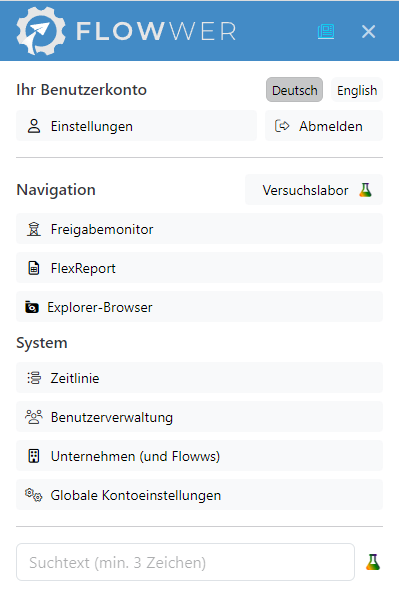
Über das FLOWWER-Hauptmenü erreichen Sie alle wesentlichen Programmteile.
Info zu angemeldetem Benutzer
Varianten des Benutzersymbolbilds Über das Symbol wird auf einen Blick sichtbar, ob bzw. inwiefern ein Benutzer abwesend bzw. vertreten ist. Die entsprechende Einstellung finden Sie hier: Freigabevertretung
Normaler Arbeitsmodus
Abwesend Der Benutzer ist als abwesend gekennzeichnet
Vertretung Der Benutzer ist als Vertretung für einen anderen Benutzer hinterlegt
Vertretungskonflikt Der Benutzer ist als abwesend gekennzeichnet und gleichzeitig als Vertretung für einen anderen Benutzer
2.1 - Feedback Formular
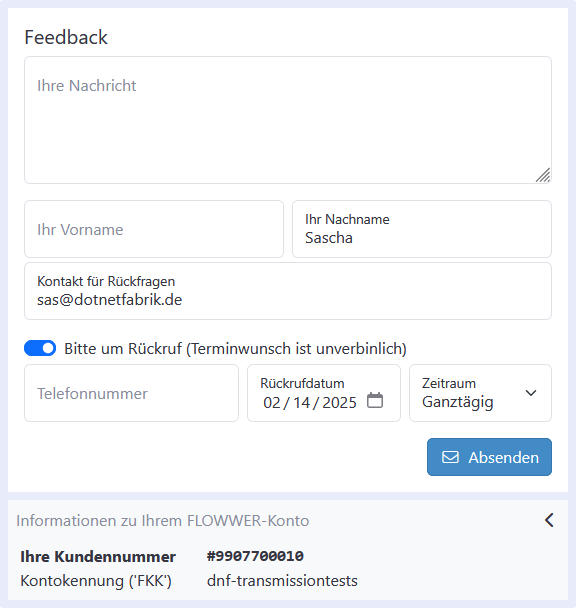
Mit dem in FLOWWER eingebauten Feedback-Formular können Sie uns Ihr Anliegen übermitteln und optional eine Rückrufbitte hinterlassen. Ihre Kundennummer wird automatisch übertragen, was eine zügige Bearbeitung ermöglicht.
Bitte beachten Sie, dass Anfragen mit SLA ausschließlich über dieses Formular eingereicht werden können.
Supportzugang für eine Anfrage
Wenn die grundsätzliche Zustimmung bereits vorliegt, können Sie dem FLOWWER-Support beim Absenden der Anfrage zeitlich begrenzten Zugriff auf Ihr Konto geben. Aktivieren Sie dafür die angebotene Option und tragen Sie die gewünschte Dauer in Stunden ein.
Die Freigabe wird nach bestätigtem Absenden der Anfrage versucht. Prüfen Sie anschließend die Rückmeldung zum Supportzugang und den angezeigten Endzeitpunkt. Kann die Freigabe nicht bestätigt werden, kann Ihre Anfrage trotzdem bereits übermittelt sein; senden Sie eine bestätigte Anfrage deshalb nicht nochmals ab.
Eine bestehende Freigabe wird verwendet und durch das Absenden nicht verlängert. Sie können Ihre Anfrage auch ohne neue Supportfreigabe senden.
Fehlt die Zustimmung, kann ein Benutzer mit der Berechtigung Systemeinstellungen verwalten sie unter Einstellungen / Verwaltung → Supportzugang erteilen. Die Anleitung zum Supportzugang beschreibt Voraussetzungen, Dauer, Status und das vorzeitige Beenden.
3 - Mehrspaltenansicht
Die Mehrspaltenansicht in FLOWWER ist ein Layout der Benutzeroberfläche, das für verschiedene Datenmengen genutzt wird. Welche Datenmenge in der Mehrspaltenansicht sichtbar ist, wird durch den aktuell geöffneten Bereich bestimmt. Eine Datenmenge ist eine Anzahl von Dokumenten mit bestimmten Merkmalen.
Beispiele für Datenmengen:
Freizugebende Dokumente Dokumente, deren Freigabestatus eine Aktion des aktuellen Benutzers erfordert.
Abgelehnte Dokumente Dokumente mit Freigabestatus Abgelehnt, die im Verantwortungsbereich des aktuellen Benutzers liegen.
Ungestartete Dokumente Dokumente, die entweder noch unzugewiesen oder nicht gestartet sind.
Das Layout besteht aus drei Spalten, die eine effiziente Bearbeitung und Ansicht von Dokumenten ermöglichen:
Linke Spalte (Reiternavigation): Die linke Spalte bietet eine Reiternavigation mit drei Bereichen:
Dokumentenliste: Zeigt alle Dokumente der aktuellen Datenmenge. Gruppierungen und Sortierungen sind möglich.
Info/Notiz: Enthält wichtige Details zum Freigabeprozess sowie Kommentare zum ausgewählten Dokument.
Audit-Trail: Zeigt die Historie des Dokuments, einschließlich aller protokollierten Aktionen.
Vorteil: Die Reiternavigation ermöglicht eine optimale Nutzung der Bildschirmfläche, da die Dokumentenliste bei Bedarf ausgeblendet werden kann.
Mittlere Spalte (Dokumentvorschau): In der mittleren Spalte wird in erster Linie das aktuell ausgewählte Dokument sowie eventuell vorhandene Begleitdokumente angezeigt. Dies ermöglicht einen direkten Einblick in die Inhalte, ohne dass zusätzliche Fenster geöffnet werden müssen. Ein ggfls. hervorgehobener Protokolleintrag wird in diesem Bereich prominent dargestellt.
Rechte Spalte (Dokumentbearbeitung): Die rechte Spalte enthält Reiter für unterschiedliche Aufgaben, insbesondere Dokumenteigenschaften, Belegaufteilung und – bei entsprechender Berechtigung – Floww-Zuweisung. Ein Reiter kann angeheftet werden. Dadurch lassen sich beispielsweise Dokumenteigenschaften und Belegaufteilung dauerhaft nebeneinander anzeigen, statt regelmäßig zwischen beiden Bereichen zu wechseln.
Vorteile der Mehrspaltenansicht
Effiziente Nutzung der Bildschirmfläche: Die Reiternavigation erlaubt es, nur benötigte Inhalte anzuzeigen und andere Bereiche auszublenden.
Klarheit: Die mittlere Spalte fokussiert auf die Dokumentenvorschau, während die linke und rechte Spalte zusätzliche Informationen bereitstellen.
Benutzerfreundlichkeit: Die Anordnung und das Anheften häufig verwendeter Reiter reduzieren Reiterwechsel, Klicks und Scrollen.
Typische Effekte bei „linke Spalte ausgeblendet“ und „Reiter rechts angeheftet“
Grundprinzip des Layouts
FLOWWER verwendet feste Breiten nur für linke und rechte Spalten.
Die Dokumentvorschau in der Mitte hat keine feste Breite.
Die mittlere Spalte nimmt immer den Platz ein, der übrig bleibt.
Wenn die linke oder rechte Spalte breiter wird, wird die Vorschau schmaler.
Wenn eine Spalte ausgeblendet wird, wird die Vorschau breiter.
Spaltenzustände
Dokumentliste (links)
Die Dokumentliste kann drei Zustände haben:
Normal
Klein
Ausgeblendet
Eigenschaften (rechts)
Die rechte Spalte kann drei Zustände haben:
Normal
Klein
Breit
Feste Spaltenbreiten
Zusätzlich können feste Breiten konfiguriert werden:
Linke Spalte: feste Breite für die Dokumentliste
Rechte Spalte: feste Breite für die Eigenschaften
Zusätzliche linke Spalte (nur 4-Spalten-Ansicht): feste Breite für die zweite linke Spalte
Hinweis:
Eine feste Breite wirkt nur, wenn die Spalte sichtbar ist.
Ist eine Spalte ausgeblendet, hat deren Breite keinen Effekt.
Dynamisches Verhalten
Bestimmte Situationen ändern das Layout automatisch.
Dieses Verhalten ist beabsichtigt.
Linke Spalte wird situationsabhängig ausgeblendet (hideLeft)
In einigen Ansichten blendet FLOWWER die linke Spalte vollständig aus.
Das betrifft die Dokumentliste.
Auswirkungen:
Die Dokumentliste ist nicht sichtbar.
Einstellungen der Dokumentliste (Zustand und feste Breite) werden in dieser Situation nicht angewendet.
Die Dokumentvorschau wird breiter, weil links Platz frei wird.
Für Support und Fehlersuche:
Dieses Verhalten wird intern als hideLeft geführt.
Reiter rechts ist angeheftet (RightColHasStickyTab)
In der rechten Spalte können Reiter „angeheftet“ sein.
Dann bleibt der Reiter dauerhaft sichtbar und benötigt mehr Platz.
Zweiter angehefteter Reiter
Optional kann ein weiterer Reiter angeheftet werden. Die rechte Spalte wird dadurch geteilt und zeigt zwei Bereiche gleichzeitig. Da die Belegaufteilung als eigener Reiter zur Verfügung steht, können beispielsweise die Dokumenteigenschaften in einem Bereich und die Belegaufteilung direkt daneben geöffnet bleiben.
Die parallele Darstellung benötigt zusätzliche Bildschirmbreite. Sie macht die Dokumentbearbeitung jedoch nicht unübersichtlicher: Statt ständig zwischen Dokumenteigenschaften und Belegaufteilung zu wechseln, bleiben beide Bereiche sichtbar. Dadurch werden häufige Reiterwechsel sowie unnötiges Klicken und Scrollen vermieden. Bei kleineren Bildschirmen kann es sinnvoll sein, den zweiten Reiter nur für besonders häufig benötigte Kombinationen zu verwenden.
Wenn ein Reiter rechts angeheftet ist, kann FLOWWER das Layout automatisch anpassen.
Das Verhalten wird über den Sticky-Layout-Modus gesteuert.
Sticky-Layout-Modus
Auto
Dokumentliste wird Klein
Eigenschaften werden Breit
Liste beibehalten
Eigenschaften werden Breit
Dokumentliste bleibt wie konfiguriert
Aus
Keine automatische Anpassung
Wichtige Regeln:
Die Automatik gilt nur, wenn rechts ein Reiter angeheftet ist.
Ist die Dokumentliste bereits Ausgeblendet, greift die Automatik nicht.
Für Support und Fehlersuche:
Dieser Zustand wird intern als RightColHasStickyTab geführt.
Hinweis beim Anheften eines Reiters
FLOWWER zeigt die Layout-Konfiguration automatisch an, sobald ein Reiter rechts angeheftet wird.
So ist sofort erkennbar, dass die Spaltenbreiten anpassbar sind.
In der Konfiguration gibt es eine Option:
Konfiguration automatisch anzeigen, wenn ein Reiter angeheftet wird
Wenn diese Option deaktiviert ist, öffnet FLOWWER die Konfiguration nicht automatisch.
Häufige Effekte und Ursachen
„Die Vorschau wird plötzlich schmaler“
Ursache:
Eine Spalte wurde breiter (Zustand oder feste Breite)
Oder rechts ist ein Reiter angeheftet und Sticky-Layout stellt die Eigenschaften auf Breit
„Meine eingestellte Breite greift nicht“
Ursache:
Die betroffene Spalte ist aktuell nicht sichtbar
Oder die linke Spalte ist situationsabhängig ausgeblendet (hideLeft)
„Die Dokumentliste ist weg, obwohl sie nicht ausgeblendet ist“
Ursache:
Die Ansicht blendet die linke Spalte situationsabhängig aus (hideLeft)
3.2 - Linke Spalte
Die linke Spalte bietet eine Reiternavigation mit drei Bereichen:
Dokumentenliste: Zeigt alle Dokumente der aktuellen Datenmenge. Gruppierungen und Sortierungen sind möglich.
Info/Notiz: Enthält wichtige Details zum Freigabeprozess sowie Kommentare zum ausgewählten Dokument.
Audit-Trail: Zeigt die Historie des Dokuments, einschließlich aller protokollierten Aktionen.
Vorteil: Die Reiternavigation ermöglicht eine optimale Nutzung der Bildschirmfläche, da die Dokumentenliste bei Bedarf ausgeblendet werden kann.
3.2.1 - Dokumentenliste
Die FLOWWER-Dokumentenliste zeigt alle Dokumente der aktuellen Datenmenge und unterstützt den Nutzer bei der effizienten Bearbeitung.
Aufbau der Dokumentenliste
Die Dokumentenliste zeigt alle Dokumente der aktuellen Datenmenge in einer tabellarischen Ansicht. Für jedes Dokument sind einige, wichtige Informationen vorhanden. Der Inhalt wird untenstehend im Abschnitt Listenelement näher erläutert:
Dokument-Anzeigename: Der sichtbare Name des Dokuments. Je nach persönlicher Einstellung kann FLOWWER anstelle des Dateinamens den Lieferanten zusammen mit der Dokumentnummer oder einem Datum anzeigen.
Erstellungsdatum: Das Datum, an dem das Dokument im System erfasst wurde.
Status: Der aktuelle Bearbeitungsstatus, z. B. “in Bearbeitung”, “freigegeben” oder “abgeschlossen”.
Zugewiesener Floww: Informationen darüber, welcher Nutzer für das Dokument verantwortlich ist.
Verknüpfungen: Hinweise auf Beziehungen zu anderen Dokumenten, wie Lieferscheine oder Rechnungen.
Funktionen der Dokumentenliste
Sortieren und Filtern Nutzer können die Dokumente nach Spalten sortieren oder spezifische Filter anwenden, um relevante Inhalte schnell zu finden.
Schnellsuche Eine Suchleiste ermöglicht die direkte Suche innerhalb der aktuellen Datenmenge anhand von Stichwörtern, Dokumentnummern oder anderen Eigenschaften.
Gruppieren Über ein Dropdown-Menü ist die Datenmenge nach bestimmten Merkmalen gruppierbar. Auf diese Weise kann sehr einfach ein Überblick über die in der Datenmenge vorhandenen Ausprägungen gewonnen werden.
Gruppiert Dokumente nach ihrer Vorgangsgruppe. Zusammengehörige Dokumente werden dadurch innerhalb der aktuellen Datenmenge gemeinsam dargestellt.
Vorteile der Dokumentenliste
Effizienz: Die tabellarische Übersicht sorgt für eine schnelle Orientierung und vereinfacht den Zugriff auf Dokumente.
Flexibilität: Filter- und Suchfunktionen ermöglichen es, auch bei großen Datenmengen den Überblick zu behalten.
Automatische Speicherung von Filtern: Eingestellte Filter und Sortierungen bleiben erhalten, sodass bei späterem Zugriff keine erneute Konfiguration notwendig ist.
Best Practices
Nutzen Sie die Filterfunktionen, um sich auf aktuelle oder priorisierte Dokumente zu konzentrieren.
Markieren Sie häufig genutzte Dokumente, um sie schneller wiederzufinden.
Verwenden Sie die Verknüpfungsanzeige, um Zusammenhänge zwischen Dokumenten zu erkennen und effizienter zu arbeiten.
Falls weitere Funktionen oder Details zur Dokumentenliste dokumentiert werden sollen, lassen Sie es mich wissen!
Listenelement
Das Listenelement der Dokumentenliste zeigt wichtige Informationen zu einem Dokument.
Der sichtbare Dokument-Anzeigename kann aus dem Lieferantennamen beziehungsweise Lieferanten-Alias und der Dokumentnummer oder einem Datum bestehen. Voraussetzung ist eine Lieferantenbindung. Der tatsächliche Dateiname wird dadurch nicht geändert und bleibt über den Hinweis am Anzeigenamen nachvollziehbar.
Der mittlere Tab in der linken Spalte zeigt zentrale Informationen zum aktuellen Dokument. Er ist in mehrere Abschnitte gegliedert:
Details zum Dokument
Zugewiesener Flow
Oben wird der Floww angezeigt, dem das Dokument aktuell zugeordnet ist. Dabei wird die aktuelle Floww-Stufe hervorgehoben. Ist dem Flow eine Beschreibung hinterlegt, wird diese unterhalb des Namens angezeigt – kursiv formatiert. Die Beschreibung kann mehrzeilig sein. Beispiel:
Floww-Stufe 2 Beschreibung von Stufe 2 mit zweiter Zeile
Freigaben (aktuelle Floww-Stufe)
Dieser Bereich zeigt alle Freigabebeteiligten der aktiven Floww-Stufe. Neben jedem Namen steht der aktuelle Freigabestatus:
Ausstehend – Freigabe ist noch nicht erfolgt
Passiv – Die Person oder Gruppe muss nicht aktiv freigeben
Erteilt – Freigabe wurde bereits gegeben
Die Anzeige wie z. B. 0 von 1 zeigt, wie viele der erwarteten Freigaben bereits erfolgt sind.
Freigaben aus früheren Floww-Stufen
Durch Aufklappen dieses Abschnitts können die Freigaben vergangener Floww-Stufen eingesehen werden. Dies unterstützt die Nachvollziehbarkeit des bisherigen Prüfprozesses.
Dokumentinformationen
Dieser Abschnitt enthält zentrale technische Eckdaten des Dokuments:
Unternehmen – Das FLOWWER-Unternehmen, dem das Dokument zugeordnet ist
Dateiname – Der ursprüngliche Name der hochgeladenen Datei. Über das Stiftsymbol kann der Dateiname direkt geändert werden. Das Kopieren-Symbol übernimmt den Namen in die Zwischenablage.
Dateigröße – Größe der Datei in Kilobyte
ID – FLOWWER kann hier mehrere IDs anzeigen:
eine numerische FLOWWER-Dokument-ID
systemweit eindeutige Kennungen (z. B. GUIDs) Diese dienen zur Identifikation bei Schnittstellen oder Auswertungen.
Benutzernotiz
Ein freies Textfeld für interne Hinweise. Der Inhalt der Benutzernotiz bleibt ausschließlich innerhalb von FLOWWER sichtbar und wird nicht über Schnittstellen oder Exporte übertragen.
Die /gui/user/documentchecklist dient zur Dokumentation individuell definierter Bearbeitungsschritte. Ist keine Checkliste vorhanden, bleibt der Bereich leer.
In der mittleren Spalte wird in erster Linie das aktuell ausgewählte Dokument sowie eventuell vorhandene Begleitdokumente angezeigt.
Anhänge wiederherstellen
Wurde ein eigenständiges Dokument in einen Anhang eines Quelldokuments umgewandelt, kann dieser Vorgang wieder rückgängig gemacht werden. Das Dokument wird dabei aus den Anhängen zum ursprünglichen Quelldokument zurückverschoben und als eigenständiges Dokument reaktiviert.
Damit können versehentliche oder nachträglich nicht mehr passende Umwandlungen korrigiert werden; der Vorgang ist nicht mehr unumkehrbar.
Funktionen für Vorschau/Download
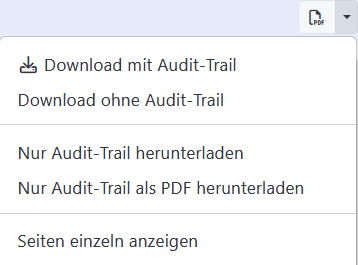
Download mit Audit-Trail
Kombiniert das Hauptdokument mit dem Audit-Trail zu einer einzelnen PDF-Datei und lädt diese herunter.
Download ohne Audit-Trail
Lädt das Hauptdokument unverändert herunter.
Nur Audit-Trail herunterladen
Lädt das Audit-Trail (FLOWWER-Protokoll) des Dokuments als Textdatei herunter
Nur Audit-Trail als PDF herunterladen
Lädt das Audit-Trail (FLOWWER-Protokoll) des Dokuments als PDF-Datei herunter
Seiten einzeln anzeigen
Schaltet die Vorschauansicht zwischen Einzelseiten und fortlaufender Ansicht (scollbar) um
3.4 - Rechte Spalte
Reiter, Informationen und Funktionen der rechten Spalte in der FLOWWER-Mehrspaltenansicht.
Die rechte Spalte der Mehrspaltenansicht bündelt die Dokumentbearbeitung in mehreren Reitern. Welche Reiter sichtbar sind, hängt vom Dokument, den gebuchten Funktionen und den Berechtigungen des Benutzers ab.
Reiter in der rechten Spalte
Dokumenteigenschaften
Der Reiter Dokumenteigenschaften zeigt die allgemeinen Daten des ausgewählten Dokuments, beispielsweise Belegnummer, Bezahldaten, Beträge, Lieferant und FiBu-Notiz.
Belegaufteilung
Die Belegaufteilung steht als eigener Reiter zur Verfügung. Dadurch bleibt die Kontierung von den allgemeinen Dokumenteigenschaften getrennt und kann gezielt geöffnet werden.
Für die regelmäßige Arbeit mit beiden Bereichen empfiehlt es sich, einen der Reiter anzuheften. Die rechte Spalte wird dann geteilt und zeigt beispielsweise Dokumenteigenschaften und Belegaufteilung gleichzeitig. Das benötigt etwas mehr Bildschirmbreite, spart aber Reiterwechsel, Klicks und Scrollen.
Floww-Zuweisung
Die Zuweisung des Dokuments zu einem Floww beziehungsweise einer Floww-Stufe steht als eigener Reiter zur Verfügung. Benutzer ohne Berechtigung zum Zuweisen von Dokumenten sehen diesen Reiter nicht.
Ist ein Dokument noch keinem Floww zugewiesen, öffnet FLOWWER den Reiter automatisch, damit die notwendige Zuweisung direkt vorgenommen werden kann.
Statusinfo (kompakt)
Die kompakte Statusinfo in FLOWWER zeigt auf einen Blick, an welcher Stelle im Freigabeprozess sich ein Dokument befindet:
1. Aktuelle Floww-Stufe Zeigt den aktuellen Freigabestatus (hier: Freigabe durch Sachbearbeiter). Ist für die aktuelle Floww-Stufe eine Beschreibung hinterlegt, wird zusätzlich eine kleine Zahl im Kreis angezeigt (hier: 2). Diese zeigt die Position der Floww-Stufe im Gesamtprozess (hier: zweite von maximal fünf Stufen). Ohne Beschreibung lautet der Text stattdessen einfach Floww-Stufe 2 – ohne Ziffer im Kreis.
2. Beschreibung der Floww-Stufe Ein optionaler Text, der die Aufgabe oder Bedeutung der aktuellen Floww-Stufe beschreibt (hier: Rechnung mit sachlicher Prüfung). Ist keine Beschreibung an der Floww-Stufe hinterlegt, erscheint stattdessen nur die Bezeichnung der Floww-Stufe (siehe Punkt 1).
3. Nächste Floww-Stufe Der Bereich erscheint, wenn eine Freigabe das Dokument in die nächste Floww-Stufe überführt. Im Beispiel ist der nächste Schritt freigegeben, daher wird dieser hier angezeigt. Ist das Dokument bereits vollständig freigegeben, wird dieser Bereich nicht angezeigt.
4. Zugehöriges Unternehmen Zeigt das Unternehmen, zu dem das Dokument gehört (hier: Beispielfirma).
Aktionen
Für ein Dokument sind in der Regel mehrere Aktionen, die der Benutzer auslösen kann, verfügbar. Diese sind im Aktionsbereich zugreifbar.
Hauptaktionen (z.B. „Dieses Dokument jetzt freigeben!“) sind direkt per Schaltfläche sichtbar. Weitere, seltener benötige Aktionen sind über das Drei-Punkte-Menü vorhanden.
Mögliche Einträge sind:
Ablehnen
Zurück zur vorherigen Floww-Stufe
Zuweisung ändern
Logbucheintrag hinzufügen
Welche Optionen angezeigt werden, hängt von den Berechtigungen des Benutzers bzw. Freigabestatus des Dokuments ab.
Bearbeitungsfunktionen
Oben rechts in der rechten Spalte befindet sich der Button „Bearbeiten mit Point&Click“, über den eine geführte Bearbeitung des Dokuments möglich ist.
Der Bereich der Dokumenteigenschaften ist in mehrere Abschnitte unterteilt. Jeder Abschnitt verfügt über einen dreistufigen Darstellungsmodus:
Minimiert: Der Abschnitt ist vollständig eingeklappt.
Standardansicht: Zeigt die sichtbar konfigurierten Eigenschaften an.
Erweiterte Ansicht: Zeigt zusätzlich auch die optional einblendbaren Felder an.
Ausgeblendete Felder sind niemals sichtbar. Pflichtfelder werden immer angezeigt - ein Abschnitt mit Pflichtfeldern kann daher nicht vollständig minimiert werden.
Welche Eigenschaften ein- oder ausgeblendet werden, wird über die Regeln für Datenfelder gesteuert.
Aufbau und Inhalte
Allgemeine Daten
Zeigt das Belegdatum sowie die Belegnummer.
Bezahldaten
Enthält Informationen zur Zahlungsfrist oder anderen Zahlungsbedingungen (falls vorhanden).
Gesamtbeträge
Zeigt den Bruttobetrag, Nettobetrag sowie die berechnete Umsatzsteuer. Auch verwendete Steuersätze (z. B. 19 %, 0 %) werden hier dargestellt.
Skonto
Dieser Bereich zeigt eventuelle Skontodaten an. Falls keine Skontodaten vorhanden sind, ist dies entsprechend gekennzeichnet.
Lieferant
Hier werden Name und Bankverbindung des Lieferanten angezeigt, sofern eine Lieferantenbindung vorhanden ist. Ebenso wird die Lieferanten-ID (z. B. für AGENDA) angezeigt. Eine im Lieferantenstamm hinterlegte Lieferantennotiz steht ebenfalls direkt am Dokument zur Verfügung.
FiBu-Notiz
Ein Freitextfeld, dessen Inhalt an das Buchhaltungssystem übermittelt wird.
Benutzerdefinierte Datenfelder
Unternehmensspezifisch konfigurierte Zusatzfelder erscheinen in einem separaten Abschnitt.
4 - Erweiterte Suche
Erweiterte Suche
Die Erweiterte Suche in FLOWWER ermöglicht es, Dokumente nach bestimmten Kriterien aus der Datenbank abzufragen. Hierfür wird die Abfragefunktion mit Filtern für Dokumente verwendet, um Dokumente mit bestimmten Merkmalen unter Verwendung miteinander kombinierbaren Suchfiltern finden zu können und so präzise und spezifische Ergebnisse zu erzielen. Durch diese Flexibilität können Anwender gezielt nach Dokumenten und Informationen suchen, indem sie verschiedene Kriterien gleichzeitig anwenden.
So kann zum Beispiel ein Betragsfilter in Kombination mit einem Zeitraum, einem Lieferanten und einer Kostenstelle verwendet werden. Diese Filtermöglichkeiten erlauben es, genau die relevanten Informationen zu finden, die benötigt werden, und erleichtern so die tägliche Arbeit im System erheblich.
Eine wichtige Funktion der Erweiterten Suche ist die Möglichkeit, die gefundenen Dokumente direkt in die Mehrspaltenansicht laden zu lassen oder sie als Datenbasis für FlexReport zu nutzen. Auf diese Weise können nicht nur gezielte Suchabfragen erstellt, sondern auch die Daten im Anschluss weiterverwendet bzw. für Reportingzwecke eingesetzt werden.
Gespeicherte Suchen
Eine zusammengestellte Suchabfrage kann einschließlich aller gewählten Filter unter einem eigenen Namen gespeichert werden. Dadurch lassen sich regelmäßig benötigte Dokumentlisten später erneut aufrufen, ohne die Filter jedes Mal neu zusammenzustellen.
Gespeicherte Suchen können außerdem in das Dashboard aufgenommen und dort als Button, als Dokumentliste oder in beiden Formen angezeigt werden. Je nach Bereitstellung handelt es sich um eine persönliche oder eine systemweit verfügbare Suche.
Im Bereich Filter in FLOWWER bauen Sie einen Filterpfad anhand von Werten bestimmter Merkmale zusammen und grenzen damit die angezeigten Dokumente gezielt ein.
Einleitung
Der Bereich Filter (früher Archiv / Explorer-Browser) dient dazu, Filtermerkmale per Mausklick auszuwählen und zu kombinieren. Ein Merkmal ist zum Beispiel “Datum”, “Lieferant” oder “Status”. Zu jedem Merkmal wählen Sie anschließend einen passenden Wert aus. Auf diese Weise entsteht ein Filterpfad, über welche FLOWWER bestimmen kann, welche Dokumente angezeigt werden.
Die Auswahl eines Filters erfolgt in zwei Schritten: Zuerst ein Merkmal auswählen, danach den passenden Wert festlegen. Die Merkmale befinden sich im linken Bereich des Fensters. Im rechten Bereich wird zuerst die zum gewählten Merkmal passende Werteauswahl und danach das zum Filterpfad passende Ergebnis-Grid angezeigt.
Ein besonderer Vorteil: FLOWWER übernimmt den aktuell zusammengestellten Filterpfad automatisch in die Adresszeile des Browsers. So lassen sich Filterkombinationen als Lesezeichen speichern oder mit anderen Benutzern teilen.
Funktionen
Filtermerkmale auswählen
Schritt 1: Wählen Sie im linken Bereich des Fensters ein Merkmal aus der Liste, z. B. “Datum”, “Lieferant” oder “Status”. Im rechten Bereich werden daraufhin alle möglichen Werte für das ausgewählte Merkmal angezeigt.
Schritt 2: Wählen Sie den gewünschten Wert aus. Dadurch wird die Ergebnisansicht entsprechend eingegrenzt. Sind Filter aktiv, werden sie als Filterpfad im oberen Bereich der Ansicht angezeigt.
Filtermerkmale
Neben Merkmalen wie Datum, Lieferant oder Status stehen unter anderem folgende Merkmale zur Verfügung:
Konto
Kostenstelle (KOST)
Kostenträger (KOST2)
Gutschrift
Korrektur
Gemahnt
Zurückgestellt
Konto, KOST und KOST2 beziehen sich auf die Werte aus der Belegaufteilung. Die weiteren Merkmale grenzen Dokumente anhand ihrer jeweiligen Dokumenteigenschaft ein.
Dynamische Werte
Einige Merkmale bieten dynamische Werte, wie beispielsweise ein relatives Datum (z. B. “innerhalb der letzten x Tage”).
Die angebotenen Werte werden an die in der Datenbank vorhandenen und damit möglichen Werte angepasst. Ähnlich einer Dropdown-Auswahlliste werden nur tatsächlich vorhandene Werte angezeigt.
Mehrfachauswahl und ODER-Gruppen
Mehrere Werte desselben Merkmals können gemeinsam ausgewählt werden. FLOWWER fasst diese Auswahl als ODER-Gruppe zusammen.
Beispiele:
Lieferant A oder Lieferant B zeigt Dokumente beider Lieferanten.
Kostenstelle 100 oder Kostenstelle 200 zeigt Dokumente mit mindestens einer der beiden Kostenstellen.
Zusätzliche unterschiedliche Merkmale schränken das Ergebnis weiter ein. Ein Filter kann dadurch beispielsweise lauten:
Lieferant A oder Lieferant B und Status „Verarbeitet“
Auf diese Weise lassen sich mehrere mögliche Werte in einem gemeinsamen Filterpfad abbilden, ohne getrennte Abfragen erstellen zu müssen.
Filterpfad als Adresszeile
Die gesamte Kombination aller gewählten Merkmale und Werte wird als Filterpfad dargestellt.
FLOWWER übernimmt diesen Filterpfad automatisch in die Adresszeile des Browsers.
So können Sie den aktuellen Filterpfad als Lesezeichen speichern oder mit anderen Benutzern teilen.
Derselbe Filterpfad kann außerdem über die Find-API für Filterpfade verwendet werden, um die passende Dokumentmenge über die REST-API zu ermitteln.
OData-URI und Power-Query-Code erzeugen
Aus dem aktuellen Filterpfad kann FLOWWER eine fertige OData-URI oder passenden Power-Query-M-Code erzeugen. Damit lässt sich die gefilterte Dokumentmenge direkt als OData-Feed in Excel beziehungsweise Power Query verwenden.
Das Grid im rechten Bereich passt sich sofort an den Filterpfad an und zeigt nur die entsprechenden Dokumente.
Große Ergebnismengen werden auf mehrere Seiten verteilt. Dadurch bleibt die Ansicht auch bei umfangreichen Datenbeständen schnell und übersichtlich.
Das Ergebnis kann direkt in der Mehrspaltenansicht weiterverwendet oder für detaillierte Analysen in FLOWWER FlexReport übernommen werden.
Neben der grundlegenden Anzeige können auch weitere Details wie Verknüpfungen oder Metadaten eingesehen werden.
Anwendungsbeispiele
Gezieltes Filtern nach Dokumenten
Finden Sie eine Rechnung, indem Sie “Lieferant” als Merkmal im linken Bereich auswählen und danach im rechten Bereich den passenden Lieferanten festlegen.
Filterpfad teilen
Erstellen Sie einen Filterpfad und teilen Sie die Adresszeile mit Kollegen, um gemeinsam mit derselben Auswahl zu arbeiten.
Arbeiten mit dynamischen Werten
Wählen Sie als Merkmal “Datum” und filtern Sie nach “innerhalb der letzten 7 Tage”, um aktuelle Vorgänge im Blick zu behalten.
Häufige Filter speichern
Speichern Sie häufig verwendete Filterpfade als Lesezeichen, um schnell darauf zugreifen zu können.
Vorteile
Benutzerfreundlichkeit: Merkmale und Werte werden per Mausklick ausgewählt.
Flexibilität: Merkmale lassen sich frei kombinieren.
Effizienz: Die Ergebnisansicht aktualisiert sich sofort.
Wiederverwendbarkeit: Filterpfade lassen sich als Lesezeichen speichern und teilen.
Zeitersparnis: Dynamische Werte wie relative Datumsangaben reduzieren den manuellen Aufwand.
Tipps zur Nutzung
Beginnen Sie mit einem allgemeinen Merkmal (z. B. “Lieferant”) und verfeinern Sie den Filterpfad schrittweise.
Nutzen Sie dynamische Werte wie relative Datumsangaben, um Filterpfade wiederverwendbar zu gestalten.
Speichern Sie häufig genutzte Filterpfade als Lesezeichen, um Ihre Arbeit zu beschleunigen.
6 - FlexReport
Dokumentauswertungen und Exporte mit dem Flexreport
Überblick
Der Flexreport zeigt eine große Menge an Dokumenten in tabellarischer Form an. Er dient dazu, Daten aus FLOWWER gesammelt zu analysieren oder für externe Auswertungen bereitzustellen. Die angezeigten Dokumente können aus verschiedenen Quellen stammen, zum Beispiel aus der erweiterten Suche oder direkt aus dem Bereich Filter.
Im Flexreport können Benutzer eigene Ansichten konfigurieren und speichern. Diese Ansichten heißen Profile.
Datenquellen
FlexReport kann mit unterschiedlichen, zuvor in FLOWWER zusammengestellten Dokumentmengen geöffnet werden:
Schnellfilter beziehungsweise Schnellsuche
Erweiterte Suche
Filterpfad der Filterseite
Gespeicherte Suche
Damit können häufig benötigte Auswertungen direkt aus einer gespeicherten Suche gestartet werden, ohne die Filter erneut zusammenzustellen. FlexReport berücksichtigt weiterhin nur Dokumente, auf die der angemeldete Benutzer zugreifen darf.
Profile
Ein Profil legt fest, welche Spalten im Flexreport angezeigt werden und in welcher Reihenfolge sie erscheinen. Zusätzlich können die Spaltenüberschriften umbenannt werden, um sie an den jeweiligen Zweck anzupassen.
Profile sind besonders hilfreich, wenn regelmäßig dieselben Daten exportiert oder weiterverarbeitet werden sollen. Ein einmal erstelltes Profil kann jederzeit erneut aufgerufen und auf neue Daten angewendet werden.
Beispiel
Ein Profil kann beispielsweise folgende Spalten enthalten:
Dokumentnummer
Lieferant
Rechnungsdatum
Betrag (brutto)
Freigabestatus
Ein anderes Profil kann dagegen ausschließlich buchhaltungsrelevante Felder enthalten, etwa:
Kostenstelle
Konto
Belegnummer
Buchungsdatum
Ausgabeoptionen
Der Flexreport kann die Daten auf zwei verschiedenen Ebenen ausgeben:
Pro Dokument Jede Zeile steht für ein einzelnes Dokument. Diese Ansicht eignet sich, wenn nur Gesamtdaten relevant sind, zum Beispiel Rechnungsbeträge oder Freigabestatus.
Pro Aufteilungsposition Jede Zeile steht für eine Position innerhalb der Belegaufteilung. Diese Variante ist besonders nützlich für weiterführende Auswertungen, z. B. Kostenstellenrechnungen oder detaillierte Controlling-Berichte.
Über eine zusätzliche Option können auch nur Dokumente mit vorhandener Belegaufteilung berücksichtigt werden. So lassen sich gezielt diejenigen Belege auswerten, bei denen Kostenstellen oder Konten hinterlegt wurden.
Diese Funktion ist zentral für viele erweiterte Auswertungen in FLOWWER, da über die Belegaufteilung die Zuordnung von Beträgen zu Kostenstellen oder Buchhaltungskonten erfolgt. Dadurch können Freigeber die fachliche Aufteilung vornehmen, während Controlling und Buchhaltung mit den exportierten Daten weiterarbeiten.
Benutzerdefinierte Datenfelder
Der Flexreport kann auch benutzerdefinierte Datenfelder ausgeben. Damit lassen sich individuelle Informationen, die über die Standardfelder hinausgehen, in die Auswertung einbeziehen. Dies ist besonders hilfreich, wenn in einem Unternehmen zusätzliche Dokumentattribute gepflegt werden, etwa interne Projektnummern, Vertragsarten oder Kennzeichen für bestimmte Prozesse.
Benutzerdefinierte Datenfelder stehen im Flexreport automatisch zur Auswahl, wenn sie für die jeweilige Dokumentart verfügbar und sichtbar sind. Sie können wie andere Spalten einem Profil hinzugefügt und in Exporte übernommen werden.
Weitere Eigenschaften
Belegaufteilung-Report - Erweiterung der Ergebnismenge auf Kostenstellen und Splits
Unterschiedliche Datenquellen - Der Flexreport kann auf Schnellfilter, Erweiterte Suche, Filterpfade und gespeicherte Suchen angewendet werden
Große Datenmengen - Verarbeitung nahezu beliebig vieler Datensätze
Sortierbare Spalten - Alle ausgegebenen Spalten können nach Bedarf sortiert werden
Exportfunktion - Ausgabe als Excel (XLSX) oder CSV-Datei zur Weiterverwendung in anderen Systemen, z. B. Excel oder Controlling-Tools
Typische Anwendungsfälle
Anwendung
Nutzen
Kostenstellenberichte
Aufteilung von Rechnungen nach Kostenstellen analysieren
Controlling-Exporte
Grundlage für interne Auswertungen oder BI-Systeme
Ad-hoc-Auswertungen
Schneller Überblick über Belege und Freigaben
Wiederkehrende Prüfungen
Gespeicherte Profile für regelmäßige Auswertungen
Filter- oder Suchergebnisse weiterverarbeiten
Dokumentlisten direkt als Excel oder CSV exportieren
Individuelle Unternehmensfelder
Berücksichtigung benutzerdefinierter Datenfelder in Auswertungen
Hinweise
Der Flexreport arbeitet immer mit der aktuell übergebenen Dokumentmenge, beispielsweise aus einer Suche, einem Filterpfad oder einer gespeicherten Suche.
Änderungen an einem Profil wirken sich nur auf zukünftige Aufrufe aus.
Die Exportgröße kann je nach Datenmenge und Browser begrenzt sein.
Nur Benutzer mit entsprechender Berechtigung können Flexreport nutzen.
Bei Ausgaben pro Aufteilungsposition ist die Belegaufteilung des Dokuments erforderlich.
Benutzerdefinierte Datenfelder werden nur angezeigt, wenn sie für den Benutzer sichtbar sind.
7 - Sichtbarkeitserklärung
Die Sichtbarkeitserklärung zeigt an, aus welchen Gründen der aktuelle Benutzer dieses Dokument sehen kann.
Sie legt nicht die Zugriffsrechte fest, sondern erklärt, warum aktuell Zugriff besteht – z. B. aufgrund von Berechtigungen, Rollen oder Dokumentzuständen.
Legende der Symbole
Symbol
Bedeutung
-
Dokument ist nicht sichtbar
✱
Berechtigung „Alle Dokumente administrieren“
A
Berechtigung „Alle Dokumente administrieren [nur direkt zugeordnete Unternehmen]“ mit direkter Unternehmenszuordnung
B
Benutzer ist Besitzer des Dokuments (z. B. durch Upload)
C
Benutzer hat bereits eine Freigabe für das Dokument erteilt
D
Benutzer ist Supervisor im aktuellen Floww
E
Benutzer ist durch den aktuellen Freigabestatus als Freigeber vorgesehen
F
Benutzer ist Freigabevertretung eines vorgesehenen Freigebers
G
Dokument ist ungestartet – Benutzer darf es starten oder zuweisen
H
Dokument ist abgelehnt – Benutzer darf abgelehnte Dokumente verwalten
I
Dokument ist freigegeben – Benutzer hat Zugriff auf freigegebene Dokumente
J
Benutzer wurde in einer Floww-Stufe als Freigeber nominiert
8 - Schnellsuche
9 - Anwenderbereich
Der Anwenderbereich bietet Ihnen alle relevanten Funktionen und Werkzeuge, um Ihre Aufgaben schnell und einfach auszuführen. Dieser Bereich ist speziell auf einen effizienten Ablauf des Tagesgeschäfts zugeschnitten.
9.1 - Persönliche Einstellungen
Verwaltung eigener Angaben, Passwort, Benachrichtigungen und der Freigabevertretung.
In den Persönlichen Einstellungen verwalten Sie ausschließlich Ihre eigenen Angaben in FLOWWER. Hier ändern Sie Ihr Profil, Ihr Passwort und Ihre Benachrichtigungseinstellungen. Zusätzlich legen Sie Ihre Freigabevertretung fest, damit eingehende Freigaben während Ihrer Abwesenheit automatisch an die hinterlegte Vertretung weitergeleitet werden.
9.1.1 - Dashboard konfigurieren
Systemlisten, gespeicherte Suchen und Widgets im FLOWWER-Dashboard konfigurieren.
Überblick
Im Dashboard von FLOWWER werden drei Arten von Inhalten angezeigt:
Systemlisten
gespeicherte Suchen
Widgets
Nicht konfigurierte Elemente werden mit ihren Standardwerten angezeigt. FLOWWER speichert nur Abweichungen vom Standard.
Persönliche Konfiguration
Jeder Benutzer kann sein eigenes Dashboard konfigurieren. Welche Systemlisten, gespeicherten Suchen und Widgets verfügbar sind und welche Dokumente darin angezeigt werden, richtet sich weiterhin nach den jeweiligen Berechtigungen.
Systemlisten
Systemlisten sind vordefinierte Dashboard-Inhalte für typische Arbeitsvorgänge, zum Beispiel:
nicht zugewiesene Dokumente
freizugebende Dokumente
freigegebene Dokumente
abgelehnte Dokumente
Zahlungen
aktive Dokumente
Meine kürzlichen Freigaben
Meine kürzlichen Uploads
Systemliste hinzufügen
Über Systemliste hinzufügen können Systemlisten, die aktuell nicht individuell konfiguriert sind, in die Konfiguration aufgenommen werden.
Wichtig: Eine nicht konfigurierte Systemliste ist nicht automatisch ausgeblendet. Sie wird weiterhin mit Standardwerten angezeigt.
Darstellung
Für Systemlisten stehen folgende Darstellungsarten zur Verfügung:
Button und Liste
nur Button
nur Liste
Ein vollständiges Ausblenden ist bei Systemlisten nur in bestimmten Ausnahmefällen erlaubt. Damit verhindert FLOWWER, dass wichtige To-dos versehentlich aus dem Dashboard entfernt werden.
Position
Für Systemlisten stehen drei Positionsoptionen zur Verfügung:
To Start
To Default
To End
Damit legen Sie fest, ob eine Systemliste am Anfang, an ihrer Standardposition oder am Ende des Listenbereichs angezeigt wird.
Reset
Der Button Reset entfernt die individuelle Konfiguration der Systemliste. Danach wird die Systemliste wieder mit Standardwerten angezeigt.
Gespeicherte Suchen
Gespeicherte Suchen ergänzen das Dashboard um eigene Suchergebnisse. Sie werden in der Erweiterten Suche erstellt und können persönlich oder systemweit bereitgestellt werden.
Gespeicherte Suche hinzufügen
Über SavedSearch hinzufügen fügen Sie eine gespeicherte Suche zur Dashboard-Konfiguration hinzu.
Darstellung
Für gespeicherte Suchen stehen folgende Darstellungsarten zur Verfügung:
Button und Liste
nur Button
nur Liste
ausblenden
Position
Auch für gespeicherte Suchen stehen diese Positionsoptionen zur Verfügung:
To Start
To Default
To End
Remove
Der Button Remove entfernt die gespeicherte Suche aus der Dashboard-Konfiguration.
Widgets
Widgets sind systemseitig definierte Dashboard-Elemente, zum Beispiel:
Willkommensmeldung
Dokumentstatistik
Konfigurations-Checkliste
Adminübersicht
Widgets werden nicht über einen Hinzufügen-Button verwaltet. Jedes Widget ist systemseitig bekannt und kann höchstens einmal vorkommen. Sie konfigurieren deshalb direkt die vorhandenen Widgets.
Zonen
Widgets werden in festen Bereichen des Dashboards angezeigt. Dadurch bleibt das Layout übersichtlich.
Je nach Widget stehen zum Beispiel folgende Zonen zur Verfügung:
Willkommen
Oben
Unten
Anzeige
Je nach Widget stehen unterschiedliche Anzeigeoptionen zur Verfügung:
Standard
Kompakt
Ausblenden
FLOWWER zeigt nur die Anzeigeoptionen an, die für das jeweilige Widget zulässig sind.
Breite
Einige Widgets unterstützen zusätzlich eine Breiten-Einstellung:
Standard
Halbe Breite
Ganze Breite
Auch hier zeigt FLOWWER nur die für das jeweilige Widget zulässigen Optionen an.
Reihenfolge innerhalb einer Zone
Widgets lassen sich innerhalb ihrer Zone sortieren:
↑ nach oben
↓ nach unten
Die Sortierung wirkt nur innerhalb derselben Zone.
Reset
Der Button Reset stellt die Standardwerte des Widgets wieder her. Dabei werden alle gespeicherten Abweichungen für dieses Widget entfernt.
Standardwerte
FLOWWER verwendet für alle Dashboard-Elemente Standardwerte. Dazu gehören zum Beispiel:
die Standardposition einer Systemliste
die Standarddarstellung einer gespeicherten Suche
die Standardzone, Anzeige und Breite eines Widgets
Sobald Sie ein Element wieder auf diese Standardwerte zurücksetzen, ist keine zusätzliche Konfiguration mehr erforderlich.
Hinweise
Verwenden Sie Reset, wenn Sie eine Änderung rückgängig machen möchten.
Blenden Sie Systemlisten nur aus, wenn dies ausdrücklich erlaubt ist.
Widgets sind bewusst an feste Zonen gebunden. Dadurch bleibt das Dashboard klar strukturiert.
Nicht konfigurierte Elemente bleiben sichtbar, solange ihre Standardkonfiguration dies vorsieht.
9.1.2 - Anmeldung / Sicherheit
Zugangsdaten, SSO, Zwei-Faktor-Authentifizierung und Passwort im persönlichen Benutzerkonto verwalten.
In diesem Bereich verwalten Sie Ihre persönlichen Anmeldedaten und Sicherheitsoptionen in FLOWWER.
Aufrufen
Öffnen Sie Ihr Benutzer-Menü (oben rechts).
Wählen Sie Persönliche Einstellungen.
Öffnen Sie den Tab Anmeldung / Sicherheit.
Zugangsdaten
Vollständiger Anzeigename
Der vollständige Anzeigename wird in FLOWWER an verschiedenen Stellen verwendet, zum Beispiel:
in Kommentaren und Protokolleinträgen
in Statusmails als Anrede
E-Mail
Die E-Mail-Adresse wird in FLOWWER unter anderem für die Kommunikation verwendet, zum Beispiel:
für Statusmails
für Benachrichtigungen bei Mentions (z. B. wenn ein Benutzer in einer Benutzernotiz erwähnt wird)
Hinweis
Verwenden Sie bei Anmeldevorgängen und in Anleitungen zur Kontowiederherstellung bevorzugt die E-Mail-Adresse. Das reduziert Eingabefehler, zum Beispiel durch versehentlich gesetzte Leerzeichen.
Anmeldename
Der Anmeldename ist die Kennung, mit der Sie sich in FLOWWER anmelden.
Der Anmeldename kann sich bewusst von der E-Mail-Adresse unterscheiden. In manchen FLOWWER-Systemen wird außerdem eine E-Mail-Adresse von mehreren Benutzern gemeinsam verwendet. In diesen Fällen ist der Anmeldename die eindeutige Anmeldung, während die E-Mail-Adresse primär für die Zustellung von Statusmails und Benachrichtigungen dient.
Benutzerkonto-Sicherheit
Externe Anmeldungen (SSO)
Unter Externe Anmeldungen (SSO) verwalten Sie externe Anmeldeverfahren, die mit Ihrem FLOWWER-Benutzerkonto verknüpft sind. Über Verwalten öffnet sich die Verwaltung der verknüpften externen Anmeldungen.
Wichtig
Wenn Ihre Organisation SSO verwendet, hängt die Verfügbarkeit und der Umfang der Optionen von der Konfiguration Ihrer Umgebung ab.
Zwei-Faktor-Authentifizierung (2FA)
Mit Zwei-Faktor-Authentifizierung (2FA) erhöhen Sie die Sicherheit Ihres Benutzerkontos. Über Verwalten startet die Einrichtung oder Verwaltung der 2FA.
Falls verfügbar, zeigt FLOWWER während der Einrichtung zusätzliche Informationen an, zum Beispiel Wiederherstellungscodes.
Passwort
Unter Passwort ändern Sie Ihr Kennwort.
Klicken Sie Passwort ändern ….
Geben Sie die erforderlichen Daten im Dialog ein.
Speichern Sie die Änderung.
Hinweise bei Problemen
Wenn die Anmeldung nicht mehr möglich ist, verwenden Sie die Funktion zum Zurücksetzen des Passworts auf der Anmeldeseite.
Wenn SSO genutzt wird und keine lokale Anmeldung verfügbar ist, wenden Sie sich an Ihren Administrator.
9.1.3 - Einstellungen
Freigabevertretung
In diesem Bereich wird für den Benutzer festgelegt, ob er als Abwesend festgelegt sein soll. Hierfür wird zumindest die Angabe eines anderen Benutzers als Freigabevertretung benötigt.
Die Angabe eines Abwesenheitsgrunds ist optional.
Ist kein Startdatum definiert, so gilt der Benutzer sofort als Abwesend. Ohne Angabe des Enddatums ist die Abwesend auf unbegrenzte Zeit hinterlegt.
Verwenden Sie beide Datumsangaben, um z.B. einen kommenden Urlaubszeitraum bereits im Vorfeld in FLOWWER zu hinterlegen.
Steuert das Verhalten der automatischen Dokumentauswahl nach erfolgter Freigabe im Bereich der Mehrspaltenansicht
Nächstes in Liste auswählen
Nach Freigabe wird das nachfolgende Dokument der Liste ausgewählt
Erledigtes Dokument ausgewählt lassen
Nach Freigabe verbleibt die Auswahl auf dem aktuellen Dokument
Nächstes auswählen und Erledigtes aus Liste entfernen
Nach Freigabe wird das nachfolgende Dokument der Dokumentliste ausgewählt und das eben freigebene Dokument aus der Liste entfernt
Linke Spalte der Listenansicht
Dokument-Anzeigename
Der Dokument-Anzeigename legt fest, ob FLOWWER in der Dokumentenliste den ursprünglichen Dateinamen oder einen beschreibenden Anzeigenamen aus Lieferant, Dokumentnummer beziehungsweise Datum verwendet. Damit der Lieferantenname oder dessen Alias angezeigt werden kann, muss eine Lieferantenbindung vorhanden sein.
Nur wenn Lieferant und Dokumentnummer vorhanden
Sind ein Lieferant und eine Dokumentnummer vorhanden, setzt FLOWWER den Anzeigenamen aus beiden Angaben zusammen. Ein am Lieferanten hinterlegter Alias-Name wird dabei vorrangig verwendet. Fehlt die Dokumentnummer, zeigt FLOWWER den ursprünglichen Dateinamen.
Auch Lieferant mit Dokumentdatum (anstatt Dokumentnummer) erlauben
Fehlt die Dokumentnummer, zeigt FLOWWER den Lieferanten zusammen mit dem Eingangsdatum an. Ist auch kein Eingangsdatum vorhanden, wird ersatzweise das Datum der Dokumenterstellung verwendet.
Lieferant ignorieren, immer nur Dateiname zeigen
FLOWWER zeigt stets den ursprünglichen Dateinamen an, unabhängig davon, ob ein Lieferant gebunden oder eine Dokumentnummer vorhanden ist.
Die Einstellung verändert weder den Dateinamen noch die Dokumentdaten. Über die Hinweise am Anzeigenamen bleiben die Bedeutung der einzelnen Bestandteile sowie der ursprüngliche Dateiname und die FLOWWER-Dokument-ID nachvollziehbar.
Individuelle Einstellungen für die Status-Mails des einzelnen Benutzers.
Umfassende Informationen zu Status-Mails finden Sie hier: Status-E-Mails
9.2 - Dashboard
Das FLOWWER-Dashboard dient als zentrales Werkzeug zur unternehmensübergreifenden Übersicht aktiver Dokumente.
Es bietet eine klare Oberfläche, die Dokumente nach dem jeweiligen Dokumentstatus anzeigt.
Jeder Benutzer kann über die Dashboard-Konfiguration selbst festlegen, welche Dokumentlisten und gespeicherten Suchen angezeigt werden und welche Darstellungsform verwendet wird.
Arbeitsweise
Dokumente gelangen in der Regel durch den Upload ins System. Danach erscheinen sie zunächst im Bereich Eingang/Ungestartet und durchlaufen anschließend den Freigabeprozess im zugeordneten Floww.
Verfügbare Listen
Eingang/Ungestartet
Diese Liste enthält zwei Arten von Dokumenten:
Dokumente, die noch keinem Floww zugewiesen sind: Diese befinden sich im Eingang und warten darauf, einem spezifischen Workflow zugeordnet zu werden.
Dokumente, die einem Floww zugewiesen sind, deren Freigabeprozess jedoch noch nicht gestartet wurde. Das tritt auf, wenn noch Pflichtinformationen fehlen, die für den Start erforderlich sind. Der Freigabestatus bleibt, bis alle erforderlichen Informationen vorliegen und die Freigabe gestartet ist.
Freigabeliste
In dieser Liste befinden sich Dokumente, die zur Prüfung oder Freigabe anstehen. Sie ist die zentrale Aufgabenliste für den angemeldeten Benutzer, soweit entsprechende Freigaberechte vorliegen.
Freigegebene Dokumente
Diese Liste enthält Dokumente, die den Freigabeprozess vollständig durchlaufen haben. Die Dokumente sind damit für die Weiterverarbeitung und die Übergabe an Schnittstellen (z. B. DATEV) vorbereitet. Je nach Berechtigung sind nachträgliche Änderungen oder eine Ablehnung weiterhin möglich.
Abgelehnte Dokumente
Diese Liste umfasst alle Dokumente, die während des Freigabeprozesses abgelehnt wurden. Sie dient als zentrale Stelle, um abgelehnte Dokumente zu prüfen und danach erneut zu starten oder endgültig zu löschen.
Zu bezahlen
Dokumente, die zur Zahlung vorgesehen sind, werden hier aufgelistet. Der Bereich unterstützt die Nachverfolgung offener Zahlungen und die Klärung von Zahlungsdetails (z. B. Skonto-Vereinbarungen).
Aktive Dokumente
Diese Liste steht allen Benutzern zur Verfügung und zeigt aktive Dokumente, auf die der angemeldete Benutzer zugreifen darf. Die Bezeichnung bedeutet daher nicht, dass sämtliche aktiven Dokumente des FLOWWER-Kontos sichtbar sind: Alle Unternehmens-, Floww- und Dokumentberechtigungen werden weiterhin berücksichtigt.
Persönliche Verlaufslisten
Meine kürzlichen Freigaben zeigt Dokumente, die der angemeldete Benutzer innerhalb der letzten zehn Tage freigegeben oder abschließend bearbeitet hat. Meine kürzlichen Uploads zeigt Dokumente, die der angemeldete Benutzer innerhalb der letzten zehn Tage hochgeladen hat.
Beide Listen dienen als schnelle Sicherheitsleine für eigene Vorgänge, die nach einer Freigabe, Verarbeitung oder Weiterleitung nicht mehr in der bisherigen Aufgabenliste erscheinen. Über die jeweilige Liste beziehungsweise Alle anzeigen kann die passende Dokumentmenge auf der Filterseite geöffnet werden.
Wie andere Dashboard-Listen können die persönlichen Verlaufslisten über die Dashboard-Konfiguration ein- oder ausgeblendet und angeordnet werden. Angezeigt werden weiterhin nur Dokumente, auf die der Benutzer zugreifen darf.
Angezeigte Informationen
Je nach Liste zeigt das Dashboard zusätzlich typische Dokumentinformationen an, zum Beispiel:
Unternehmen
Floww
Uploader (Benutzer, der das Dokument importiert hat)
Jeder Benutzer sieht im Dashboard nur die Listen und Dokumente, für die die entsprechenden Zugriffsrechte vorliegen. Das gewährleistet Datensicherheit und verhindert die Anzeige nicht autorisierter Informationen.
Statistik
Die Statistik ist nur sichtbar, wenn die Berechtigung alle Dokumente administrieren vorliegt. Sie zeigt, wie viele Dokumente sich in welchen Freigabestatus-Zuständen befinden.
Adminübersicht
Die Adminübersicht unterstützt berechtigte Administratoren bei der täglichen Navigation. Sie zeigt kompakte Kennzahlen zur Anzahl der Benutzer und Unternehmen sowie je Unternehmen zur Anzahl der Flowws und Lieferanten.
Die Unternehmen können innerhalb der Übersicht gefiltert werden. Ein Klick auf eine Kennzahl öffnet direkt den dazugehörigen Verwaltungsbereich, beispielsweise die Lieferantenliste des ausgewählten Unternehmens.
9.3 - Upload
Dateien zu FLOWWER hochladen
Auf dieser Seite können neue Dokumente in FLOWWER hochgeladen werden.
Unterstützt werden gängige Formate wie PDF, JPG, PNG und XML.
Der Upload erfolgt per Drag-and-drop oder über die Schaltfläche Dateien auswählen.
Automatische Vorbelegungen
Basierend auf dem ausgewählten FLOWWER-Unternehmen werden folgende Angaben automatisch vorgefiltert:
Dokumenttyp
Floww
Kostenstelle – nur auswählbar, wenn
im Unternehmen Kostenstellen hinterlegt sind und
ein Standard-Steuersatz definiert ist
Automatische Zuweisungen
Wird ein Floww, ein Dokumenttyp oder – bei aktiviertem Feature – eine Dokumentart ausgewählt, so werden alle hochgeladenen Dokumente entsprechend zugewiesen.
Eine beim Upload gewählte Kostenstelle wird dem Dokument als initiale Einstellung hinterlegt.
Ist ein Standard-Steuersatz vorhanden, erzeugt FLOWWER automatisch einen passenden Eintrag in der Belegaufteilung.
Weitere Verarbeitung
Pflichtfelder werden nach dem Upload abgefragt.
Sobald alle Regeln für Datenfelder erfüllt sind und ein Floww zugewiesen wurde, startet die Freigabe automatisch.
Befinden sich in der ersten Floww-Stufe Freigeber mit dem Teilnahmemodus “Nominierung”, wird die Nominierung direkt beim Upload abgefragt.
Info
Der Zugriff auf diesen Bereich erfordert die Berechtigung Dokumente hochladen. Benutzer ohne diese Berechtigung sehen weder die entsprechende Schaltfläche auf dem Dashboard noch das Symbol für diesen Bereich.
9.4 - Eingang/ungestartet
Dokumente, deren Freigabe noch nicht gestartet wurde
In diesem Bereich befinden sich Dokumente, bei denen die Freigabe noch nicht gestartet wurde.
Entweder wurde dem Dokument noch kein Floww zugewiesen, oder der Start der Freigabe ist aufgrund fehlender Angaben nicht möglich – etwa weil Regeln für Datenfelder noch nicht erfüllt sind.
Häufig haben Benutzer mit der Rolle einer vorbereitenden Stelle (z.B. Bürokräfte oder Dispatcher) Zugriff auf diesen Bereich. Sie bereiten die Freigabe vor, übernehmen aber selbst keine oder nur seltene Freigaben.
Über die /gui/user/documentchecklist können dabei auch den nachfolgenden Floww-Stufen verbindliche Aufgaben mitgegeben werden.
Info
Der Zugriff auf diesen Bereich erfordert die Berechtigung Floww zuweisen / Freigabe starten. Benutzer ohne diese Berechtigung sehen weder die entsprechende Karte auf dem Dashboard noch das Symbol für diesen Bereich.
9.5 - Freigabeliste
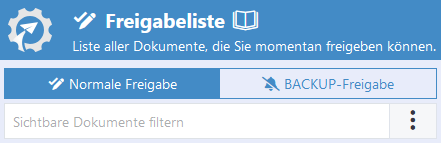
Die Freigabeliste zeigt alle Dokumente, bei denen Sie eine Freigabe erteilen können.
Welche Dokumente hier erscheinen, wird durch den dem Dokument zugewiesenen Floww in Verbindung mit der aktuellen Floww-Stufe gesteuert.
Zusätzlich werden auch Dokumente angezeigt, bei denen Sie als Vertretung für einen Freigeber hinterlegt sind.
Funktionen und Hinweise:
Bei entsprechender Berechtigung kann ein Freigeber:
das Dokument ablehnen,
die Floww-Zuweisung ändern,
oder das Dokument auf eine vorherige Floww-Stufe zurücksetzen (vereinfachtes Ablehnen).
Über die Kommentarfunktion können Rückfragen oder Hinweise hinterlassen werden.
Info
Der Zugriff auf diesen Bereich erfordert die Berechtigung Dokumente freigeben. Benutzer ohne diese Berechtigung sehen weder die entsprechende Schaltfläche auf dem Dashboard noch das Symbol für diesen Bereich.
Backup-Freigabe
Ist ein Benutzer als in einem beliebigen Floww als Backup-Freigeber festgelegt, so wird in seiner Freigabeliste eine Umschaltfunktion angezeigt.
Schaltflächen zum Wechsel auf die Backup-Freigabe und zurück
9.6 - Freigegebene Dokumente
Liste aller freigegebenen Dokumente (gruppiert nach Schnittstelle)
FLOWWER berücksichtigt die Unternehmenszugehörigkeit des jeweiligen Benutzers und stellt nur Dokumente aus den entsprechenden Unternehmen zur Ansicht bereit.
Info
Der Zugriff auf diesen Bereich erfordert die Berechtigung Zugriff auf Freigegebene Dokumente. Benutzer ohne diese Berechtigung sehen weder die entsprechende Schaltfläche auf dem Dashboard noch das Symbol für diesen Bereich.
9.7 - Abgelehnte Dokumente und Belege
Der Bereich “Abgelehnte Dokumente” zeigt Dokumente, bei welchen Klärungsbedarf besteht.
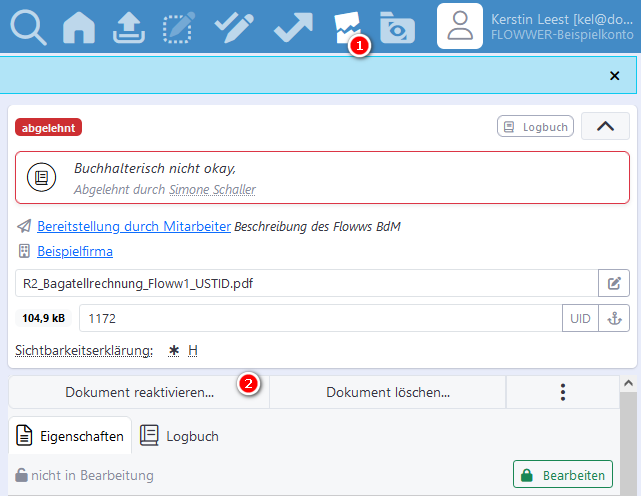
Aus diesem Bereich können abgelehnte Dokumente entweder vollständig gelöscht oder wieder in die Freigabe zurückgegeben (= reaktiviert) werden.
Dieses Konzept dient der Zuverlässigkeit des Systems. Auf diese Weise wird sichergestellt, dass ein Dokument, welches einmal in Freigabe gewesen ist, nicht ohne eine weitere Prüfung ‘verschwinden’ kann.
Während der Freigabe von Dokumenten und Belegen kann es vorkommen, dass Freigeber ein Dokument nicht freigeben möchten oder können. FLOWWER bietet hierfür die Möglichkeit, ein Dokument abzulehnen. Nun ist sehr wichtig, dass diese Dokumente nicht einfach verschwinden, sondern von einer weiteren Kontrollinstanz geprüft werden können und müssen.
Auf diese Weise wird sichergestellt, dass ein Dokument nicht durch eine einzelne Person aus dem System entfernt werden kann.
Wie wird ein Dokument abgelehnt?
Info
Die Berechtigung Dokumente ablehnen wird benötigt, um als Freigeber ein Dokument ablehnen zu dürfen.
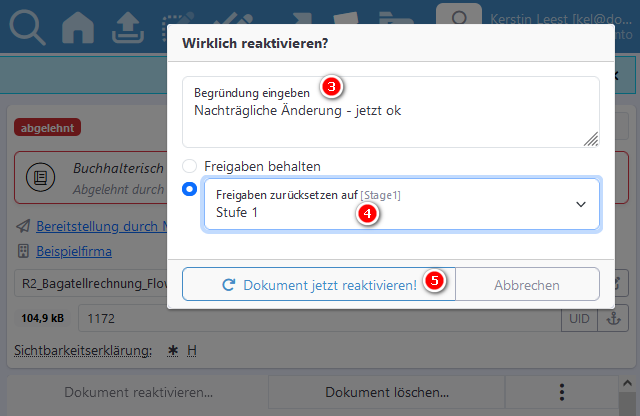
Der Benutzer muss jetzt entscheiden, ob der Beleg vollständig den gesamten Floww durchlaufen soll, oder ob er auf einer der bisher freigegebenen Stufen (4) wieder aufsetzen soll (z.B. bei versehentlich falscher Nominierung).
Bereits erteilte Freigaben müssen nicht erneut angefordert werden.
So wird erreicht, dass kein zusätzlicher Aufwand bei den Freigebern entsteht.
Mithilfe des Textfeldes (3) kann - bei späteren Nachfragen - eine Begründung der Reaktivierung, bzw. Löschung angegeben werden.
Nun kann das Dokument - in unserem Fall - reaktiviert (5) werden.
Reaktivierung des Dokuments auf der Liste der abgelehnten Dokumente
Reaktivierung mit Begründung und Festlegung des Freigabestatus
9.8 - Belegaufteilung
Aufteilung eines Rechnungsbetrags in steuerlich und organisatorisch sinnvolle Positionen in FLOWWER.
Zweck der Belegaufteilung
Die Belegaufteilung dient der Vorkontierung eines Belegs. Dabei wird der Rechnungsbetrag in steuerlich und organisatorisch sinnvolle Positionen unterteilt.
Je Position können beispielsweise Konto, Kostenstelle, Betrag und Buchungstext gepflegt werden. Diese Daten können bei der Übergabe an ein Finanzbuchhaltungssystem zur Erzeugung von Buchungsvorschlägen verwendet werden.
Konten, Kostenstellen und Buchungstexte können in den Unternehmensstammdaten hinterlegt und eingeschränkt werden. Enthält eine elektronische Rechnung, beispielsweise ZUGFeRD oder XRechnung, strukturierte Positions- und Steuerdaten, kann FLOWWER diese als Grundlage für die Belegaufteilung verwenden.
Wo finde ich die Belegaufteilung?
Die Belegaufteilung befindet sich in der Mehrspaltenansicht als eigener Reiter in der rechten Spalte.
Arbeiten Sie häufig gleichzeitig mit den Dokumenteigenschaften und der Belegaufteilung, können Sie einen Reiter anheften. Beide Bereiche werden dann nebeneinander angezeigt. Das benötigt etwas mehr Bildschirmbreite, erspart aber regelmäßige Reiterwechsel, Klicks und Scrollen.
Aufbau
Die Belegaufteilung ist zweistufig aufgebaut:
Steuergruppe Eine Steuergruppe enthält die Aufteilungspositionen eines Steuersatzes, beispielsweise 19 %, 7 % oder 0 %.
Aufteilungsposition Eine Position enthält die konkreten Buchungsinformationen wie Konto, Kostenstelle, Buchungstext sowie Brutto- und Nettobetrag.
Enthält ein Beleg mehrere Steuersätze, werden dafür getrennte Steuergruppen verwendet.
Schnellstart bei E-Rechnungen
Wenn noch keine Steuergruppen angelegt wurden und die E-Rechnung verwendbare Steuerdaten enthält, bietet FLOWWER einen Schnellstart an.
Aufteilungsgruppen automatisch aus Steuersätzen erstellen
FLOWWER legt leere Steuergruppen für die in der E-Rechnung enthaltenen Steuersätze an. Die Positionen können anschließend manuell gepflegt werden.
Alle Positionen übernehmen
Mit gebuchter Belegaufteilung kann FLOWWER die einzelnen Positionen der E-Rechnung übernehmen und den passenden Steuergruppen zuordnen.
Beträge nach Steuersatz übernehmen
In der kostenfreien Kostenstellenzuordnung legt FLOWWER je Steuersatz genau eine Position an. Alle passenden E-Rechnungspositionen werden dieser gemeinsamen Position zugeordnet. Damit bleibt die Beschränkung auf eine Position je Steuersatz erhalten.
Eingabefelder einer Aufteilungsposition
Eine Aufteilungsposition kann folgende Eingabefelder enthalten:
Feld
Beschreibung
Konto
Buchhaltungskonto aus den Unternehmensstammdaten. Die Auswahl kann durch Lieferant oder Floww eingeschränkt sein.
BU-Schlüssel
Buchungsschlüssel; häufig bereits mit einem Konto verknüpft.
Buchungstext
Text für die Buchung beziehungsweise Ware/Leistung.
Kost
Erste Kostenstelle, beispielsweise Abteilung oder Kostenbereich.
Kost2
Zweite Kostenstelle, beispielsweise Projekt oder Standort.
Brutto
Betrag einschließlich Umsatzsteuer.
Netto
Betrag ohne Umsatzsteuer.
Welche Felder sichtbar oder verpflichtend sind, kann über Datenfeldregeln und Unternehmenseinstellungen gesteuert werden.
Positionsleiste und kompakte Ansicht
Am oberen Rand jeder Aufteilungsposition befindet sich eine gemeinsame Positionsleiste. Dort stehen – abhängig von den Unternehmenseinstellungen – folgende Aktionen zur Verfügung:
Die kompakte Ansicht fasst eine Position platzsparend zusammen. Bei mehreren Positionen kann oberhalb der Liste außerdem die gesamte Steuergruppe gemeinsam ein- oder ausgeklappt werden. Das verändert ausschließlich die Darstellung und keine gespeicherten Buchungsdaten.
Positionen verwalten
Mit gebuchter Belegaufteilung können innerhalb einer Steuergruppe weitere Positionen angelegt, sortiert oder entfernt werden. Über das Positionsmenü können Positionen außerdem in eine andere Steuergruppe verschoben werden.
Bei einer ungültigen Steuergruppe bietet FLOWWER eine Korrektur des Steuersatzes an. Ist der Steuersatz nicht mehr in der E-Rechnung enthalten, wird die Gruppe im Kopf als Ungebunden gekennzeichnet. Die vorhandenen Werte bleiben sichtbar, damit sie geprüft, korrigiert oder entfernt werden können.
Belegaufteilungs-Vorlagen
Wiederkehrende Aufteilungen können als Vorlagen im Unternehmen hinterlegt werden. Vorlagen unterstützen unter anderem:
prozentuale Verteilungen,
gewichtete Verteilungen,
vorbereitete Positionen ohne Betragsverteilung,
die Anwendung auf alle oder einzelne Steuergruppen,
das Ersetzen vorhandener Aufteilungen,
die Verteilung nur noch offener Restbeträge,
die Verteilung eines bestimmten Bruttoteilbetrags innerhalb einer Steuergruppe.
Dadurch können beispielsweise bereits direkt zugeordnete Positionen erhalten bleiben, während nur der verbleibende Betrag nach einem festen Schlüssel verteilt wird. Ein Steuersatz kann außerdem nacheinander mit mehreren Vorlagen aufgeteilt werden. Bei mehreren Steuersätzen kann je Steuergruppe eine andere Vorlage verwendet werden.
Der Vorsteuerausschluss kann – abhängig von der Unternehmenseinstellung – auf drei Ebenen gesteuert werden:
Gesamtes Dokument Das Dokument wird vollständig ohne Vorsteuerabzug übertragen.
Steuergruppe Alle Positionen der ausgewählten Steuergruppe werden ohne Vorsteuerabzug übertragen.
Einzelne Aufteilungsposition Nur die gewählte Position wird ohne Vorsteuerabzug übertragen.
Bleibt eine Position beispielsweise in einer Steuergruppe mit 19 %, ist aber als Keine Vorsteuer markiert, wird sie bei der Übertragung an die Buchhaltung ohne abzugsfähige Vorsteuer behandelt.
Schnittstellen, die intern das Belegsatzformat von DATEV Rechnungsdatenservice 1.0 verwenden, übertragen den jeweils markierten Bereich so, als gehöre er zu einer Steuergruppe mit 0 %. Das gilt abhängig von der Auswahl für das gesamte Dokument, eine Steuergruppe oder nur eine einzelne Position. Die ursprünglichen Rechnungs-, Steuer- und Aufteilungsdaten in FLOWWER werden dabei nicht verändert und bleiben nachvollziehbar.
Kostenstellenzuordnung ohne gebuchte Belegaufteilung
Die Kostenstellenzuordnung ist die kostenfreie, vereinfachte Variante der Belegaufteilung. Sie stellt die grundlegenden Kontierungsfelder zur Verfügung, erlaubt jedoch höchstens eine Position je Steuersatz.
Damit können auch kleinere Unternehmen Konten, Kostenstellen und Buchungstexte erfassen und beispielsweise DATEV RDS 1.0 verwenden, ohne die vollständige Belegaufteilung zu buchen.
Zulässige Aktionen
Ohne gebuchte Belegaufteilung können Sie:
eine Position je Steuergruppe anlegen,
vorhandene Werte und Beträge bearbeiten,
vorhandene Positionen löschen oder reduzieren,
eine Position in eine leere Steuergruppe verschieben,
Vorlagen verwenden, wenn dadurch höchstens eine Position je Steuergruppe entsteht.
Nicht möglich sind Aktionen, durch die eine Steuergruppe zusätzliche Positionen erhalten würde. FLOWWER zeigt den Hinweis direkt an der betroffenen Steuergruppe an.
Vorhandene Bestandsdaten
Enthält ein älteres Dokument bereits mehrere Positionen innerhalb einer Steuergruppe, bleiben diese Daten bearbeitbar. Sie können korrigiert oder auf weniger Positionen reduziert werden. Neue Positionen können jedoch nicht hinzugefügt werden.
Auch das Verschieben in eine bereits belegte Steuergruppe oder das Zusammenführen zweier belegter Steuergruppen wird verhindert, weil dadurch die Zahl der Positionen in der Zielgruppe steigen würde.
Plausibilität und Summen
FLOWWER vergleicht die Summen der Aufteilungspositionen mit den verfügbaren Dokument- und Steuerdaten. Abweichungen werden im Bereich der Belegaufteilung kenntlich gemacht.
Bei deaktivierter Plausibilitätsprüfung bleiben abweichende Werte möglich, sollten aber vor der Übergabe an die Finanzbuchhaltung bewusst geprüft werden.
Steuerung über Datenfeldregeln
Die Sichtbarkeit und Pflichtangabe der Eingabefelder wird über die Regeln für Datenfelder gesteuert. Dadurch kann pro Unternehmen oder Floww festgelegt werden, welche Felder in der Belegaufteilung sichtbar oder erforderlich sind.
Über diese Regeln kann ebenfalls festgelegt werden, ob die Belegaufteilung insgesamt eine Pflichtangabe ist. So kann beispielsweise verhindert werden, dass ein Dokument ohne notwendige Kontierung zur nächsten Floww-Stufe weitergegeben wird.
Vorteile
Korrekte Verarbeitung von Belegen mit mehreren Steuersätzen.
Zuordnung von Konten, Kostenstellen und Buchungstexten pro Position.
Übernahme strukturierter Daten aus E-Rechnungen.
Wiederverwendbare Vorlagen für regelmäßige Kontierungen.
Teilweise direkte Zuordnung und Verteilung des verbleibenden Betrags.
Medienbruchfreie Weitergabe an Finanzbuchhaltung oder Steuerberatung.
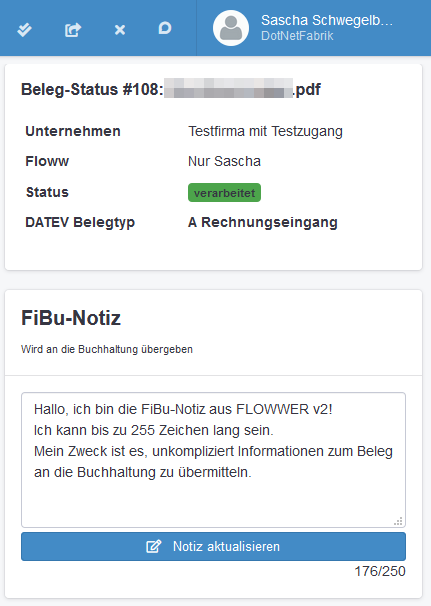
Die Fibu-Notiz ist eine einfache Möglichkeit, der Finanzbuchhaltung Informationen zu übermitteln.
Sie ist in allen Dokumentansichten in der rechten Spalte zu finden. Zur Bearbeitung benötigt der Benutzer die Berechtigung FiBu-Notiz aktualisieren.
Info
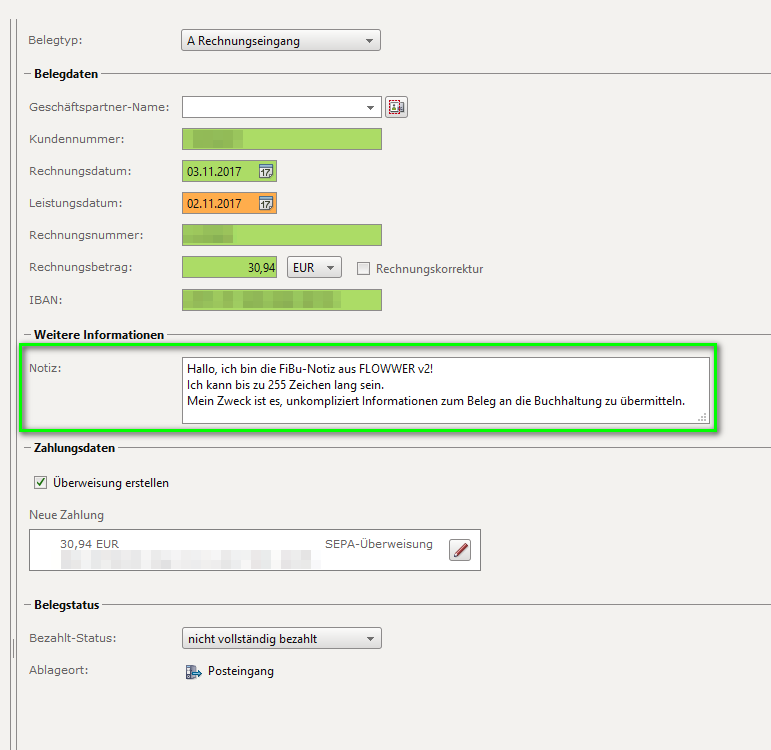
FLOWWER wendet ggfls. Regeln für Datenfelder aufgrund der gewählten Schnittstelle an. Beispiel: DATEV RDS 1.0 max. 120 Zeichen in der Fibu-Notiz.
Nach der Übertragung des Belegs zu DATEV Unternehmen Online ist die Fibu-Notiz zu sehen
9.11 - Freigabemonitor
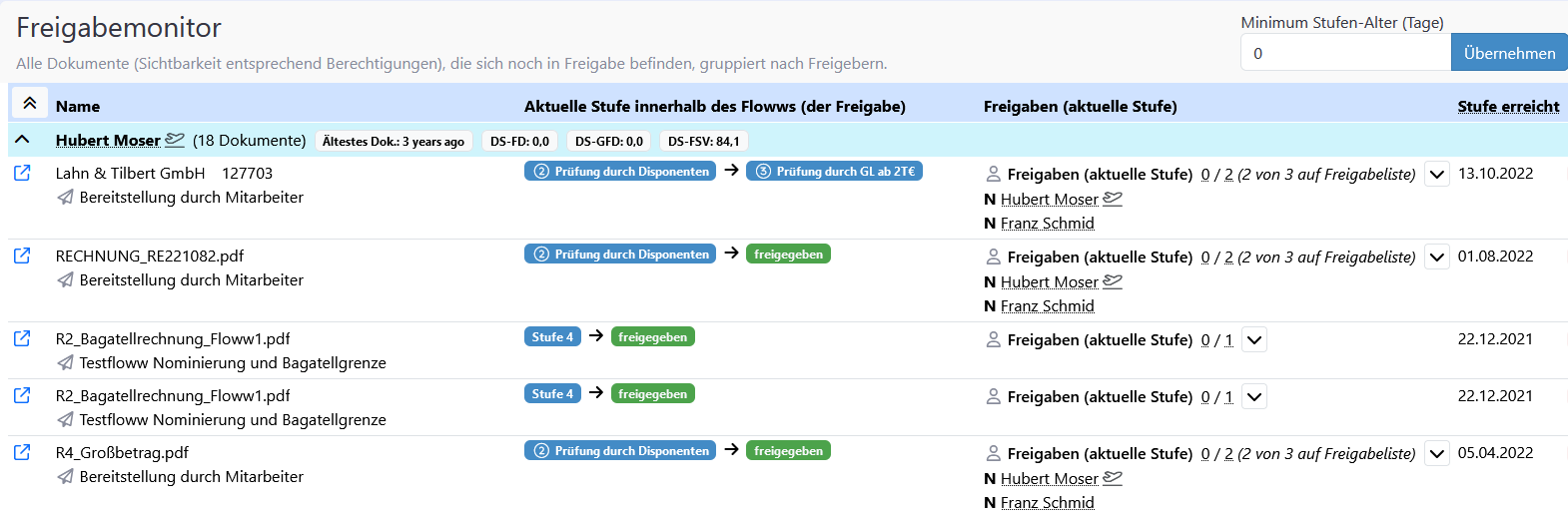
Der Freigabemonitor zeigt auf einen Blick, bei welchem Benutzer Dokumente zur Freigabe vorliegen.
Im Freigabemonitor wird die Perspektive umgedreht: Hier steht nicht der Floww (Freigabeprozess) im Mittelpunkt, sondern der Freigeber.
Der Administrator oder andere berechtigte Benutzer sehen direkt, bei welchen Benutzern Dokumente zur Freigabe anstehen, und können die zugehörigen Dokumente auf einer darunterliegenden Ebene einsehen.
So wird sofort sichtbar, welcher Benutzer wie viele Dokumente zur Freigabe hat und welche Details damit verbunden sind.
Anders als in anderen Bereichen von FLOWWER, die den Freigabeprozess (Floww) in den Vordergrund stellen, rückt der Freigabemonitor gezielt die Freigeber in den Fokus.
Screenshot des Freigabemonitor (FLOWWER Beispielfirma)
Der Freigabemonitor steht grundsätzlich allen Benutzern zur Verfügung.
Welche Dokumente angezeigt werden, hängt jedoch von den individuellen Berechtigungen des aufrufenden Benutzers ab.
Ein Benutzer sieht nur die Dokumente, für die er entsprechend berechtigt ist.
So bleiben die Informationen stets datenschutzkonform und zugriffsgesteuert.
Auf Wunsch kann die Backup-Freigabe der entsprechenden Freigeber mit eingeblendet werden.
Ein Dokument kann im Freigabemonitor mehrfach aufgelistet sein, wenn es bei mehreren Freigebern gleichzeitig zur Freigabe vorliegt.
Dadurch wird direkt ersichtlich, welche Benutzer parallel an der Freigabe desselben Dokuments arbeiten.
Zusätzlich liefert der Monitor zu jedem Freigeber nützliche statistische Informationen, wie zum Beispiel die Verweildauer des ältesten Dokuments, das noch bei diesem Benutzer auf Freigabe wartet.
Das hilft, mögliche Engpässe und Verzögerungen frühzeitig zu erkennen.
Über die Benutzeroberfläche kann ein Filterwert in Tagen eingestellt werden. Dieser bewirkt, dass nur Dokumente angezeigt werden, deren Freigabestatus sich seit mindestens dieser Anzahl an Tagen nicht verändert hat. Zügig bearbeitete Dokumente werden dadurch ausgeblendet, sodass der Fokus auf Vorgängen liegt, bei denen der Freigabeprozess ins Stocken geraten ist.
Zusätzlich zeigt der Freigabemonitor pro Dokument:
Anzahl der Dokumente pro Benutzer: Alle Dokumente, die beim jeweiligen Benutzer zur Freigabe liegen.
Status und Details der Dokumente: Der aktuelle Freigabestatus jedes Dokuments, die Anzahl der noch erforderlichen Freigaben, die Verweildauer auf der aktuellen Stufe und das Hochladedatum.
Über ein Dropdown-Menü können die Einträge für jeden Benutzer erweitert werden. Damit kann das jeweilige Dokument direkt kommentiert / bearbeitet oder die Einzelheiten des Flowws im FLOWW-Editor (einschließlich Stufen-Regeln und Protokoll) zu überprüft bzw. angepasst werden.
9.12 - News / Info - Seite
Die News-Seite informiert über neue FLOWWER-Versionen, wichtige Änderungen und anstehende Updates.
Die News-Seite bündelt aktuelle Informationen rund um FLOWWER. Hier finden Sie Hinweise zu neuen Versionen, Systemstatus und technischen Änderungen – übersichtlich und zentral an einem Ort.
Changelog und Versionshinweise
Im linken Bereich wird das Changelog zur aktuellen FLOWWER-Version sowie zu vorherigen Versionen angezeigt.
Jeder Changelog-Block lässt sich per Klick vollständig in einem neuen Fenster anzeigen.
Systeminformationen und Herstellerangaben
Im rechten Bereich der Seite finden Sie technische und organisatorische Informationen:
FLOWWER-Konto: Kundennummer, Kontokennung, aktuell installierte Version
Hersteller: DotNetFabrik – Entwickler der FLOWWER-Software
Diese Angaben erleichtern Rückfragen und Supportanfragen.
Update-Hinweise und manuelle Ausführung
Neue FLOWWER-Versionen werden zentral bereitgestellt. Das System erkennt automatisch, wenn ein Update verfügbar ist. Solange noch Benutzer aktiv im System arbeiten, findet keine Aktualisierung statt – um Unterbrechungen im laufenden Betrieb zu vermeiden.
Ist ein Update verfügbar, wird beim Aufruf der Seite folgender Hinweis eingeblendet:
FLOWWER zeigt allen aktiven Benutzern eine Warnung über den bevorstehenden Neustart an.
Nach Ablauf des 60-Sekunden-Countdowns werden alle Benutzer automatisch abgemeldet.
Anschließend wird das System neu gestartet und das bereitgestellte Update installiert.
Direkt danach steht FLOWWER wieder wie gewohnt zur Verfügung – alle Benutzer können sich sofort erneut anmelden.
Weitere Inhalte
Ein Link zur Seite für Vertriebspartner ist enthalten. (Details dazu befinden sich auf der verlinkten Seite.)
9.13 - Zahlungsverwaltung (SEPA-Export)
Vorbereitung von Zahlungen und SEPA-Export in FLOWWER.
Die Zahlungsverwaltung in FLOWWER dient der Vorbereitung von Zahlungen anhand freigegebener oder optional nicht freigegebener Rechnungen. Sie ist über den Menüpunkt „Zahlungsverwaltung (SEPA-Export)“ im FLOWWER-Startmenü erreichbar. Alternativ kann sie über die entsprechende Liste auf dem Dashboard geöffnet werden.
Die Zahlungsverwaltung besteht aus zwei Ansichten:
1. Zahlungsvorbereitung
Zeigt unternehmensbezogen alle Dokumente mit Bezahlstatus
„Zur Überweisung (SEPA-Export)“
„Überweisung vorbereitet (SEPA-Export)“
Der Status „Überweisung vorbereitet (SEPA-Export)“ kann nur hier gesetzt werden.
Sperrt die Änderung des Bezahlstatus durch Freigeber.
Markiert die Dokumente zur Aufnahme in den SEPA-Export.
Filtermöglichkeiten:
„Nicht-Freigegeben zeigen“ – blendet auch nicht freigegebene Dokumente ein, die exportiert werden können (abhängig von Unternehmensprozessen).
„Ende der Skontofrist oder Fälligkeit vor“ – zeigt nur Dokumente, die bis zu einem bestimmten Datum fällig sind. Später fällige Dokumente werden so aus der Zahlungsvorbereitung ausgeblendet.
Bulk-Funktion:
Aktivierung durch Ankreuzen der Checkbox links neben einem oder mehreren Dokumenten.
Ermöglicht das gleichzeitige Setzen von Bezahlstatus oder Bezahldatum für alle ausgewählten Dokumente.
2. SEPA-Export
Wird eingeblendet, wenn der Benutzer auf „SEPA-Export beginnen“ klickt.
Ermöglicht folgende Einstellungen:
Absenderkonto (Bankverbindung aus Unternehmenseinstellungen)
Tatsächlicher Zahlbetrag
Ausführungsdatum (initial aus Bezahldatum übernommen; nach Export automatisch auf tatsächliches Ausführungsdatum aktualisiert)
Option für SEPA-Sammelüberweisung
Nach Prüfung aller Eingaben erzeugt FLOWWER eine SEPA-PAIN-kompatible XML-Datei, die:
direkt an die Bank (z. B. per Online-Banking) gesendet oder
in ein Banking-/Zahlungsprogramm (z. B. StarMoney) importiert werden kann.
Rollen und Rechte
Zugriff steuern die Berechtigungen:
„Zugriff auf Zahlungsverwaltung“ (für alle Unternehmen)
„Zugriff auf Zahlungsverwaltung (nur zugeordnete Unternehmen)“
Normale Freigeber haben in der Regel keinen Zugriff.
Sie können im Freigabeprozess den Bezahlstatus auf „Zur Überweisung (SEPA-Export)“ setzen und optional das Bezahldatum hinterlegen.
Der Bezahlstatus „Überweisung vorbereitet (SEPA-Export)“ wird ausschließlich in der Zahlungsverwaltung gesetzt.
Hinweis
Administratoren können über die Regeln für Datenfelder festlegen, dass Eigenschaften wie der Bezahlstatus verpflichtend sind. So wird sichergestellt, dass Freigeber einen Wert eintragen.
9.13.1 - SEPA-Export
Dieser Bereich listet alle Dokumente mit dem Bezahlstatus ‘SEPA-Export vorgemerkt’ des ausgewählten Unternehmens.
Nach Festlegung exportrelevanter Daten wie Absenderkonto, Ausführungsdatum und Ausführungsmodus kann der Export der Dokumente als SEPA-XML gestartet werden.
Das erzeugte SEPA-XML steht anschließend zum Download bereit. Einzelne Einträge können über den Minus-Button vom aktuellen Export ausgenommen werden. Beim nächsten Öffnen des Export-Fensters werden diese Zahlungseinträge wieder angezeigt.
Absenderkonto
Diese Einstellung legt die Bankverbindung des Zahlenden für den SEPA-Export fest.
Über ein Dropdown-Menü kann eine in den Einstellungen des FLOWWER-Unternehmens hinterlegte Bankverbindung ausgewählt werden. Alternativ besteht die Möglichkeit, IBAN und BIC manuell einzugeben.
Zahlbetrag
Informative Gesamtsumme des SEPA-Exports.
Ausführungsdatum
Dieser Wert wird in den SEPA-Exportdaten als gewünschtes Ausführungsdatum als ReqdExctnDt hinterlegt.
Automatische Berechnung: FLOWWER berechnet das Ausführungsdatum automatisch auf Basis der vorhandenen Dokumente:
Es wird das früheste Fälligkeitsdatum ausgewählt, das in der Zukunft liegt.
Befinden sich alle Fälligkeitsdaten in der Vergangenheit, wird der nächste Werktag ab dem aktuellen Datum verwendet.
Manuelle Eingabe: Das Ausführungsdatum kann alternativ vom Nutzer manuell vorgegeben werden.
Sammelbuchung anfordern
Seit der Einführung von SEPA (Single Euro Payments Area) sind Sammelbuchungen Standard. Bei einer Sammelbuchung können Sie mit einer einzigen Freigabe gleichzeitig mehrere Buchungen auf den Weg bringen.
Ist eine Einzelverarbeitung der Buchungen erwünscht, kann durch FLOWWER eine “Batch-Booking” (Eintrag )-Anforderung erzeugt werden. Diese Anforderung bittet die Bank, auf dem juristischen Kontoauszug (PDF oder Papierausdruck) und in den Umsatzdaten alle Posten des SEPA-Exports einzeln auszuweisen.
Tipp
Ggfls. muss der BatchBooking-Befehl von Ihrer Bank für Ihr Konto freigeschaltet werden. Bitte besprechen Sie mit Ihrer Buchhaltung, welches Buchungsverfahren für Sie am besten passt.
10 - Fristeninfo
Die Fristeninfo zeigt, wie dringlich ein Dokument ist und ob besondere Zustände wie Zurückgestellt oder Gemahnt vorliegen.
Übersicht der Fristeninfo-Badges
Badge
Beschreibung
Informativ
Neutrale Zusatzinformation (z. B. „Heute“, „Gestern“, vordatiert).
Hat keinen Einfluss auf die Fälligkeit.
Skonto läuft ab
Der Skontozeitraum endet bald. Prüfen Sie die Dokumente zeitnah.
Fälligkeitswarnung
Die Fälligkeit nähert sich. Bearbeiten Sie das Dokument bald.
Kritische Fälligkeit
Die Rechnung ist fällig oder überfällig.
Sofortiges Handeln erforderlich.
Alterswarnung
Dokument liegt bereits lange im System. Unabhängig von der Fälligkeit.
Kritisches Alter
Dokument liegt sehr lange im System. Priorisieren Sie das Dokument.
Zurückgestellt
Vorgang wurde bewusst pausiert.
Das gepunktete Muster kennzeichnet diesen Zustand.
Gemahnt
Zu diesem Dokument liegt bereits eine Mahnung des Lieferanten vor.
Kurzfassung
Orange/Rot: Fälligkeit steht an oder ist überschritten.
Violett: Dokument liegt lange bzw. sehr lange im System.
Gelb: Skonto läuft ab.
Neutral: Informative Hinweise (Heute, Gestern …).
Gepunktete Linie: Vorgang ist zurückgestellt.
Zusatz-Badge „Gemahnt“: Es liegt bereits eine Mahnung vor.
11 - Systembereich
Im Systembereich verwalten Sie administrative und technische Konfigurationen. Hier können Sie Zugriffsrechte festlegen, Einstellungen anpassen und die gesamte Plattform gemäß Ihren Anforderungen konfigurieren.
Welche Bereiche Sie öffnen und bearbeiten können, hängt von Ihren Berechtigungen ab.
Den Supportzugang können auch reguläre, aktive Kundenbenutzer zeitlich begrenzt freigeben. Voraussetzung ist die grundsätzliche Zustimmung eines Benutzers mit der Berechtigung Systemeinstellungen verwalten.
11.1 - Benutzerverwaltung
Über die Benutzerverwaltung können Sie schnell und einfach neue Benutzer anlegen, bestehende Benutzerprofile aktualisieren sowie Berechtigungen verwalten.
Info
Die Berechtigung Benutzer verwalten wird benötigt, um auf diesen Bereich zugreifen zu dürfen.
Übersichten auf der Startseite
Über die Startseite der Benutzerverwaltung erreichen Sie neben der Benutzerliste auch die Vertretungsübersicht. Sie zeigt kontoweit Abwesenheiten, eingesetzte Vertreter und mögliche Konflikte.
Supportbenutzer
Den Benutzer FLOWWER Support mit dem Anmeldenamen supportzugang@flowwer.de verwaltet FLOWWER automatisch. Für einen Supporteinsatz müssen Sie ihn nicht manuell anlegen und ihm kein Passwort zuweisen. Seine zeitlich begrenzte Freigabe steuern Sie unter Einstellungen / Verwaltung → Supportzugang.
Die folgenden Hinweise zur manuellen Benutzeranlage und Passwortvergabe beziehen sich auf reguläre Benutzer. Einzelheiten zum Supportbenutzer finden Sie in der Anleitung zum Supportzugang.
Neuen Benutzer anlegen
Wird ein neuer FLOWWER-Benutzer angelegt, ist sein Datensatz zunächst als unbestätigt gekennzeichnet. Ist während der Anlage die Option “Einladung per E-Mail senden” aktiv, so versendet das System automatisch eine Einladungsmail.
In dieser “Log-in-Mail” befindet sich ein Link, über welchen der neue Benutzer sein eigenes, persönliches Kennwort vergeben kann.
Die Vergabe des Passworts sorgt dafür, dass die E-Mail Adresse als ‘bestätigt’ registriert wird - die unbestätigt-Kennzeichnung verschwindet.
Tipp
Bei Verwendung der Funktion “Passwort ändern”, wird die unbestätigt-Kennzeichnung ebenfalls entfernt. Der Benutzer vergibt dann möglichst zeitnah über seine persönlichen Einstellungen ein eigenes Passwort.
Benutzerkonto deaktivieren
FLOWWER bietet die Möglichkeit, ein Benutzerkonto zu deaktivieren. Ein deaktivierter Benutzer kann sich nicht mehr an der FLOWWER-Oberfläche anmelden, das Konto bleibt jedoch weiterhin im System bestehen.
Diese Funktion ist besonders nützlich in folgenden Situationen:
Vorübergehende Abwesenheit: Wenn ein Benutzer zum Beispiel länger krank ist oder in Mutterschutz geht, kann das Konto deaktiviert werden, ohne es löschen zu müssen. Nach der Rückkehr lässt sich das Konto einfach wieder aktivieren.
Ausscheiden aus dem Unternehmen / Kündigung: Verlässt ein Mitarbeiter das Unternehmen, kann sein Konto zunächst deaktiviert bleiben. So bleibt der Zugriff auf bereits erstellte oder zugewiesene Dokumente erhalten. Eine Freigabevertretung kann eingerichtet werden, um offene Aufgaben in Ruhe zu übernehmen. Eine spätere Löschung des Kontos ist optional.
Durch die Deaktivierung wird sichergestellt, dass das Benutzerkonto nicht mehr verwendet werden kann, ohne dass dabei Informationen oder Zuweisungen verloren gehen.
Tipp: Über den Freigabemonitor lässt sich schnell überprüfen, ob bei dem Benutzer noch Dokumente zur Freigabe vorliegen.
Import von Benutzern
TBD
11.1.1 - Vertretungsübersicht
Abwesenheiten, eingesetzte Vertreter und mögliche Vertretungskonflikte kontoweit überblicken.
Die Vertretungsübersicht stellt die Freigabevertretungen des gesamten FLOWWER-Kontos in einer gemeinsamen Ansicht dar. Im Gegensatz zur Bearbeitung eines einzelnen Benutzerkontos zeigt sie nicht nur eine einzelne Vertretung, sondern den Gesamtzusammenhang.
Wo finde ich die Vertretungsübersicht?
Öffnen Sie die Benutzerverwaltung. Auf deren Startseite kann die Vertretungsübersicht aufgerufen werden.
Ansichten
Abwesenheiten
Diese Sicht beantwortet die Frage: Wer ist abwesend? Sie zeigt die hinterlegten Abwesenheitszeiträume und den jeweils eingesetzten Vertreter.
Vertreter
Diese Gegenansicht beantwortet die Frage: Wer vertritt andere Benutzer? Dadurch ist auf einen Blick erkennbar, für welche Benutzer und Zeiträume eine Person als Vertreter eingesetzt ist.
Konflikte erkennen
FLOWWER weist in der Übersicht auf problematische Konstellationen hin. Dazu gehört insbesondere, wenn ein eingesetzter Vertreter im selben Zeitraum selbst abwesend ist. So lassen sich unpraktikable Vertretungsketten frühzeitig erkennen und korrigieren.
Weitere Informationen zur grundsätzlichen Funktionsweise finden Sie unter Freigabevertretung.
Für den automatisch verwalteten FLOWWER-Supportbenutzer gelten besondere Regeln: Seine zeitliche Freigabe erfolgt über den Supportzugang. Die folgenden Hinweise zur Passwortvergabe beziehen sich auf reguläre Benutzer.
Zugangsdaten (Admin)
In diesem Bereich können Sie die Zugangsdaten des ausgewählten Benutzers verwalten, ein neues Passwort setzen und sicherheitsrelevante Einstellungen vornehmen.
Verwendung externer Logins
Externe Anmeldung (SSO) erlauben Der Benutzer kann selbst entscheiden, ob er sich an FLOWWER mit seinem lokalen Passwort oder unter Verwendung einer externen Anmeldung (sprich: SSO) anmeldet. Legen Sie ein FLOWWER-Passwort fest.
Externe Anmeldung (SSO) erzwingen Der Benutzer darf sich nur unter Verwendung von SSO an FLOWWER anmelden. Hierfür muss mindestens ein Anbieter für externe Anmeldungen konfiguriert sein: Externe Login-Verwaltung Das FLOWWER-Passwort muss entfernt werden!
Externe Anmeldung (SSO) verbieten Der Benutzer darf externe Anmeldungen nicht verwenden, selbst wenn entsprechende Anbieter konfiguriert sind. Das FLOWWER-Passwort muss festgelegt sein, ansonsten ist keine Anmeldung möglich!
Anmeldename
Inhalt kommt noch
Vollständiger Anzeigename
Inhalt kommt noch
E-Mail
Inhalt kommt noch
Externe Anmeldungen (SSO)
Inhalt kommt noch
Two-Factor Authentifizierung (2FA)
Inhalt kommt noch
Passwort
In diesem Bereich können Sie als Administrator dem ausgewählten Benutzer manuell ein Passwort zuweisen. Ein unbestätigtes Benutzerkonto wird dadurch automatisch bestätigt.
Falls für den Benutzer die Nutzung einer externen Anmeldung (SSO) erzwungen ist, können Sie ein hinterlegtes Passwort vollständig entfernen.
Hier können Sie dem Benutzer eine Rolle zuordnen - wählen Sie einfach die gewünschte Benutzerrolle aus der Liste aus. Die zugeordnete Benutzerrolle wird an verschiedenen Stellen in der Benutzeroberfläche angezeigt.
Informationen zur Bearbeitung von Benutzerrollen finden Sie hier: Systemeinstellungen » Benutzerrollen
Berechtigungen
Erteilung der Berechtigungen des Benutzers. Änderungen sind sofort nach dem Speichern aktiv.
Zuordnungsübersicht des Benutzers
Dieser Bereich zeigt auf einen Blick, welchen Unternehmen und Flowws der aktuelle Benutzer zugeordnet ist. Die Zuordnung kann hierbei
indirekt als Mitglied eines Flowws (Freigeber/Supervisor) oder
Sind mehrere Unternehmen in Ihrem FLOWWER-Konto vorhanden, können Sie hier für den aktuellen Benutzer sein Standardunternehmen wählen.
Zuordnung des Benutzers zu Unternehmen
Hier sehen Sie die für den aktuellen Benutzer für jedes Unternehmen die aktuelle Zuordnung mit Erklärung. Bei Bedarf kann die Unternehmenszuordnung manuell hergestellt werden.
Dokumente von Benutzern ohne Floww-Mitgliedschaft und ohne Admin-Berechtigung dürfen nur in direkt zugeordnete Unternehmen hochgeladen werden.
Info
Durch Herstellung der direkten Unternehmenszuordnung allein erhält der Benutzer noch keinen Zugriff auf Dokumente des Unternehmens. Hierfür ist weiterhin die Erteilung spezifischer Berechtigungen notwendig.
Das bedeutet, nur mit den passenden Berechtigungen kann der Benutzer auf die Dokumente des jeweiligen Unternehmens zugreifen.
Folgende Berechtigungen bieten die Ausprägung ‘Zugeordnete Unternehmen’
Der API-Key ist fest mit dem zugehörigen API-Benutzer verknüpft. Alle Zugriffe über einen API-Key werden automatisch seinem Benutzer zugeordnet und entsprechend protokolliert.
Anleitung für die Erstellung
Verwenden Sie den Dropdown-Eintrag in der Benutzerverwaltung, um ein Konto für den API-Benutzer anzulegen.
11.1.7 - Neuen Benutzer anlegen
Erklärungen zur GUI:
Vollständiger Anmeldename
Name des Benutzers (z.B. Max Mustermann). Wird in der Benutzeroberfläche angezeigt und in Status-Mails verwendet.
E-Mail
E-Mail Adresse des Benutzers. Wird für den Versand von Status-Mails verwendet. Muss nicht eindeutig sein - mehrere Benutzer können sich eine Mailadresse (Gruppenpostfach) teilen.
Anmeldename
Für den Login per Anmeldename+Passwort verwendeter Anmeldename.
Rolle
Dem neuen Benutzer zugewiesene Benutzerrolle.
Info
Diese Einstellung ist nur sichtbar, wenn wenigstens eine Benutzerrolle (Berechtigungsgruppe) angelegt ist.
Der Benutzer kann während des Loginvorgangs selbst entscheiden, ob er sich über Anmeldename+Kennwort oder per Single Sign-On / Externe Anmeldungen anmeldet
Externe Anmeldung (SSO) erzwingen
Der Benutzer darf sich nur per SSO anmelden. Der Login per Anmeldename+Kennwort ist für diesen Benutzer nicht erlaubt.
Externe Anmeldung (SSO) verbieten
Der Benutzer darf sich nur per Anmeldename+Kennwort anmelden. Die Nutzung von SSO ist für diesen Benutzer nicht erlaubt.
Legt den Namen des Unternehmens fest, welcher in der Benutzeroberfläche, Berichten und Exporten verwendet wird. Er dient als zentrale Referenz für die Unternehmensidentität innerhalb der Anwendung.
Umsatzsteuer-ID
Die “USt-ID” eines FLOWWER-Unternehmens wird benötigt, damit das System gefundene USt-IDs korrekt zuordnen und die eigene USt-ID von denen anderer Unternehmen unterscheiden kann. Dies ist essenziell für die Datenextraktion.
Steuernummer
Die nationale Steuernummer des Unternehmens.
Nummernkreis Lieferant
Sobald ein Bereich definiert ist, erhalten neu angelegte Lieferanten einen Nummernvorschlag aus diesem Bereich. Für die Arbeit mit DATEV empfiehlt sich 70000 bis 79999.
Standard-Steuersatz
Sind keine Daten für eine Belegaufteilung vorhanden, wird dieser Steuersatz als erster Wert vorgeschlagen.
Sachkontenlänge
Wenn angegeben, werden die Stammdaten des Unternehmens geprüft und bei Bedarf eine entsprechende Warnung ausgegeben.
Nettobetrag mit Bagatellgrenze vergleichen
Die Bagatellgrenze kann an einzelnen FLOWW-Stufen definiert werden und bestimmt, ob ein Dokument nach der festlegenden Stufe automatisch auf ‘Freigegeben’ gesetzt wird. Da heißt, unterschreitet der Betrag des Dokuments (brutto oder netto, je nach Einstellung) die festgelegte Bagatellgrenze, wird die Freigabe an dieser Stelle beendet und das Dokument gilt als freigegeben.
Diese Option legt fest, ob im Bereich der Belegaufteilung (Kostenstellenzuordnung) Auswahlfelder zur Steuerung des Vorsteuerabzug eingeblendet werden.
Dokumente, für welche “Keine Vorsteuer” aktiviert wurde, werden bei der Verarbeitung über eine Schnittstelle wie mit 0% Umsatzsteuer behandelt.
Diese Einstellung ermöglicht, für jedes Dokument individuell zu entscheiden, ob es mit oder ohne Vorsteuerabzugsmöglichkeit in der Buchhaltung erscheint.
Erklärung der Werte
Verbergen: kein Auswahlfeld
Anzeigen: zeigt während der Belegaufteilung ein Auswahlfeld. Damit kann der Vorsteuerabzug für das Dokument deaktiviert werden.
Anzeigen und voraktivieren: bietet die gleiche Funktionalität wie “Anzeigen”, zusätzlich ist die Option jedoch standardmäßig für jedes Dokument voraktiviert. Mit dieser Auswahl wird für alle Dokumente der Vorsteuerabzug automatisch ausgeschlossen, sofern keine manuelle Anpassung erfolgt.
Wichtig: Bei Verwendung der Option bleibt das Dokument dabei unverändert. Es werden lediglich die Aufteilungsdaten mit 0 % Steuer übertragen.
Da die FLOWWER-Schnittstellen mit Bruttobeträgen arbeiten, sind keine zusätzlichen Umrechnungen in FLOWWER erforderlich. Diese Verbesserung reduziert den manuellen Aufwand und optimiert den Workflow bei der vorbereitenden Buchführung.
Vorlage/Template für FiBu-Notiz
Mit dieser Funktion können Sie einen vordefinierten Textbaustein (Template) für FiBu-Notizen erstellen, die Dokumente des Unternehmens betreffen. Verwenden Sie im Template den Platzhalter {text}. FLOWWER ersetzt ihn durch die Benutzereingabe bei Ausgabe auf dem Audit-Trail / Protokoll.
Beispiel:
Template:“Hinweis: {text} wurde überprüft.”
Benutzereingabe:“Rechnungsbetrag”
Ergebnis:“Hinweis: Rechnungsbetrag wurde überprüft.”
Diese Funktion spart Zeit, sorgt für Einheitlichkeit in den Notizen und reduziert Eingabefehler.
Dokumenttypen
Über diese Liste legen Sie die FLOWWER-Dokumenttypen des Unternehmens und deren Reihenfolge fest. Der erste Eintrag der Liste ist gleichzeitig der Standard-Dokumenttyp des Unternehmens.
Der Standard-Dokumenttyp wird bei neuen Dokumenten verwendet beziehungsweise vorausgewählt, sofern keine andere konkrete Zuordnung erfolgt. Die Reihenfolge ist daher nicht nur eine optische Sortierung.
Systemstandard ist Rechnungseingang.
Begriffliche Abgrenzung
Der unternehmensbezogene Dokumenttyp ist nicht mit der Dokumentart zu verwechseln. Dokumentarten beschreiben fachliche Kategorien wie Rechnung, Vertrag oder Lieferschein.
11.2.2 - Features/Teilrechnung
11.2.3 - CompanyMail
Hier können Sie die Einstellungen für CompanyMail Ihres FLOWWER-Unternehmens anpassen. Bitte beachten Sie, dass Änderungen sofort nach dem Speichern aktiv werden.
Die Freigabe wird, entsprechend der Regeln für Datenfelder, automatisch gestartet.
Über CompanyMail empfangene E-Mails sind im Mail-In/Out-Protokoll einsehbar.
Profile
Sämtliche CompanyMail-Einstellungen sind in Profilen organisiert. Ein Profil legt dabei fest, welche Dokumentarten aus E-Mails, die von den zugehörigen Mailadressen empfangen werden, erstellt werden soll.
So können Sie beispielsweise ein Profil für den Empfang von Rechnungen und ein weiteres für den Empfang von Lieferscheinen anlegen.
Auf diese Weise lassen sich bei Bedarf auch sehr umfangreiche Konfigurationen umsetzen.
Einstellungen (je Profil)
Durch das frei wählbare “Kürzel” (3) wird sichergestellt, dass die E-Mail-Adressen nicht einfach von der FLOWWER-Kontokennung (FKK) abgeleitet werden können.
CompanyMail verarbeitet normalerweise jede E-Mail. Wenn jedoch nur bekannte Absender (d.h. FLOWWER-Benutzer) zugelassen werden sollen, kann dies durch Aktivieren der entsprechenden Einstellung (4) erreicht werden.
Auf diese Weise wird vermieden, dass unerwünschte E-Mails (SPAM) in Ihrem FLOWWER-Konto landen.
CompanyMail stellt für jedes FLOWWER-Unternehmen eine Zentraladresse zur Verfügung (5), welche keinen Floww zuweist (Dokument verbleibt im Bereich Eingang/ungestartet).
E-Mail direkt in Floww
Für jeden Floww des Unternehmens erzeugt CompanyMail automatisch eine E-Mail Adresse (5) auf Basis der eindeutigen Floww-ID.
Diese Adresse kann verwendet werden, um empfangene Dokumente direkt in den entsprechenden Floww zu leiten.
Sie können zusätzlich einen Alias-Wert vergeben, um nicht die interne ID nach außen geben zu müssen bzw. die Zieladresse sprechender zu gestalten.
Adressbildung bei CompanyMail
Für jeden Floww erzeugt FLOWWER automatisch eine E-Mail-Adresse für den E-Mail-Eingang über CompanyMail. Diese Adressen können auf zwei Arten gebildet werden:
1. Interne Floww-ID (immer automatisch verfügbar)
Beispiel: Beispielfirma.fhdh+1423@mail.flowwer.de
Die Zahl hinter dem Plus-Zeichen entspricht der internen Floww-ID.
Diese Adresse wird automatisch generiert, sobald der Floww existiert.
Es ist keine weitere Konfiguration notwendig.
Wichtig: Wenn ein Floww gelöscht und neu angelegt wird, ändert sich auch die Floww-ID. Dadurch ändert sich auch die E-Mail-Adresse. Extern verwendete Adressen mit interner Floww-ID sind daher bei späteren Floww-Änderungen nicht stabil.
2. Floww-Alias (empfohlen für stabile externe Adressen)
Beispiel: Beispielfirma.fhdh+demo@mail.flowwer.de
Ein Alias wird manuell im CompanyMail-Profil unter Floww-Aliasse für jeden Floww definiert.
Der Alias-Name ersetzt die interne Floww-ID in der E-Mail-Adresse.
Aliasnamen können frei gewählt und jederzeit neu zugewiesen werden.
Vorteil: Die externe E-Mail-Adresse bleibt dauerhaft stabil, selbst wenn der zugehörige Floww später gelöscht, neu angelegt oder geändert wird.
Empfehlung: Verwenden Sie für produktive E-Mail-Adressen, insbesondere wenn externe Absender (z. B. Lieferanten) direkt an FLOWWER senden, immer einen Floww-Alias.
Zusammenfassung
Variante
Technisch immer verfügbar
Stabil bei Floww-Änderung
Geeignet für externe Nutzung
Interne Floww-ID
✅
❌
nur eingeschränkt
Floww-Alias
✅ (nach Konfiguration)
✅
✅ (empfohlen)
Vergleich zu MailToFlowwer
CompanyMail bietet deutlich mehr und verbesserte Funktionen gegenüber MailToFlowwer. Die folgende Übersicht verdeutlicht, welche Vorteile CompanyMail bietet.
MailToFlowwer
CompanyMail
Zwingende Absenderüberprüfung
Ja
Nein!
Eigene Unternehmenskürzel
Nein
Ja
Eigene Floww-Aliase
Nein
Ja
Sprechende Zieladressen
Nein
Ja
Benutzer pro Absender notwendig
Ja
Nein
Empfangsprotokoll pro Unternehmen
Nein
Ja
Automatische Benutzerzuordnung
Nein
Ja
11.2.4 - Schnittstellen / Datenweitergabe
In diesem Bereich können die Schnittstellen für das FLOWWER-Unternehmen aktiviert und konfiguriert werden. Schnittstellen ermöglichen eine reibungslose Übertragung von Daten zu externen Systemen und sorgen dafür, dass Prozesse ohne Medienbrüche ablaufen.
Aktive Schnittstellen (Oberer Bereich)
Im oberen Bereich werden alle für das Unternehmen aktiven Schnittstellen angezeigt. Für jede aktivierte Schnittstelle stehen folgende Optionen zur Verfügung:
Konfiguration: Über den Link „konfigurieren…“ können spezifische Einstellungen, wie Zugangsdaten oder Zielsysteme, angepasst werden.
Deaktivierung: Falls eine Schnittstelle nicht mehr benötigt wird, kann sie hier deaktiviert werden.
Dieser Bereich bietet eine klare Übersicht über die aktuell verwendeten Schnittstellen und erlaubt deren Verwaltung.
Weitere Schnittstellen (Unterer Bereich)
Hier werden alle Schnittstellen angezeigt, die für das Unternehmen verfügbar, jedoch nicht aktiv sind. Über den “Aktivieren”-Link einer Schnittstelle können Sie die erforderliche Konfiguration vornehmen und die Schnittstelle aktivieren. Nach erfolgter Aktivierung wird die Schnittstelle im oberen Bereich aufgeführt.
Dieser Bereich dient dazu, neue Schnittstellen schnell und einfach zu integrieren und somit die Funktionalität Ihres FLOWWER-Systems zu erweitern.
11.2.5 - Floww-Editor
Der Floww-Editor definiert die Prozess-Schritte bzw. -bedingungen, welche ein Beleg während seiner Freigabe zu durchlaufen und zu erfüllen hat. Das bedeutet:
Damit FLOWWER berechnen kann, welche Freigeber für ein Dokument zuständig sind, muss das Dokument zwingend einem Floww zugewiesen sein - ansonsten lässt sich die Freigabe nicht starten. Jeder Floww ist mit einem Unternehmen verknüpft. Daher befindet sich der Floww-Editor in der Unternehmensverwaltung.
Tipp
Die Person, die dem Dokument einen Floww zuweist, benötigt die Berechtigung Floww zuweisen / Freigabe starten, muss jedoch nicht selbst Mitglied des Flowws sein!
FLOWWER bietet im Bereich der Freigabe bis zu fünf Floww-Stufen vom Dokumenteneingang bis zur finalen Freigabe.
In jede dieser Stufen können beliebig viele Benutzer hinterlegt und individuelle Einstellungen vorgenommen werden.
Mehrfach-Freigabe
Über diese Einstellung wird gesteuert, ob ein Freigeber ein Dokument mehrfach freigeben darf. So kann sichergestellt werden, dass das 4-Augen-Prinzip respektiert wird.
Folgende Werte sind für die Mehrfach-Freigabe verfügbar:
Mehrfach-Freigabe ‘Möglich’
Benutzer dürfen ein Dokument mehrmals freigeben. Dabei ist es unerheblich, ob der Freigeber in mehreren Stufen hinterlegt ist oder über eine Freigabevertretung hinzugezogen wird.
Mehrfach-Freigabe ‘nur durch Vertretung’
Freigeber, welche konkret in mehreren Stufen des Flowws hinterlegt sind, dürfen nur einmal freigeben - mehrfache Freigaben in Vertretung sind jedoch möglich. Das bedeutet: hat ein Nutzer das Dokument bereits in einer Stufe freigegeben, darf er dieses Dokument in einer der nächsten Stufen nicht wiederholt freigeben.
Auch dann nicht, wenn er in dem definiertem Schritt bzw. Stufe ebenfalls explizit für die Freigabe vorgesehen ist oder gar nominiert wurde.
Mehrfach-Freigabe ‘Niemals’
Benutzer dürfen ein Dokument nur einmal freigeben, Freigaben in Vertretung eingeschlossen (Achtung: kann Freigabe blockieren!)
Das Verbot gilt grundsätzlich für den gesamten Floww. In den Regeln einer einzelnen Floww-Stufe kann jedoch gezielt eine Ausnahme aktiviert werden. Dadurch bleiben beispielsweise frühe Bearbeitungs- und Verteilungsstufen flexibel, während spätere Freigabestufen weiterhin gegen doppelte Freigaben abgesichert sind.
Nominierung für Sichtbarkeit notwendig
Normalerweise ist es einem zu nominierenden Freigeber möglich, ohne aktive Nominierung auf alle Dokumente eines Flowws zuzugreifen und auch freigeben - das ist die Standardeinstellung.
In der Benutzeroberfläche werden diese Freigeber „Nur-Nominierungs-Benutzer“ genannt, weil deren Teilnahmemodus ausschließlich auf Nominierung gestellt ist.
Möchten Sie erreichen, dass ausschließlich aktiv nominierte Benutzer Zugriff auf die Dokumente haben und sie freigeben können, aktivieren Sie die Option „Nominierung zur Sichtbarkeit notwendig“.
Dadurch sehen diese „Nur-Nominierungs-Benutzer“ die Dokumente erst, nachdem sie in der vorangegangenen Stufe nominiert wurden.
Außerdem können sie nur in den Stufen freigeben, für die tatsächlich eine Nominierung vorliegt.
11.2.5.2 - Regeln für Floww-Stufen
Übersicht
Die Übersicht zeigt für jede Floww-Stufe auf einen Blick, welche Freigeber bzw. welches Freigeberteam hinterlegt sind.
Klicken Sie auf eine der Spalten der Tabelle, um die Einstellungen der dazugehörigen Floww-Stufe bearbeiten zu können.
Einstellungen (Stufe)
Name
Alternativer Anzeigename. Beispiele:
Sachliche Freigabe
Freigabe durch Geschäftsleitung
Wird während der Freigabe anstatt “Stufe 1”, “Stufe 2”, usw. angezeigt.
Beschreibung
Der hier hinterlegte Text wird während der Freigabe angezeigt. Häufig verwendet, um z.B. Freigaberichtlinien des Unternehmens zu hinterlegen.
Anzahl nötiger Freigaben
Legt fest, wieviele Freigaben die Erfüllung diese Stufe erfordert. Ist die Option “Alle” aktiv, so ist die Freigabe aller normalen und aller nominierten Freigeber notwendig.
Batagellgrenze
Ist für eine Floww-Stufe eine Bagatellgrenze festgelegt und bleibt der Brutto/Nettobetrag eines Dokuments unterhalb dieses Betrags, so werden alle nachfolgenden Stufen übersprungen. Auf diese Weise kann der Freigabeprozess bei kleineren Beträgen abgekürzt werden.
Es kann für jede Floww-Stufe eine Bagatellgrenze festgelegt werden. Auf diese Weise kann z.B. bei Beträgen bis 100 Euro ein Dokument bereits nach der 1. Stufe freigeben sein, bei Beträge bis 500 Euro nach der 2. Stufe usw.
Stufe nicht überspringbar
Ist diese Option aktiv, wird diese Stufe ausgeführt, auch wenn in einer vorhergehenden Stufe die Batagellgrenze unterschritten wurde.
Ausnahme vom Verbot der Mehrfachfreigabe
Ist die Mehrfachfreigabe in den Floww-Einstellungen grundsätzlich eingeschränkt, kann diese Einschränkung für die aktuelle Floww-Stufe gezielt aufgehoben werden. Dadurch darf ein Benutzer in dieser Stufe erneut freigeben, obwohl bereits in einer früheren Stufe eine Freigabe erfolgt ist. Die Einstellung verändert keine Freigeberlisten, Nominierungen oder Routing-Regeln zwischen den Stufen.
Bearbeitung verbieten
Diese Einstellung verhindert die Bearbeitung der Dokumentdaten, solange sich das Dokument in der betreffenden Floww-Stufe befindet. Sie setzt damit für diese Stufe eine eventuell vorhandene Berechtigung Dokumentdaten bearbeiten außer Kraft. So kann ein Dokument beispielsweise nach der abschließenden Prüfung durch die Buchhaltung für nachfolgende Geschäftsführungsfreigaben festgeschrieben werden, ohne denselben Benutzern die Bearbeitungsberechtigung in anderen Flowws zu entziehen.
Benutzer mit administrativen Berechtigungen können die Bearbeitung trotz des Verbots bewusst anfordern. FLOWWER zeigt dabei einen Hinweis auf die aktive Sperre an.
Freigeberliste (Stufe)
Hier werden die Benutzer, welche ein Dokument dieser Stufe freigeben sollen, festgelegt.
In einer Floww-Stufe können mehrere Personen mit unterschiedlichen Modi enthalten sein: Zum Beispiel normale Freigeber, nominierte Freigeber und ein Backup-Freigeber gleichzeitig.
Darüberhinaus kann ein Freigeberteam als Datenbasis für die Freigeberliste ausgewählt werden. Klicken Sie hierfür auf Freigeber/-Team
und wählen Sie ein vorhandenes Freigeberteam aus der Liste aus.
Info
Freizugebende Dokumente erscheinen bei allen Freigebern einer Stufe parallel auf deren Freigabeliste. Sind mehrere Freigaben für eine Stufe nötig (4-Augen-Prinzip), so spart das Zeit weil nicht erst ein Freigeber auf den anderen warten muss.
Einstellungen je Freigeber
Für jeden Freigeber können Parameter einzeln festgelegt werden.
Teilnahmemodus
Hier legen Sie fest, auf welche Weise der Freigeber an der gewählten Floww-Stufe des Flowws teilnimmt. Informationen zu den auswählbaren Werten finden Sie hier: Teilnahmemodus
Direkte Stufen-Erhöhung
Sorgt dafür, dass die Freigabe dieses Benutzers die Anzahl nötiger Freigaben der aktuellen Stufe außer Kraft setzt.
Freigabe vererben/schleppen
Befindet sich ein Freigeber in aufeinanderfolgenden Floww-Stufen, so kann durch Aktivierung dieser Option seine Freigabe aus der vorherigen Stufe übernommen werden. Er muss somit nicht erneut freigeben.
Einschränkung
Ist Freigabe schleppen aktiv, darf in der nachfolgenden Stufe keine Nominierung verwendet werden. Grund ist, dass die vorhergehende Stufe möglicherweise vollständig durch die Freigabeübernahme erfüllt wird und somit kein Benutzer die Gelegenheit zur Nominierung der Freigeber für die nachfolgende Stufe erhält.
11.2.5.3 - Sofortfreigabe
Flowws mit aktiviertem „Sofortfreigabe“-Modus überführen alle dem Floww zugewiesenen Dokumente ohne Freigabeprozess sofort in den Status „freigegeben“.
Funktionsweise im Detail
Automatische Freigabe: Sobald ein Dokument einem Floww mit aktiviertem Sofortfreigabemodus zugewiesen wird, wird sein Status unter Berücksichtigung der geltenden Regeln für Datenfelder sofort auf „freigegeben“ gesetzt. Dadurch entfällt der sonst erforderliche Freigabeprozess.
Voraussetzung – Supervisor-Zuweisung: Um den Sofortfreigabemodus zu aktivieren, muss dem Floww mindestens ein Supervisor zugewiesen sein. Diese Maßnahme dient dem Schutz: Ohne einen zugewiesenen Supervisor sind die Auswirkungen in den meisten Anwendungsfällen unvorhersehbar und ungewollt.
Berechtigungssteuerung: Es besteht die Möglichkeit, die Zuweisung von Dokumenten an einen Floww mit Sofortfreigabe ausschließlich auf Supervisoren zu beschränken. Auf diese Weise wird verhindert, dass Benutzer ohne ausreichendes Hintergrundwissen versehentlich den Freigabeprozess umgehen. Zudem kann so sichergestellt werden, dass normale Anwender nicht in der Lage sind, den etablierten Freigabeprozess zu umgehen.
11.2.5.4 - Supervisoren
Supervisoren dürfen auf die Dokumente eines Flowws zugreifen (sie sehen), ohne selbst an deren Freigabeprozess beteiligt sein zu müssen.
Supervisoren sind ein Mittelweg zwischen Benutzern mit der Berechtigung “Alle Belege administrieren” (Dokumentadministrator) und Freigebern.
Sie können alle Belege der Flowws, in welchen sie als Supervisor hinterlegt sind, sehen - jedoch nicht freigeben.
Belegadministratoren gehen nochmals eine Stufe weiter: sie können ALLE aktiven Belege sehen - unabhängig von der Supervisor-Einstellung.
Supervisoren müssen nicht in den Floww-Stufen des jeweiligen Flowws hinterlegt sein.
Über die “Meine Belege”-Liste können Sie mittels Filter “Supervisor im Floww” unkompliziert die Listeneinträge auf die überwachten Belege reduzieren.
Fazit: Supervisoren dürfen die Belege eines Flowws sehen, ohne selbst an dessen Freigabeprozess beteiligt sein zu müssen.
11.2.5.5 - Regeln für Datenfelder an einem Floww
Regeln für Datenfelder auf Floww-Stufenebene in FLOWWER – gilt nur innerhalb der gewählten Floww-Stufe.
Mit Regeln für Datenfelder steuern Sie in FLOWWER die Sichtbarkeit und Pflichtfelder für Dokumentfelder. Die Konfiguration auf Floww-Stufenebene gilt nur innerhalb der ausgewählten Floww-Stufe.
Pfad in der GUI
Startmenü → Unternehmen (und Flowws) → [Unternehmen auswählen] → Flowws → [Floww auswählen] → Regeln für Datenfelder
Verwendung
Legen Sie hier Regeln fest, die nur für diese Floww-Stufe gelten. Stufenregeln überschreiben sowohl systemweite als auch unternehmensweite Regeln, sofern sie in Konflikt stehen.
Legt fest, dass bestimmte Personen ein Dokument nicht gemeinsam freigeben dürfen – z. B. für Compliance und zur Vermeidung von Interessenkonflikten.
Manche Freigaben erfordern klare Trennung. Mit gegenseitig ausgeschlossenen Freigebern verhindert FLOWWER, dass bestimmte Personen ein und dasselbe Dokument gemeinsam freigeben. Das unterstützt Compliance-Vorgaben und reduziert Interessenkonflikte, zum Beispiel bei familiären Beziehungen.
Die Konfiguration erfolgt im Floww-Editor.
Berechtigungen
Für Änderungen in diesem Bereich sind zwei Berechtigungen erforderlich:
Unternehmen und Flowws verwalten Diese Berechtigung ist grundsätzlich notwendig, um Flowws bearbeiten zu dürfen.
Gegenseitig ausgeschlossene Freigeber verwalten Diese zusätzliche Berechtigung ist speziell für diesen Bereich erforderlich. Dadurch bleibt die Funktion bewusst geschützt, sodass normale Prozessmanager (mit „Unternehmen und Flowws verwalten“) diesen sensitiven Bereich nicht automatisch mitändern können.
Ausschlussgruppe anlegen
Öffnen Sie im Floww-Editor den Bereich Gegenseitig ausgeschlossene Freigeber.
Wählen Sie in der Liste die Personen aus, die sich gegenseitig ausschließen.
Klicken Sie auf Anlegen.
Sobald mindestens zwei Personen ausgewählt sind, werden die Aktionen Anlegen und Hinzufügen verfügbar.
Bestehende Ausschlussgruppe erweitern
Wählen Sie in der Personenliste die Person aus, die zur Gruppe hinzugefügt werden soll.
Markieren Sie die gewünschte Ausschlussgruppe.
Klicken Sie auf Hinzufügen.
FLOWWER zeigt die aktuell ausgewählten Personen und Gruppen zusätzlich im mittleren und rechten Bereich zur Kontrolle an.
11.2.6 - Regeln für Datenfelder (Unternehmen)
Unternehmensspezifische Regeln für Datenfelder in FLOWWER – gilt nur für das ausgewählte Unternehmen.
Mit Regeln für Datenfelder steuern Sie in FLOWWER die Sichtbarkeit und Pflichtfelder für Dokumentfelder. Die Konfiguration auf Unternehmensebene gilt nur für dieses Unternehmen.
Pfad in der GUI
Startmenü → Unternehmen (und Flowws) → [Unternehmen auswählen] → Regeln für Datenfelder
Verwendung
Legen Sie hier unternehmensspezifische Regeln fest, die nur für das ausgewählte Unternehmen gelten. Unternehmensregeln überschreiben die systemweiten Regeln, sofern sie in Konflikt stehen.
In diesem Bereich können Bankverbindungen hinterlegt werden, die für den SEPA-Export der FLOWWER-Zahlungsverwaltung auswählbar sind.
Diese Bankverbindungen sind im SEPA-Export per Dropdown auswählbar. Der SEPA-Export ist Teil des FLOWWER-Moduls “Zahlungsverwaltung” und ermöglicht die standardisierte Vorbereitung von Zahlungen.
11.2.8 - Triggers und Jobs
FLOWWER bietet für jedes aktive FLOWWER-Unternehmen ein leistungsfähiges Automatisierungs-Framework, bei dem Triggers (Ereignisauslöser) und Jobs (konfigurierbare Aufgaben) eine zentrale Rolle spielen.
Info
Eine detaillierte Beschreibung zu den Funktionen von Triggers und Jobs sowie weiterführende Informationen zu den einzelnen Job-Funktionen finden Sie hier: Triggers & Jobs
Im Bereich „Triggers und Jobs“ wird die spezifische Konfiguration des “Triggers und Jobs”-Systems für das aktuell gewählte FLOWWER-Unternehmen festgelegt.
11.2.9 - Belegaufteilungs-Vorlagen
Wiederkehrende Kontierungen und Verteilungen als Vorlage speichern und auf Dokumente anwenden.
Zweck
Mit Belegaufteilungs-Vorlagen können wiederkehrende Kontierungen und Verteilungen einmalig im Unternehmen hinterlegt und später auf Dokumente angewendet werden.
Eine Vorlage kann beispielsweise festlegen:
welche Kostenstellen verwendet werden,
welche Konten und BU-Schlüssel eingetragen werden,
welcher Buchungstext verwendet wird,
und wie ein Betrag prozentual oder gewichtet auf mehrere Positionen verteilt wird.
Die Vorlage enthält keinen festen Steuersatz. Beim Anwenden bestimmt FLOWWER den Steuersatz aus den Steuerdaten des Dokuments oder aus der gewählten Berechnungsgrundlage. Dadurch kann dieselbe Vorlage auf eine oder mehrere Steuergruppen angewendet werden.
Vorlagen verwalten
Vorlagen werden pro Unternehmen verwaltet. Zum Bearbeiten ist die Berechtigung zum Verwalten von Unternehmen und Flowws erforderlich.
Öffnen Sie das gewünschte Unternehmen.
Wechseln Sie zu Belegaufteilung (Vorlagen).
Legen Sie eine neue Vorlage an oder öffnen Sie eine vorhandene Vorlage.
Wählen Sie die Vorlagenart und pflegen Sie die Positionen.
Speichern Sie die Änderungen.
Vorlagen gezielt anbieten
Belegaufteilungs-Vorlagen können einem Lieferanten oder Floww zugeordnet werden. Bei der Dokumentbearbeitung bietet FLOWWER die Vorlagen an, die zum aktuellen Lieferanten oder Floww gehören. Sind an beiden Stellen Vorlagen hinterlegt, werden diese zusammengeführt.
Lieferant, Floww und Vorlage müssen zum selben Unternehmen gehören. Die Lieferantenzuordnung wird im Lieferantenstamm gepflegt.
Vorlagenarten
Prozentuale Verteilung
Jede Position erhält einen festen prozentualen Anteil. Die Summe aller Anteile muss genau 100 % ergeben. Negative Anteile sind nicht zulässig.
Beispiel:
Position
Anteil
Verwaltung
60 %
Vertrieb
40 %
Gewichtete Verteilung
Die Werte beschreiben ein Verhältnis. Sie müssen zusammen eine positive Verteilungsbasis ergeben; negative Werte sind nicht zulässig.
Beispiel:
Position
Gewicht
Standort A
2
Standort B
1
FLOWWER verteilt den Betrag im Verhältnis 2 : 1, also zu zwei Dritteln und einem Drittel.
Positionen ohne Betragsverteilung
Diese Vorlagenart legt die vorbereiteten Positionen mit ihren Stammdaten an, verteilt jedoch keine Brutto- oder Nettobeträge. Der Verteilungswert der Positionen wird nicht verwendet.
Sie eignet sich beispielsweise, wenn Konten, Kostenstellen und Buchungstexte vorbereitet, die Beträge aber anschließend manuell erfasst werden sollen.
Felder einer Vorlagenposition
Je Position können folgende Werte hinterlegt werden:
Anteil beziehungsweise Gewicht,
Kostenstelle,
Kostenstelle 2,
Konto,
BU-Schlüssel,
Name beziehungsweise Buchungstext.
Beim Anwenden ergänzt FLOWWER hinterlegte Stammdaten, soweit passende Informationen im Unternehmen vorhanden sind.
Vorlage auf ein Dokument anwenden
Öffnen Sie das Dokument.
Öffnen Sie den Bereich Belegaufteilung.
Klappen Sie Belegaufteilungs-Vorlagen auf.
Wählen Sie die Vorlage. Die Auswahl ist nach Vorlagen mit und ohne Betragsverteilung gruppiert.
Wählen Sie gegebenenfalls die Anwendung, die Berechnungsgrundlage, die Steuergruppe und den aufzuteilenden Betrag.
Prüfen Sie die angezeigte Auswirkung und wenden Sie die Vorlage an.
Welche Auswahlfelder angezeigt werden, hängt von den vorhandenen Dokumentdaten und der gewählten Vorlagenart ab.
Anwendung auf vorhandene Aufteilungen
Bei Vorlagen mit Betragsverteilung stehen abhängig von den Dokumentdaten bis zu drei Anwendungsarten zur Verfügung.
Vorhandene Aufteilung ersetzen
Die von der Auswahl erfasste Aufteilung wird neu aus der Vorlage erzeugt.
Bei allen Steuergruppen wird die vollständige Belegaufteilung ersetzt.
Bei einer einzelnen Steuergruppe wird nur diese Steuergruppe ersetzt. Andere Steuergruppen bleiben unverändert.
Bei einer Berechnung über die Dokumentgesamtsumme wird die Belegaufteilung durch eine neue Steuergruppe mit dem gewählten Steuersatz ersetzt.
Nur verbleibende Beträge aufteilen
Bereits vorhandene Positionen bleiben erhalten. FLOWWER ermittelt den noch nicht zugeordneten Betrag und fügt die aus der Vorlage erzeugten Positionen hinzu.
Bei vorhandenen Steuerdaten wird der Restbetrag für jede Steuergruppe getrennt aus Netto- und Steuerbetrag berechnet. Dadurch können beispielsweise direkt zuordenbare Rechnungspositionen manuell erfasst und nur die verbleibenden Beträge prozentual verteilt werden.
Diese Anwendungsart steht für Positionen ohne Betragsverteilung nicht zur Verfügung.
Bestimmten Teilbetrag aufteilen
Sie können einen Bruttoteilbetrag innerhalb einer bestimmten Steuergruppe nach der gewählten Vorlage verteilen. Bereits vorhandene Positionen bleiben erhalten. Dadurch kann derselbe Steuersatz nacheinander mit mehreren Vorlagen aufgeteilt werden.
Der eingegebene Betrag darf den noch offenen Betrag der Steuergruppe nicht überschreiten. Bei nur einer Steuergruppe verwendet FLOWWER diese automatisch.
Diese Anwendungsart steht für Positionen ohne Betragsverteilung nicht zur Verfügung.
Hinweis
Wenn vorhandene Positionen den Dokument- oder Steuergruppenbetrag bereits überschreiten oder benötigte Beträge fehlen, kann der Restbetrag nicht zuverlässig berechnet werden. FLOWWER verändert die vorhandene Aufteilung in diesem Fall nicht.
Berechnungsgrundlage
Steuerzusammenfassungen des Dokuments
FLOWWER verwendet die am Dokument vorhandenen Steuerdaten. Für jeden Steuersatz werden Steuerbasis und Steuerbetrag zusammengefasst und getrennt auf die Vorlagenpositionen verteilt.
Enthält das Dokument mehrere Steuersätze, können Sie wählen:
Alle Steuergruppen: Die Vorlage wird auf jede vorhandene Steuergruppe angewendet.
Eine bestimmte Steuergruppe: Die Vorlage wird nur auf den ausgewählten Steuersatz angewendet.
Damit können für unterschiedliche Steuersätze nacheinander unterschiedliche Vorlagen verwendet werden.
Bei nur einer vorhandenen Steuergruppe wird die Auswahl nicht angezeigt; FLOWWER verwendet diese Gruppe automatisch.
Dokumentgesamtsumme mit Standardsteuersatz
FLOWWER verteilt die verfügbare Brutto- und/oder Nettosumme des Dokuments und verwendet den im Unternehmen hinterlegten Standardsteuersatz.
Diese Auswahl ist nur verfügbar, wenn ein gültiger Standardsteuersatz und die für die Vorlage benötigte Dokumentgesamtsumme vorhanden sind.
Dokumentgesamtsumme mit eigenem Steuersatz
FLOWWER verteilt die verfügbare Brutto- und/oder Nettosumme des Dokuments mit einem von Ihnen eingegebenen Steuersatz.
Diese Auswahl eignet sich insbesondere, wenn keine Steuerzusammenfassungen vorhanden sind oder bewusst eine einzelne Steuergruppe erzeugt werden soll.
Berechnung und Rundung
FLOWWER verteilt Geldbeträge centgenau. Entstehende Rundungsreste werden nachvollziehbar auf die Vorlagenpositionen verteilt, sodass die Summe der erzeugten Positionen wieder dem zu verteilenden Zielbetrag entspricht.
Bei Steuerzusammenfassungen werden Netto und Steuerbetrag getrennt verteilt. Bei einem ausdrücklich eingegebenen Bruttoteilbetrag bleibt dagegen der Bruttobetrag die führende Größe. FLOWWER gleicht entstehende Centdifferenzen so aus, dass die erzeugten Positionen wieder genau dem eingegebenen Teilbetrag entsprechen.
Kostenstellenzuordnung ohne gebuchte Belegaufteilung
Die kostenfreie Kostenstellenzuordnung erlaubt höchstens eine Position je Steuersatz.
Eine Vorlage kann dort verwendet werden, wenn ihr Ergebnis diese Grenze einhält. Würde die Vorlage innerhalb einer Steuergruppe mehrere Positionen erzeugen, wird die Anwendung abgebrochen und die vorhandene Aufteilung bleibt unverändert.
Vorlagen mit einer einzelnen Position eignen sich damit auch für die Kostenstellenzuordnung, beispielsweise um Konto, Kostenstelle und Buchungstext schnell vorzubelegen.
Typische Anwendungsfälle
Gesamten Betrag verteilen
Ein Dokument mit 19 % Umsatzsteuer soll zu 70 % auf Verwaltung und zu 30 % auf Vertrieb verteilt werden. Wählen Sie die Steuerzusammenfassungen oder die Dokumentgesamtsumme und wenden Sie eine Vorlage mit den Anteilen 70 % und 30 % an.
Direkt zuordenbaren Betrag erhalten und Rest verteilen
Von einer Rechnung wurden bereits 200,00 € direkt einer Kostenstelle zugeordnet. Wählen Sie Nur verbleibende Beträge aufteilen, damit die vorhandene Position erhalten bleibt und nur der offene Betrag nach der Vorlage verteilt wird.
Unterschiedliche Vorlagen je Steuersatz
Enthält eine Rechnung beispielsweise 19 % und 7 % Umsatzsteuer, wählen Sie zuerst die Steuergruppe 19 % und wenden die passende Vorlage an. Anschließend wählen Sie die Steuergruppe 7 % und verwenden dort eine andere Vorlage.
Mehrere Vorlagen für denselben Steuersatz
Wählen Sie Bestimmten Teilbetrag aufteilen, geben Sie den gewünschten Bruttobetrag ein und wenden Sie die erste Vorlage an. Für den noch offenen Betrag derselben Steuergruppe können Sie anschließend eine weitere Vorlage auswählen.
Häufige Ursachen für eine nicht mögliche Anwendung
Die Vorlage enthält keine Positionen.
Die prozentualen Anteile ergeben nicht genau 100 %.
Gewichtungen sind negativ oder ergeben zusammen keine positive Verteilungsbasis.
Das Dokument enthält keine passende Berechnungsgrundlage.
Ein Steuersatz ist ungültig oder die ausgewählte Steuergruppe ist nicht mehr vorhanden.
Es ist kein verbleibender Betrag mehr vorhanden.
Der eingegebene Teilbetrag ist ungültig oder größer als der noch offene Betrag.
Vorhandene Positionen überschreiten bereits den zu verteilenden Betrag.
Vorhandenen Positionen fehlen benötigte Brutto- oder Nettobeträge.
Die Kostenstellenzuordnung würde mehr als eine Position je Steuersatz erhalten.
FLOWWER zeigt die konkrete Ursache im Bereich der Vorlagenauswahl an und übernimmt bei einem Fehler keine unvollständige Aufteilung.
11.2.10 - Stammdaten
In FLOWWER können pro Unternehmen Buchhaltungs-Stammdaten
Kostenstellen (KOST)
Kostenträger (KOST2)
Buchungskonten (mit BU-Schlüssel)
allgemeine Buchungstexte und
Buchungstexte je Buchungskonto
hinterlegt werden.
Diese Daten werden während der Belegaufteilung als Dropdown-Vorschlagsliste angeboten. Über die Einstellung “Eingabe von Freitext in Belegaufteilung erlauben” kann dem Benutzer erlaubt bzw. verboten werden,
während der Belegaufteilung Werte in die Eingabefelder einzugeben. Damit kann die Vorschlagsliste auf hier hinterlegten Werte eingeschränkt werden.
Die Stammdaten lassen sich außerdem per CSV-Datei importieren und aktualisieren.
Listenansicht mit Filter und Paging
Die Stammdatenlisten verfügen über eine Filterfunktion, mit der sich Einträge innerhalb des ausgewählten Bereichs schnell eingrenzen lassen. Umfangreiche Datenbestände werden auf mehrere Seiten verteilt. Dadurch bleiben insbesondere große Konten-, KOST- und KOST2-Kataloge übersichtlich und gut bearbeitbar.
Kostenstellen und Kostenträger
Im DATEV-Umfeld bekannt als KOST bzw. KOST2.
Buchungskonten
BU-Schlüssel
In diesem Bereich werden die verfügbaren BU-Schlüssel für die Buchungskonten hinterlegt.
Buchungstexte
Siehe auch ‘Ware/Leistung’ in DATEV Rechnungswesen.
11.2.11 - Lieferanten
Nutzen des Lieferantenstamms
Im Lieferantenstamm werden die Lieferantendatensätze eines Unternehmens zentral gepflegt. Erkennt FLOWWER bei einem neuen Dokument einen passenden Datensatz, kann automatisch eine Lieferantenbindung hergestellt werden.
Durch diese Zuordnung kann FLOWWER beispielsweise den Standard-Floww des Lieferanten verwenden und damit die passenden Freigeber bestimmen. Außerdem lassen sich Konten und Kostenstellen mit Lieferanten verknüpfen. Bei gebundenen Dokumenten kann die Auswahl in der Belegaufteilung dadurch auf die für den Lieferanten vorgesehenen Werte eingeschränkt werden.
Ein vorhandener Lieferantendatensatz und eine Lieferantenbindung sind nicht dasselbe: Der Datensatz gehört zum Unternehmen, die Bindung ordnet ein einzelnes Dokument diesem Datensatz zu.
Alias-Name im Dokument-Anzeigenamen
Für einen Lieferanten kann ein Alias-Name hinterlegt werden. Ist ein Dokument mit diesem Lieferanten verknüpft, verwendet FLOWWER den Alias im Dokument-Anzeigename vorrangig vor dem normalen Lieferantennamen.
Der Alias erleichtert beispielsweise die kompakte und einheitliche Darstellung langer oder unterschiedlich geschriebener Lieferantennamen. Der eigentliche Lieferantenname und der Dateiname des Dokuments werden dadurch nicht verändert.
Belegaufteilungs-Vorlagen zuordnen
Jedem Lieferanten können eine oder mehrere Belegaufteilungs-Vorlagen zugeordnet werden. Eine Vorlage kann gleichzeitig mit mehreren Lieferanten verbunden sein.
Die Zuordnung ist auf das jeweilige Unternehmen beschränkt: Der Lieferant und die ausgewählten Vorlagen müssen zum selben Unternehmen gehören.
Ist ein Dokument mit dem Lieferanten verknüpft, stehen die zugeordneten Vorlagen bei der Belegaufteilung gezielt zur Auswahl. Dadurch lassen sich regelmäßig verwendete Kontierungen und Verteilungsschlüssel schneller anwenden.
Weitere Informationen zur Einrichtung und Anwendung finden Sie unter Belegaufteilungs-Vorlagen.
Lieferantennotiz
Im Lieferantenstamm kann eine interne Notiz hinterlegt werden, beispielsweise zu regelmäßig erwarteten Beträgen, Vertragskonditionen oder Besonderheiten bei der Prüfung.
Ist ein Dokument mit diesem Lieferanten verknüpft, steht die Lieferantennotiz direkt am Dokument als Datenfeld zur Verfügung. Freigeber können die Information dadurch sehen, ohne den Lieferantenstamm separat öffnen zu müssen. Gepflegt wird die Notiz weiterhin am Lieferanten.
Lieferant deaktivieren
Wird ein Lieferant nicht mehr verwendet, kann er deaktiviert werden. Die Lieferantennummer und die übrigen Stammdaten bleiben dabei erhalten, der Lieferant steht jedoch für neue Auswahlen und Zuordnungen nicht mehr zur Verfügung.
Bereits vorhandene Dokumente und historische Lieferantenzuordnungen bleiben nachvollziehbar. Die Deaktivierung ist daher insbesondere dann sinnvoll, wenn ein Lieferant nicht mehr verwendet werden soll, seine Lieferantennummer aber aus Gründen der Nachvollziehbarkeit nicht gelöscht oder neu vergeben werden darf.
Lieferanten importieren
FLOWWER unterstützt den Import von Lieferanten/Kreditoren aus CSV-Daten. Es sind sowohl ’normale’ CSV-Daten, als auch das DATEV ‘Debitoren/Kreditoren’ (DebKred)-Format möglich. Das bedeutet, dass sowohl der Lieferantenstamm aus DATEV Rechnungswesen (‘ReWe’) als auch aus DATEV Unternehmen Online (‘DUO’) in FLOWWER importiert werden kann.
Werden Umlaute fehlerhaft dargestellt (z.B. ein Fragezeichen anstatt eines ‘ü’), schalten Sie die Option “Encoding” probehalber auf den anderen Wert um. Hintergrundinfos: Encoding
Aktualisierung von Lieferanten
Das System prüft während des Importvorgangs, ob ein entsprechender Lieferantendatensatz bereits in der Datenbank vorhanden ist.
Falls der Lieferant bereits existiert, wird der bestehende Datensatz aktualisiert.
Andernfalls wird ein neuer Datensatz erstellt.
Info
Folgende Merkmale werden (in absteigender Priorität) von FLOWWER zur Überprüfung auf einen bereits bestehenden Lieferanten genutzt:
Kontonummer des Lieferantenkontos
Umsatzsteuer-ID
Steuernummer
Name des Lieferanten
Stimmt eines der o.g. Merkmale des zu importierenden Datensatzes mit den Bestandsdaten überein, wird der Datensatz als bereits vorhanden betrachtet.
Entfernen von Lieferanten
Ist die Option “Abschließend nicht aktualisierte Datensätze löschen” aktiviert, behält FLOWWER nur die Datensätze, die durch den Importvorgang aktualisiert oder hinzugefügt werden.
Alle anderen (bereits vorhandenen) Datensätze werden gelöscht!
Alle Lieferanten löschen
Die Schaltfläche ‘Alle Lieferanten löschen…’ löscht (nach Rückfrage) alle Lieferanten des aktuell ausgewählten FLOWWER-Unternehmens.
11.2.12 - Zahlungsbedingungen in den Lieferantenstammdaten
Zentrale Vorlagen und individuelle Zahlungsbedingungen in FLOWWER
Zahlungsbedingungen gehören zu den wichtigen kaufmännischen Informationen im Einkauf und in der Buchhaltung. Viele Lieferanten arbeiten mit festen Vereinbarungen zu Zahlungszielen und möglichen Skonto-Stufen. FLOWWER bietet dafür zentrale Vorlagen für Zahlungsbedingungen, die anschließend in den Lieferantenstammdaten als Zahlungsbedingungen genutzt werden. Zusätzlich lassen sich individuelle Bedingungen direkt am Lieferanten pflegen.
Vorlagen für Zahlungsbedingungen (am Unternehmen)
Für jedes FLOWWER-Unternehmen existiert ein Bereich zur Pflege zentraler Vorlagen. Diese Vorlagen definieren die wiederkehrenden Zahlungs- und Skontobedingungen und bestehen aus:
ID Eindeutig innerhalb des Unternehmens. Schnittstellen nutzen diese ID für die automatische Verarbeitung.
Infotext Kurze Beschreibung der Zahlungsbedingungen.
Netto-Tage Zahlungsziel in Tagen.
Skonto-Stufen Eine oder mehrere Stufen. Jede Stufe enthält:
Skonto-Tage
Skontosatz in Prozent
Die Vorlagen bilden ein einheitliches Set an Zahlungsbedingungen, das mehrere Lieferanten gemeinsam verwenden.
Zahlungsbedingungen (am Lieferanten)
In den Lieferantenstammdaten steht das Feld Zahlungsbedingungen zur Verfügung. Dort kann eine zentrale Vorlage ausgewählt werden. FLOWWER übernimmt dabei die ID der Vorlage, sodass mehrere Lieferanten dieselben Bedingungen mit identischer ID nutzen. Das ist wichtig für Schnittstellen, die Zahlungsbedingungen anhand dieser ID zuordnen.
Individuelle Zahlungsbedingungen am Lieferanten
Neben den zentralen Vorlagen können am Lieferanten eigene, individuelle Zahlungsbedingungen hinterlegt werden. Das ist sinnvoll, wenn einzelne Lieferanten besondere Vereinbarungen haben, die nicht zu den definierten Vorlagen passen.
11.2.13 - Archivierung
In diesem Bereich legen Sie die Aufbewahrungszeit für Dokumente des speziellen Unternehmens fest.
Die hier vorgenommenen Einstellungen haben Vorrang gegenüber den Systemeinstellungen.
Der Schieberegler bietet die Möglichkeit,
im inaktiven Zustand die Aufbewahrungszeit künftiger Dokumente zu ändern (11)
im aktivierten Zustand den Aufbewahrungszeitraum auf alle bestehenden Dokumente anzuwenden und neu zu berechnen (12).
11.2.14 - Protokoll
11.3 - Systemeinstellungen
In diesem Bereich werden sämtliche Einstellungen, die für das ganze System gelten, erledigt.
Ehemalige Bezeichnung: “Globale Kontoeinstellungen”
Der Supportzugang wird im eigenen Reiter Supportzugang unter Einstellungen / Verwaltung verwaltet. Dort können Benutzer mit der Berechtigung Systemeinstellungen verwalten die grundsätzliche Zustimmung erteilen oder widerrufen.
11.3.1 - Basisdaten / Sicherheit
Grundlegende Einstellungen
Konto-Name
für Login-Seite, Unterüberschriften in E-Mails und Hauptmenü oben rechts
Zeitzone
Sicherheits-Einstellungen
Zwei-Faktor-Authentifizierung (2FA) für alle Benutzer erzwingen
Auswahl der Freigabe-Abwesenheitsvertreter einschränken
Wenn aktiviert, stehen den Benutzern nur Vertreter mit denselben, explizit zugeordneten Unternehmen zur als mögliche Auswahl zur Verfügung.
Auf diese Weise kann die Vertretungsauswahl effektiv und mit wenig Pflegeaufwand auf eine sinnvolle Benutzergruppe begrenzt werden.
Wichtige Hinweise:
Die Einschränkung ist nur aktiv, wenn mehrere Unternehmen in einem FLOWWER-Zugang gebucht sind.
Für Admins bleibt die Auswahl über die Benutzerverwaltung weiterhin uneingeschränkt.
“Benutzer selbst dürfen nur andere Freigeber als Freigabevertretung auswählen, welche eine Schnittmenge der explizit zugehörigen Unternehmen haben. (Innerhalb der Benutzerverwaltung weiterhin unbeschränkte Auswahlmöglichkeit.)”
Benutzer dürfen alle aktiven Freigeber als Freigabevertretung auswählen, unabhängig von Unternehmenszuordnungen
11.3.2 - Archivierung
Hier legen Sie die Standard-Aufbewahrungszeit für alle FLOWWER-Unternehmen fest.
Info
Wird hier keine Aufbewahrungszeit festgelegt, so gelten für alle FLOWWER-Unternehmen ohne eigene Werte die Werkseinstellungen. Die gültigen Werte finden Sie in der Benutzeroberfläche.
In der externen Login-Verwaltung sehen Administratoren alle eingerichteten Identitätsanbieter für die FLOWWER-Anmeldung über Single Sign On (SSO). Hier lassen sich Anbieter hinzufügen, bearbeiten, deaktivieren oder löschen.
Externe Logins erweitern ein bestehendes Benutzerkonto. Es entsteht kein zusätzlicher Benutzer und alle Dokumente, Freigaben und Einstellungen bleiben erhalten.
Anbieterübersicht
Jeder eingerichtete Anbieter wird mit seinen wichtigsten Einstellungen angezeigt. Folgende Aktionen stehen je Anbieter zur Verfügung:
Funktion
Beschreibung
Aktivieren / Sperren
Steuert, ob Benutzer sich darüber anmelden dürfen
Sortieren (⬆️⬇️)
Reihenfolge der Anbieter in der Liste ändern
Manuelle Einstellungen
Erweiterte Eingabefelder anzeigen (z. B. Endpunkte)
Löschen
Anbieter entfernt und externe Anmeldung deaktiviert
Optionen pro Anbieter:
Lokale 2FA umgehen: FLOWWER-2FA entfällt, wenn der externe Anbieter bereits MFA verwendet
Mehrfachnutzung zulassen: Benutzer können mehrere Konten dieses Anbieters verknüpfen
Anbieter hinzufügen (Assistent)
Über „Anbieter hinzufügen“ starten Sie den Assistenten zur Einrichtung eines neuen externen Anmeldedienstes.
Schritt 1 – OIDC-Anbieter wählen
FLOWWER bietet verschiedene vordefinierte Anbieterprofile an. Je nach Auswahl stellt das System die passenden Eingabefelder bereit:
FLOWWER als Client einer Keycloak-Instanz einrichten
Nextcloud OpenID Connect
Anbindung an eine Nextcloud-OIDC-Instanz
Nach der Auswahl wechselt der Assistent automatisch zu den passenden Konfigurationsfeldern.
Schritt 2 – Konfiguration des Anbieters
Im zweiten Schritt geben Sie die Verbindungsdaten ein, die im externen System hinterlegt wurden. FLOWWER verwendet die Bezeichnungen des gewählten Anbieters, z. B. bei Microsoft Entra ID:
Redirect URI
Application (Client) ID
Directory (Tenant) ID
Client Secret
Hinweise im Dialog unterstützen dabei, die richtigen Einstellungen im Anbieter vorzunehmen (z. B. Aktivierung des E-Mail-Claims).
Mit „Hinzufügen“ wird der Anbieter gespeichert und erscheint in der Liste zur weiteren Verwaltung.
Zuordnung zu Benutzern
Meldet sich ein Benutzer erstmals über einen Anbieter an, verknüpft FLOWWER die externe Anmeldung automatisch mit dem passenden Benutzerkonto – wenn die gleiche E-Mail-Adresse übermittelt wird.
Ist keine E-Mail-Adresse vorhanden oder stimmt sie nicht überein:
Die Anmeldung kann nicht zugeordnet werden
Der Benutzer meldet sich lokal an und ergänzt den Anbieter in seinem Benutzerprofil
11.3.4 - Verwaltung von Benutzerrollen
Erstellen und Bearbeiten von Benutzerrollen.
In diesem Bereich können Sie Benutzerrollen erstellen, um Benutzerrechte effizient zu verwalten. Eine Benutzerrolle ist eine Sammlung spezifischer Rechte, die mit einem frei wählbaren Namen versehen wird.
Ein Benutzer kann entweder keine oder genau eine Benutzerrolle haben.
Die Zuweisung einer Benutzerrolle erleichtert die Verwaltung von Berechtigungen und sorgt für eine konsistente Rechtevergabe.
Hilfe zur Zuweisung einer Rolle zu einem Benutzer: Benutzerverwaltung » Abschnitt: RoleGroup
YouTube-Video
11.3.5 - Status-Mails
Kontoweit gültige Grundeinstellungen für E-Mail Benachrichtigungen zu Benutzeraufgaben.
Umfassende Informationen zu Status-Mails finden Sie hier: Status-E-Mails
11.3.6 - Dokumentvorgaben
Floww-Zuweisung bei Upload erzwingen
Wird empfohlen, um Dokumente ohne Floww- bzw. Unternehmens-Zuweisung zu vermeiden.
11.3.7 - Freigeberteams
Ein Freigeberteam in Flowwer fasst mehrere Freigeber und deren Teilnahmemodus zu einer Einheit zusammen.
Freigeberteams in FLOWWER ermöglichen es, mehrere Personen als Einheit mit definiertem Teilnahmemodus einer Floww-Stufe zuzuordnen. Dies erleichtert die zentrale Verwaltung und sorgt für klare Zuständigkeiten – unabhängig von der eigentlichen Freigabereihenfolge, die separat über die Floww-Stufen gesteuert wird.
Vorteile von Freigeberteams
Zentrale Verwaltung: Einmal angelegt, kann das Team beliebig oft in verschiedenen Floww-Stufen eingesetzt werden.
Weniger Fehlerquellen: Es kann für einen Prozesstyp zentral geprüft werden, ob die richtigen Personen enthalten sind
Zeitersparnis: Änderungen (neue Mitglieder oder Wechsel des Teilnahmemodus) werden zentral im Freigeberteam gepflegt und greifen in allen zugeordneten Stufen.
Freigeberteam anlegen und verwenden
Freigeberteam anlegen
Navigation in FLOWWER zum Bereich „Freigeberteams“ (unter „Systemeinstellungen“).
Klick auf „Neues Freigeberteam erstellen“.
Vergabe eines eindeutigen Namens (z. B. „Team Finanzen“, „Team HR“).
Hinzufügen der gewünschten Benutzer.
Definition für jeden Benutzer den Teilnahmemodus (normal, Nominiert, Backup).
Auswahl der gewünschten Floww-Stufe, in welcher das Freigeberteam verwendet werden soll.
Klick auf Freigeber/-Team
und Auswahl des Freigeberteams aus der Liste.
Speichern des Flowws.
FAQ (Häufig gestellte Fragen)
Frage:Kann eine Person in mehreren Freigeberteams sein? Antwort: Ja, das ist möglich. Eine Person kann z. B. im „Team Finanzen“ normaler Freigeber und im „Team Einkauf“ ein Backup-Freigeber sein.
Frage:Was passiert, wenn ich neue Personen in ein Freigeberteam aufnehme oder deren Teilnahmemodus ändere? Antwort: Diese Änderungen werden automatisch in allen Floww-Stufen wirksam, in denen das Freigeberteam hinterlegt ist. Sie müssen den Workflow nicht separat anpassen.
11.3.8 - Zahlungsverwaltung (Einstellungen)
In diesem Bereich können Sie systemweit nutzbare Einträge für alle Dokumente aller Unternehmen des FLOWWER-Kontos hinterlegen.
Die Werte sind rein informativ und erscheinen im Abschnitt „Bezahlt ohne SEPA-Export“ der „/gui/user/paymentstate“-Auswahlliste.
Wenn mehrere Unternehmen in FLOWWER verwaltet werden, kann es hilfreich sein, Einträge spezifisch für ein Unternehmen zu hinterlegen.
Beispiele hierfür sind Zahlungen über ein unternehmensspezifisches PayPal-Konto oder eine Kreditkarte, die nur für ein bestimmtes Unternehmen genutzt wird.
Die entsprechenden Einstellungen finden Sie in der Unternehmensverwaltung.
11.3.9 - Währungen
In diesem Bereich lassen sich für das gesamte Konto der gewünschten Währungspool zusammenstellen.
11.3.10 - Aktivierung/Features (Marktplatz)
Die Sektion Aktivierung/Features in den Systemeinstellungen bietet eine zentrale Übersicht und Verwaltung aller systemweiten Funktionen, die nur einmal für das gesamte Konto gebucht werden müssen.
Im Gegensatz dazu gibt es Unternehmensfeatures, die pro FLOWWER-Unternehmen separat aktiviert werden.
Diese werden in der Unternehmensverwaltung bearbeitet: Features/Teilrechnung
Zusätzlich zu den Buchungsmöglichkeiten werden Informationen, wie z.B. das Buchungsdatum, angezeigt. Auch das Aufladen des Guthabens erfolgt von hier aus.
Gebuchte Features sind sofort verfügbar und ermöglichen es Unternehmen, flexibel und eigenständig neue Funktionen hinzuzufügen.
Jedes Unternehmen entscheidet selbst, welche Funktionen wirklich benötigt werden, und zahlt nur für diese.
Kündigungen einzelner Features sind monatlich möglich.
Zugriffsrechte
Änderungen können nur von Benutzern vorgenommen werden, welche die Berechtigung Aktivierung und Features verwalten besitzen.
Aus Sicherheitsgründen ist es sinnvoll, diese Berechtigung ausschließlich dem Systemadministrator zuzuweisen, da hier auch das gesamte FLOWWER-Konto gekündigt werden kann.
Änderungen (Uploads und Löschungen) werden SOFORT wirksam.
11.3.12 - E-Mail-Anpassungen
Mit dem Feature “Angepasste E-Mails” lässt sich das Erscheinungsbild der Status-Mails konfigurieren.
Mit dem Feature Angepasste E-Mails können die automatisch versendeten Status-Mails an die Corporate Identity des Unternehmens angepasst werden.
Folgende Anpassungen sind möglich:
Firmenlogo: Einbinden des Unternehmenslogos.
Betreffzeile: Festlegen einer eigenen Betreffzeile.
Footer-Text: Hinzufügen eines frei definierbaren Textes, z. B. für Disclaimer oder Unternehmensrichtlinien.
Inhalt und Struktur
Es kann festgelegt werden, welche Informationen die Status-E-Mails enthalten. Für die folgenden Abschnitte bestimmt der Systembetreuer, welche Dokumentmerkmale angezeigt werden:
Freigabeliste
Abgelehnte Dokumente
Eingang/ungestartet
Freigegebene Dokumente
Zahlungsverwaltung
Bald fällig
Dieser Bereich steht nur zur Verfügung, wenn das Feature Angepasste E-Mails aktiv ist.
11.3.13 - Rechnungen/Buchungen
SEPA-Lastschriftmandat, Rechnungen und -Empfänger
SEPA-Lastschriftmandat
Sparen Sie sich Zeit und Arbeit, indem Sie uns ein Mandant für die Abbuchung der FLOWWER-Gebühren erteilen.
Das können Sie sehr einfach über die Systemeinstellungen Ihres FLOWWER-Kontos erledigen.
Hinterlegen Sie nun bitte den Kontoinhaber und die IBAN des Kontos, von welchem wir abbuchen dürfen.
Nach erfolgter Bestätigung erhalten Sie eine Buchungsinformation per E-Mail mit
Hinweis auf das aktive SEPA-Lastschriftverfahren,
der IBAN des hinterlegten Bankkontos
der verwendeten Mandatsreferenz
der verwendeten Gläubiger-ID
Tipp
Falls Sie mehrere FLOWWER-Unternehmen in Ihrem FLOWWER-Konto verwenden, können Sie für jedes Unternehmen eine eigene Rechnungsadresse hinterlegen.
Rechnungen der letzten 6 Monate
In diesem Bereich finden Sie alle Rechnungen Ihrer FLOWWER-Nutzung der vergangenen sechs Monate.
Falls unternehmensspezifische Adressen verwendet werden (sogenannte Split-Adressierung), sind diese ebenfalls hier aufgeführt.
Jede Rechnung zeigt an, ob noch ein offener Betrag besteht.
Über den Button ‘Download PDF’ können Sie die jeweilige Rechnung als PDF-Datei herunterladen.
Zusätzlich wird Ihr aktueller Kontostand angezeigt. Hier sehen Sie, ob noch offene Posten bestehen oder ob ein Guthaben vorhanden ist.
Bei Fragen nutzen Sie bitte das programminterne Feedbackformular, um uns zu kontaktieren.
11.3.14 - Benutzerdefinierte Datenfelder
YouTube-Video
11.3.15 - Regeln für Datenfelder (Systemeinstellungen)
Systemweite Regeln für Datenfelder in FLOWWER festlegen – wirkt für alle Unternehmen, sofern nicht durch spezifische Regeln überschrieben.
Mit Regeln für Datenfelder steuern Sie in FLOWWER die Sichtbarkeit und Pflichtfelder für Dokumentfelder. Die Konfiguration auf Systemebene gilt für alle Unternehmen in FLOWWER.
Pfad in der GUI
Startmenü → Systemeinstellungen → Regeln für Datenfelder
Verwendung
Legen Sie hier allgemeingültige Regeln fest, die für jedes Unternehmen und jede Floww-Stufe gelten. Regeln auf Systemebene werden von unternehmens- oder stufenspezifischen Regeln überschrieben, falls diese vorhanden sind.
So erlauben Sie dem FLOWWER-Support zeitlich begrenzten Zugriff auf Ihr Konto und beenden eine Freigabe wieder.
Mit dem Supportzugang können Sie dem FLOWWER-Support für einen konkreten Einsatz Zugriff auf Ihr FLOWWER-Konto geben. Sie wählen die Dauer und können die Freigabe vorzeitig beenden. Der Support verwendet einen eigenen Benutzer; Sie müssen keinen Benutzer anlegen und kein persönliches Passwort weitergeben.
Sie finden die Funktion unter Einstellungen / Verwaltung → Supportzugang. Eine Freigabe ist außerdem direkt im Feedbackformular möglich.
Zustimmung und Freigabe
Der Supportzugang besteht aus zwei Schritten:
Schritt
Bedeutung
Wer kann ihn ausführen?
Grundsätzliche Zustimmung
Erlaubt zeitlich begrenzte Supporteinsätze für dieses FLOWWER-Konto.
Aktive, bestätigte Kundenbenutzer, die die Anmeldeanforderungen des Kontos erfüllen
Die Zustimmung allein öffnet noch keinen Zugang. Sie bleibt für weitere Supporteinsätze bestehen, bis ein entsprechend berechtigter Benutzer sie widerruft.
Die Freigabe gilt für das gesamte FLOWWER-Konto. Der Support kann im Rahmen seiner Berechtigungen Dokumente, Daten und Einstellungen zur Unterstützung einsehen und bearbeiten. Die Freigabe ist weder auf ein einzelnes Dokument beschränkt noch ein reiner Lesezugriff.
Zustimmung erteilen
Öffnen Sie Einstellungen / Verwaltung → Supportzugang.
Prüfen Sie den Text unter Zustimmung für dieses FLOWWER-Konto.
Aktivieren Sie die Zustimmung. Sie wird sofort gespeichert.
Fehlt Ihnen die Möglichkeit, die Zustimmung zu ändern, wenden Sie sich an einen Benutzer mit der Berechtigung Systemeinstellungen verwalten.
Supportzugang aktivieren
Öffnen Sie den Reiter Supportzugang.
Tragen Sie unter Supportzugang für diesen Einsatz die gewünschte Dauer in Stunden ein.
Klicken Sie auf Supportzugang aktivieren.
Prüfen Sie die Bestätigung und den angezeigten Endzeitpunkt.
Sie können 1 bis 12 ganze Stunden wählen; voreingestellt sind 4 Stunden. Die Dauer beginnt mit der Aktivierung, auch wenn sich der Support erst später anmeldet.
FLOWWER bereitet die Einladung an supportzugang@flowwer.de automatisch zum Versand vor. Der Support erhält einen Link und Informationen zur Freigabedauer. Die für Ihr Konto geltende Pflicht zur Zwei-Faktor-Authentifizierung gilt auch für den Supportbenutzer.
Freigabe im Feedbackformular
Im Feedbackformular können Sie für Ihre Anfrage einen Supportzugang auswählen und die Dauer festlegen. Die grundsätzliche Zustimmung muss bereits vorliegen.
Eine Supportanfrage können Sie auch ohne neue Freigabe senden. Besteht bereits eine aktive Freigabe, wird diese verwendet und durch das Absenden nicht verlängert.
Status erkennen
Anzeige
Bedeutung
Zustimmung fehlt
Ein berechtigter Benutzer muss den Supportzugang zunächst grundsätzlich erlauben.
Zustimmung liegt vor
Eine zeitlich begrenzte Freigabe ist möglich. Die Zustimmung allein erlaubt noch keine Anmeldung.
Supportzugang freigegeben – derzeit nicht verbunden
Die Freigabe läuft; der Support ist derzeit nicht verbunden.
FLOWWER-Support ist verbunden
Der Support ist aktuell mit diesem Konto verbunden.
Verbindungsstatus derzeit nicht verfügbar
Die Verbindung konnte nicht festgestellt werden. Daraus lässt sich weder eine bestehende noch eine beendete Verbindung ableiten.
Bei einer aktiven Freigabe wird der Endzeitpunkt angezeigt. Im Kopfbereich von Einstellungen / Verwaltung sehen Sie außerdem einen Hinweis, wenn die grundsätzliche Zustimmung vorliegt. So müssen Sie dafür nicht jedes Mal den Reiter öffnen.
Zugang beenden oder Zustimmung widerrufen
Über Supportzugang jetzt beenden im Reiter Supportzugang können Sie eine laufende Freigabe vorzeitig beenden. Die Supportanmeldung verliert damit ihre Gültigkeit. Die grundsätzliche Zustimmung bleibt bestehen, sodass später erneut eine zeitliche Freigabe möglich ist.
Spätestens zum angezeigten Endzeitpunkt läuft die Freigabe automatisch ab. Auch eine bereits bestehende Supportanmeldung darf danach nicht weiterverwendet werden.
Wenn Sie die grundsätzliche Zustimmung ausschalten, endet ebenfalls eine laufende Freigabe. Weitere Freigaben sind erst nach erneuter Zustimmung möglich.
Protokollierung
Das Erteilen und Widerrufen der Zustimmung sowie das Aktivieren und vorzeitige Beenden einer Freigabe werden im Protokoll des FLOWWER-Kontos mit Zeitpunkt und auslösendem Benutzer festgehalten. Beim Aktivieren wird auch der Endzeitpunkt der Freigabe protokolliert.
Wenn die Freigabe nicht bestätigt wird
Verwenden Sie Status aktualisieren beziehungsweise Erneut laden, um den aktuellen Stand zu prüfen. Zeigt FLOWWER bereits eine aktive Freigabe an, ist keine weitere Aktivierung erforderlich.
Im Feedbackformular können die Anfrage und die Supportfreigabe unterschiedliche Ergebnisse haben: Die Anfrage kann bereits übermittelt sein, obwohl die anschließende Freigabe nicht bestätigt werden konnte. Beachten Sie deshalb beide Rückmeldungen und senden Sie eine bereits bestätigte Anfrage nicht erneut.
Bei Problemen mit dem automatisch verwalteten Supportbenutzer wenden Sie sich an supportzugang@flowwer.de. Legen Sie dafür keinen weiteren Benutzer mit dieser Adresse an.
11.5 - Zeitlinie
Logbuch mit allen Ereignissen des gesamten Kontos
Tipp
Schalten Sie den Filter “Allgemeine Protokolle” ab, um nur E-Mail-bezogene Protokolleinträge zu sehen.