Die Mehrspaltenansicht in FLOWWER ist ein Layout der Benutzeroberfläche, das für verschiedene Datenmengen genutzt wird. Welche Datenmenge in der Mehrspaltenansicht sichtbar ist, wird durch den aktuell geöffneten Bereich bestimmt. Eine Datenmenge ist eine Anzahl von Dokumenten mit bestimmten Merkmalen.
Beispiele für Datenmengen:
Freizugebende Dokumente Dokumente, deren Freigabestatus eine Aktion des aktuellen Benutzers erfordert.
Abgelehnte Dokumente Dokumente mit Freigabestatus Abgelehnt, die im Verantwortungsbereich des aktuellen Benutzers liegen.
Ungestartete Dokumente Dokumente, die entweder noch unzugewiesen oder nicht gestartet sind.
Das Layout besteht aus drei Spalten, die eine effiziente Bearbeitung und Ansicht von Dokumenten ermöglichen:
Linke Spalte (Reiternavigation): Die linke Spalte bietet eine Reiternavigation mit drei Bereichen:
Dokumentenliste: Zeigt alle Dokumente der aktuellen Datenmenge. Gruppierungen und Sortierungen sind möglich.
Info/Notiz: Enthält wichtige Details zum Freigabeprozess sowie Kommentare zum ausgewählten Dokument.
Audit-Trail: Zeigt die Historie des Dokuments, einschließlich aller protokollierten Aktionen.
Vorteil: Die Reiternavigation ermöglicht eine optimale Nutzung der Bildschirmfläche, da die Dokumentenliste bei Bedarf ausgeblendet werden kann.
Mittlere Spalte (Dokumentvorschau): In der mittleren Spalte wird in erster Linie das aktuell ausgewählte Dokument sowie eventuell vorhandene Begleitdokumente angezeigt. Dies ermöglicht einen direkten Einblick in die Inhalte, ohne dass zusätzliche Fenster geöffnet werden müssen. Ein ggfls. hervorgehobener Protokolleintrag wird in diesem Bereich prominent dargestellt.
Rechte Spalte (Dokumentbearbeitung): Die rechte Spalte enthält Reiter für unterschiedliche Aufgaben, insbesondere Dokumenteigenschaften, Belegaufteilung und – bei entsprechender Berechtigung – Floww-Zuweisung. Ein Reiter kann angeheftet werden. Dadurch lassen sich beispielsweise Dokumenteigenschaften und Belegaufteilung dauerhaft nebeneinander anzeigen, statt regelmäßig zwischen beiden Bereichen zu wechseln.
Vorteile der Mehrspaltenansicht
Effiziente Nutzung der Bildschirmfläche: Die Reiternavigation erlaubt es, nur benötigte Inhalte anzuzeigen und andere Bereiche auszublenden.
Klarheit: Die mittlere Spalte fokussiert auf die Dokumentenvorschau, während die linke und rechte Spalte zusätzliche Informationen bereitstellen.
Benutzerfreundlichkeit: Die Anordnung und das Anheften häufig verwendeter Reiter reduzieren Reiterwechsel, Klicks und Scrollen.
Typische Effekte bei „linke Spalte ausgeblendet“ und „Reiter rechts angeheftet“
Grundprinzip des Layouts
FLOWWER verwendet feste Breiten nur für linke und rechte Spalten.
Die Dokumentvorschau in der Mitte hat keine feste Breite.
Die mittlere Spalte nimmt immer den Platz ein, der übrig bleibt.
Wenn die linke oder rechte Spalte breiter wird, wird die Vorschau schmaler.
Wenn eine Spalte ausgeblendet wird, wird die Vorschau breiter.
Spaltenzustände
Dokumentliste (links)
Die Dokumentliste kann drei Zustände haben:
Normal
Klein
Ausgeblendet
Eigenschaften (rechts)
Die rechte Spalte kann drei Zustände haben:
Normal
Klein
Breit
Feste Spaltenbreiten
Zusätzlich können feste Breiten konfiguriert werden:
Linke Spalte: feste Breite für die Dokumentliste
Rechte Spalte: feste Breite für die Eigenschaften
Zusätzliche linke Spalte (nur 4-Spalten-Ansicht): feste Breite für die zweite linke Spalte
Hinweis:
Eine feste Breite wirkt nur, wenn die Spalte sichtbar ist.
Ist eine Spalte ausgeblendet, hat deren Breite keinen Effekt.
Dynamisches Verhalten
Bestimmte Situationen ändern das Layout automatisch.
Dieses Verhalten ist beabsichtigt.
Linke Spalte wird situationsabhängig ausgeblendet (hideLeft)
In einigen Ansichten blendet FLOWWER die linke Spalte vollständig aus.
Das betrifft die Dokumentliste.
Auswirkungen:
Die Dokumentliste ist nicht sichtbar.
Einstellungen der Dokumentliste (Zustand und feste Breite) werden in dieser Situation nicht angewendet.
Die Dokumentvorschau wird breiter, weil links Platz frei wird.
Für Support und Fehlersuche:
Dieses Verhalten wird intern als hideLeft geführt.
Reiter rechts ist angeheftet (RightColHasStickyTab)
In der rechten Spalte können Reiter „angeheftet“ sein.
Dann bleibt der Reiter dauerhaft sichtbar und benötigt mehr Platz.
Zweiter angehefteter Reiter
Optional kann ein weiterer Reiter angeheftet werden. Die rechte Spalte wird dadurch geteilt und zeigt zwei Bereiche gleichzeitig. Da die Belegaufteilung als eigener Reiter zur Verfügung steht, können beispielsweise die Dokumenteigenschaften in einem Bereich und die Belegaufteilung direkt daneben geöffnet bleiben.
Die parallele Darstellung benötigt zusätzliche Bildschirmbreite. Sie macht die Dokumentbearbeitung jedoch nicht unübersichtlicher: Statt ständig zwischen Dokumenteigenschaften und Belegaufteilung zu wechseln, bleiben beide Bereiche sichtbar. Dadurch werden häufige Reiterwechsel sowie unnötiges Klicken und Scrollen vermieden. Bei kleineren Bildschirmen kann es sinnvoll sein, den zweiten Reiter nur für besonders häufig benötigte Kombinationen zu verwenden.
Wenn ein Reiter rechts angeheftet ist, kann FLOWWER das Layout automatisch anpassen.
Das Verhalten wird über den Sticky-Layout-Modus gesteuert.
Sticky-Layout-Modus
Auto
Dokumentliste wird Klein
Eigenschaften werden Breit
Liste beibehalten
Eigenschaften werden Breit
Dokumentliste bleibt wie konfiguriert
Aus
Keine automatische Anpassung
Wichtige Regeln:
Die Automatik gilt nur, wenn rechts ein Reiter angeheftet ist.
Ist die Dokumentliste bereits Ausgeblendet, greift die Automatik nicht.
Für Support und Fehlersuche:
Dieser Zustand wird intern als RightColHasStickyTab geführt.
Hinweis beim Anheften eines Reiters
FLOWWER zeigt die Layout-Konfiguration automatisch an, sobald ein Reiter rechts angeheftet wird.
So ist sofort erkennbar, dass die Spaltenbreiten anpassbar sind.
In der Konfiguration gibt es eine Option:
Konfiguration automatisch anzeigen, wenn ein Reiter angeheftet wird
Wenn diese Option deaktiviert ist, öffnet FLOWWER die Konfiguration nicht automatisch.
Häufige Effekte und Ursachen
„Die Vorschau wird plötzlich schmaler“
Ursache:
Eine Spalte wurde breiter (Zustand oder feste Breite)
Oder rechts ist ein Reiter angeheftet und Sticky-Layout stellt die Eigenschaften auf Breit
„Meine eingestellte Breite greift nicht“
Ursache:
Die betroffene Spalte ist aktuell nicht sichtbar
Oder die linke Spalte ist situationsabhängig ausgeblendet (hideLeft)
„Die Dokumentliste ist weg, obwohl sie nicht ausgeblendet ist“
Ursache:
Die Ansicht blendet die linke Spalte situationsabhängig aus (hideLeft)
2 - Linke Spalte
Die linke Spalte bietet eine Reiternavigation mit drei Bereichen:
Dokumentenliste: Zeigt alle Dokumente der aktuellen Datenmenge. Gruppierungen und Sortierungen sind möglich.
Info/Notiz: Enthält wichtige Details zum Freigabeprozess sowie Kommentare zum ausgewählten Dokument.
Audit-Trail: Zeigt die Historie des Dokuments, einschließlich aller protokollierten Aktionen.
Vorteil: Die Reiternavigation ermöglicht eine optimale Nutzung der Bildschirmfläche, da die Dokumentenliste bei Bedarf ausgeblendet werden kann.
2.1 - Dokumentenliste
Die FLOWWER-Dokumentenliste zeigt alle Dokumente der aktuellen Datenmenge und unterstützt den Nutzer bei der effizienten Bearbeitung.
Aufbau der Dokumentenliste
Die Dokumentenliste zeigt alle Dokumente der aktuellen Datenmenge in einer tabellarischen Ansicht. Für jedes Dokument sind einige, wichtige Informationen vorhanden. Der Inhalt wird untenstehend im Abschnitt Listenelement näher erläutert:
Dokument-Anzeigename: Der sichtbare Name des Dokuments. Je nach persönlicher Einstellung kann FLOWWER anstelle des Dateinamens den Lieferanten zusammen mit der Dokumentnummer oder einem Datum anzeigen.
Erstellungsdatum: Das Datum, an dem das Dokument im System erfasst wurde.
Status: Der aktuelle Bearbeitungsstatus, z. B. “in Bearbeitung”, “freigegeben” oder “abgeschlossen”.
Zugewiesener Floww: Informationen darüber, welcher Nutzer für das Dokument verantwortlich ist.
Verknüpfungen: Hinweise auf Beziehungen zu anderen Dokumenten, wie Lieferscheine oder Rechnungen.
Funktionen der Dokumentenliste
Sortieren und Filtern Nutzer können die Dokumente nach Spalten sortieren oder spezifische Filter anwenden, um relevante Inhalte schnell zu finden.
Schnellsuche Eine Suchleiste ermöglicht die direkte Suche innerhalb der aktuellen Datenmenge anhand von Stichwörtern, Dokumentnummern oder anderen Eigenschaften.
Gruppieren Über ein Dropdown-Menü ist die Datenmenge nach bestimmten Merkmalen gruppierbar. Auf diese Weise kann sehr einfach ein Überblick über die in der Datenmenge vorhandenen Ausprägungen gewonnen werden.
Gruppiert Dokumente nach ihrer Vorgangsgruppe. Zusammengehörige Dokumente werden dadurch innerhalb der aktuellen Datenmenge gemeinsam dargestellt.
Vorteile der Dokumentenliste
Effizienz: Die tabellarische Übersicht sorgt für eine schnelle Orientierung und vereinfacht den Zugriff auf Dokumente.
Flexibilität: Filter- und Suchfunktionen ermöglichen es, auch bei großen Datenmengen den Überblick zu behalten.
Automatische Speicherung von Filtern: Eingestellte Filter und Sortierungen bleiben erhalten, sodass bei späterem Zugriff keine erneute Konfiguration notwendig ist.
Best Practices
Nutzen Sie die Filterfunktionen, um sich auf aktuelle oder priorisierte Dokumente zu konzentrieren.
Markieren Sie häufig genutzte Dokumente, um sie schneller wiederzufinden.
Verwenden Sie die Verknüpfungsanzeige, um Zusammenhänge zwischen Dokumenten zu erkennen und effizienter zu arbeiten.
Falls weitere Funktionen oder Details zur Dokumentenliste dokumentiert werden sollen, lassen Sie es mich wissen!
Listenelement
Das Listenelement der Dokumentenliste zeigt wichtige Informationen zu einem Dokument.
Der sichtbare Dokument-Anzeigename kann aus dem Lieferantennamen beziehungsweise Lieferanten-Alias und der Dokumentnummer oder einem Datum bestehen. Voraussetzung ist eine Lieferantenbindung. Der tatsächliche Dateiname wird dadurch nicht geändert und bleibt über den Hinweis am Anzeigenamen nachvollziehbar.
Der mittlere Tab in der linken Spalte zeigt zentrale Informationen zum aktuellen Dokument. Er ist in mehrere Abschnitte gegliedert:
Details zum Dokument
Zugewiesener Flow
Oben wird der Floww angezeigt, dem das Dokument aktuell zugeordnet ist. Dabei wird die aktuelle Floww-Stufe hervorgehoben. Ist dem Flow eine Beschreibung hinterlegt, wird diese unterhalb des Namens angezeigt – kursiv formatiert. Die Beschreibung kann mehrzeilig sein. Beispiel:
Floww-Stufe 2 Beschreibung von Stufe 2 mit zweiter Zeile
Freigaben (aktuelle Floww-Stufe)
Dieser Bereich zeigt alle Freigabebeteiligten der aktiven Floww-Stufe. Neben jedem Namen steht der aktuelle Freigabestatus:
Ausstehend – Freigabe ist noch nicht erfolgt
Passiv – Die Person oder Gruppe muss nicht aktiv freigeben
Erteilt – Freigabe wurde bereits gegeben
Die Anzeige wie z. B. 0 von 1 zeigt, wie viele der erwarteten Freigaben bereits erfolgt sind.
Freigaben aus früheren Floww-Stufen
Durch Aufklappen dieses Abschnitts können die Freigaben vergangener Floww-Stufen eingesehen werden. Dies unterstützt die Nachvollziehbarkeit des bisherigen Prüfprozesses.
Dokumentinformationen
Dieser Abschnitt enthält zentrale technische Eckdaten des Dokuments:
Unternehmen – Das FLOWWER-Unternehmen, dem das Dokument zugeordnet ist
Dateiname – Der ursprüngliche Name der hochgeladenen Datei. Über das Stiftsymbol kann der Dateiname direkt geändert werden. Das Kopieren-Symbol übernimmt den Namen in die Zwischenablage.
Dateigröße – Größe der Datei in Kilobyte
ID – FLOWWER kann hier mehrere IDs anzeigen:
eine numerische FLOWWER-Dokument-ID
systemweit eindeutige Kennungen (z. B. GUIDs) Diese dienen zur Identifikation bei Schnittstellen oder Auswertungen.
Benutzernotiz
Ein freies Textfeld für interne Hinweise. Der Inhalt der Benutzernotiz bleibt ausschließlich innerhalb von FLOWWER sichtbar und wird nicht über Schnittstellen oder Exporte übertragen.
Die /gui/user/documentchecklist dient zur Dokumentation individuell definierter Bearbeitungsschritte. Ist keine Checkliste vorhanden, bleibt der Bereich leer.
In der mittleren Spalte wird in erster Linie das aktuell ausgewählte Dokument sowie eventuell vorhandene Begleitdokumente angezeigt.
Anhänge wiederherstellen
Wurde ein eigenständiges Dokument in einen Anhang eines Quelldokuments umgewandelt, kann dieser Vorgang wieder rückgängig gemacht werden. Das Dokument wird dabei aus den Anhängen zum ursprünglichen Quelldokument zurückverschoben und als eigenständiges Dokument reaktiviert.
Damit können versehentliche oder nachträglich nicht mehr passende Umwandlungen korrigiert werden; der Vorgang ist nicht mehr unumkehrbar.
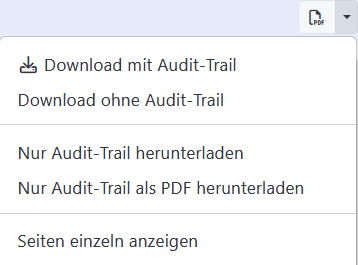
Funktionen für Vorschau/Download
Download mit Audit-Trail
Kombiniert das Hauptdokument mit dem Audit-Trail zu einer einzelnen PDF-Datei und lädt diese herunter.
Download ohne Audit-Trail
Lädt das Hauptdokument unverändert herunter.
Nur Audit-Trail herunterladen
Lädt das Audit-Trail (FLOWWER-Protokoll) des Dokuments als Textdatei herunter
Nur Audit-Trail als PDF herunterladen
Lädt das Audit-Trail (FLOWWER-Protokoll) des Dokuments als PDF-Datei herunter
Seiten einzeln anzeigen
Schaltet die Vorschauansicht zwischen Einzelseiten und fortlaufender Ansicht (scollbar) um
4 - Rechte Spalte
Reiter, Informationen und Funktionen der rechten Spalte in der FLOWWER-Mehrspaltenansicht.
Die rechte Spalte der Mehrspaltenansicht bündelt die Dokumentbearbeitung in mehreren Reitern. Welche Reiter sichtbar sind, hängt vom Dokument, den gebuchten Funktionen und den Berechtigungen des Benutzers ab.
Reiter in der rechten Spalte
Dokumenteigenschaften
Der Reiter Dokumenteigenschaften zeigt die allgemeinen Daten des ausgewählten Dokuments, beispielsweise Belegnummer, Bezahldaten, Beträge, Lieferant und FiBu-Notiz.
Belegaufteilung
Die Belegaufteilung steht als eigener Reiter zur Verfügung. Dadurch bleibt die Kontierung von den allgemeinen Dokumenteigenschaften getrennt und kann gezielt geöffnet werden.
Für die regelmäßige Arbeit mit beiden Bereichen empfiehlt es sich, einen der Reiter anzuheften. Die rechte Spalte wird dann geteilt und zeigt beispielsweise Dokumenteigenschaften und Belegaufteilung gleichzeitig. Das benötigt etwas mehr Bildschirmbreite, spart aber Reiterwechsel, Klicks und Scrollen.
Floww-Zuweisung
Die Zuweisung des Dokuments zu einem Floww beziehungsweise einer Floww-Stufe steht als eigener Reiter zur Verfügung. Benutzer ohne Berechtigung zum Zuweisen von Dokumenten sehen diesen Reiter nicht.
Ist ein Dokument noch keinem Floww zugewiesen, öffnet FLOWWER den Reiter automatisch, damit die notwendige Zuweisung direkt vorgenommen werden kann.
Statusinfo (kompakt)
Die kompakte Statusinfo in FLOWWER zeigt auf einen Blick, an welcher Stelle im Freigabeprozess sich ein Dokument befindet:
1. Aktuelle Floww-Stufe Zeigt den aktuellen Freigabestatus (hier: Freigabe durch Sachbearbeiter). Ist für die aktuelle Floww-Stufe eine Beschreibung hinterlegt, wird zusätzlich eine kleine Zahl im Kreis angezeigt (hier: 2). Diese zeigt die Position der Floww-Stufe im Gesamtprozess (hier: zweite von maximal fünf Stufen). Ohne Beschreibung lautet der Text stattdessen einfach Floww-Stufe 2 – ohne Ziffer im Kreis.
2. Beschreibung der Floww-Stufe Ein optionaler Text, der die Aufgabe oder Bedeutung der aktuellen Floww-Stufe beschreibt (hier: Rechnung mit sachlicher Prüfung). Ist keine Beschreibung an der Floww-Stufe hinterlegt, erscheint stattdessen nur die Bezeichnung der Floww-Stufe (siehe Punkt 1).
3. Nächste Floww-Stufe Der Bereich erscheint, wenn eine Freigabe das Dokument in die nächste Floww-Stufe überführt. Im Beispiel ist der nächste Schritt freigegeben, daher wird dieser hier angezeigt. Ist das Dokument bereits vollständig freigegeben, wird dieser Bereich nicht angezeigt.
4. Zugehöriges Unternehmen Zeigt das Unternehmen, zu dem das Dokument gehört (hier: Beispielfirma).
Aktionen
Für ein Dokument sind in der Regel mehrere Aktionen, die der Benutzer auslösen kann, verfügbar. Diese sind im Aktionsbereich zugreifbar.
Hauptaktionen (z.B. „Dieses Dokument jetzt freigeben!“) sind direkt per Schaltfläche sichtbar. Weitere, seltener benötige Aktionen sind über das Drei-Punkte-Menü vorhanden.
Mögliche Einträge sind:
Ablehnen
Zurück zur vorherigen Floww-Stufe
Zuweisung ändern
Logbucheintrag hinzufügen
Welche Optionen angezeigt werden, hängt von den Berechtigungen des Benutzers bzw. Freigabestatus des Dokuments ab.
Bearbeitungsfunktionen
Oben rechts in der rechten Spalte befindet sich der Button „Bearbeiten mit Point&Click“, über den eine geführte Bearbeitung des Dokuments möglich ist.
Der Bereich der Dokumenteigenschaften ist in mehrere Abschnitte unterteilt. Jeder Abschnitt verfügt über einen dreistufigen Darstellungsmodus:
Minimiert: Der Abschnitt ist vollständig eingeklappt.
Standardansicht: Zeigt die sichtbar konfigurierten Eigenschaften an.
Erweiterte Ansicht: Zeigt zusätzlich auch die optional einblendbaren Felder an.
Ausgeblendete Felder sind niemals sichtbar. Pflichtfelder werden immer angezeigt - ein Abschnitt mit Pflichtfeldern kann daher nicht vollständig minimiert werden.
Welche Eigenschaften ein- oder ausgeblendet werden, wird über die Regeln für Datenfelder gesteuert.
Aufbau und Inhalte
Allgemeine Daten
Zeigt das Belegdatum sowie die Belegnummer.
Bezahldaten
Enthält Informationen zur Zahlungsfrist oder anderen Zahlungsbedingungen (falls vorhanden).
Gesamtbeträge
Zeigt den Bruttobetrag, Nettobetrag sowie die berechnete Umsatzsteuer. Auch verwendete Steuersätze (z. B. 19 %, 0 %) werden hier dargestellt.
Skonto
Dieser Bereich zeigt eventuelle Skontodaten an. Falls keine Skontodaten vorhanden sind, ist dies entsprechend gekennzeichnet.
Lieferant
Hier werden Name und Bankverbindung des Lieferanten angezeigt, sofern eine Lieferantenbindung vorhanden ist. Ebenso wird die Lieferanten-ID (z. B. für AGENDA) angezeigt. Eine im Lieferantenstamm hinterlegte Lieferantennotiz steht ebenfalls direkt am Dokument zur Verfügung.
FiBu-Notiz
Ein Freitextfeld, dessen Inhalt an das Buchhaltungssystem übermittelt wird.
Benutzerdefinierte Datenfelder
Unternehmensspezifisch konfigurierte Zusatzfelder erscheinen in einem separaten Abschnitt.