Im Systembereich verwalten Sie administrative und technische Konfigurationen. Hier können Sie Zugriffsrechte festlegen, Einstellungen anpassen und die gesamte Plattform gemäß Ihren Anforderungen konfigurieren.
Welche Bereiche Sie öffnen und bearbeiten können, hängt von Ihren Berechtigungen ab.
Den Supportzugang können auch reguläre, aktive Kundenbenutzer zeitlich begrenzt freigeben. Voraussetzung ist die grundsätzliche Zustimmung eines Benutzers mit der Berechtigung Systemeinstellungen verwalten.
1 - Benutzerverwaltung
Über die Benutzerverwaltung können Sie schnell und einfach neue Benutzer anlegen, bestehende Benutzerprofile aktualisieren sowie Berechtigungen verwalten.
Info
Die Berechtigung Benutzer verwalten wird benötigt, um auf diesen Bereich zugreifen zu dürfen.
Übersichten auf der Startseite
Über die Startseite der Benutzerverwaltung erreichen Sie neben der Benutzerliste auch die Vertretungsübersicht. Sie zeigt kontoweit Abwesenheiten, eingesetzte Vertreter und mögliche Konflikte.
Supportbenutzer
Den Benutzer FLOWWER Support mit dem Anmeldenamen supportzugang@flowwer.de verwaltet FLOWWER automatisch. Für einen Supporteinsatz müssen Sie ihn nicht manuell anlegen und ihm kein Passwort zuweisen. Seine zeitlich begrenzte Freigabe steuern Sie unter Einstellungen / Verwaltung → Supportzugang.
Die folgenden Hinweise zur manuellen Benutzeranlage und Passwortvergabe beziehen sich auf reguläre Benutzer. Einzelheiten zum Supportbenutzer finden Sie in der Anleitung zum Supportzugang.
Neuen Benutzer anlegen
Wird ein neuer FLOWWER-Benutzer angelegt, ist sein Datensatz zunächst als unbestätigt gekennzeichnet. Ist während der Anlage die Option “Einladung per E-Mail senden” aktiv, so versendet das System automatisch eine Einladungsmail.
In dieser “Log-in-Mail” befindet sich ein Link, über welchen der neue Benutzer sein eigenes, persönliches Kennwort vergeben kann.
Die Vergabe des Passworts sorgt dafür, dass die E-Mail Adresse als ‘bestätigt’ registriert wird - die unbestätigt-Kennzeichnung verschwindet.
Tipp
Bei Verwendung der Funktion “Passwort ändern”, wird die unbestätigt-Kennzeichnung ebenfalls entfernt. Der Benutzer vergibt dann möglichst zeitnah über seine persönlichen Einstellungen ein eigenes Passwort.
Benutzerkonto deaktivieren
FLOWWER bietet die Möglichkeit, ein Benutzerkonto zu deaktivieren. Ein deaktivierter Benutzer kann sich nicht mehr an der FLOWWER-Oberfläche anmelden, das Konto bleibt jedoch weiterhin im System bestehen.
Diese Funktion ist besonders nützlich in folgenden Situationen:
Vorübergehende Abwesenheit: Wenn ein Benutzer zum Beispiel länger krank ist oder in Mutterschutz geht, kann das Konto deaktiviert werden, ohne es löschen zu müssen. Nach der Rückkehr lässt sich das Konto einfach wieder aktivieren.
Ausscheiden aus dem Unternehmen / Kündigung: Verlässt ein Mitarbeiter das Unternehmen, kann sein Konto zunächst deaktiviert bleiben. So bleibt der Zugriff auf bereits erstellte oder zugewiesene Dokumente erhalten. Eine Freigabevertretung kann eingerichtet werden, um offene Aufgaben in Ruhe zu übernehmen. Eine spätere Löschung des Kontos ist optional.
Durch die Deaktivierung wird sichergestellt, dass das Benutzerkonto nicht mehr verwendet werden kann, ohne dass dabei Informationen oder Zuweisungen verloren gehen.
Tipp: Über den Freigabemonitor lässt sich schnell überprüfen, ob bei dem Benutzer noch Dokumente zur Freigabe vorliegen.
Import von Benutzern
TBD
1.1 - Vertretungsübersicht
Abwesenheiten, eingesetzte Vertreter und mögliche Vertretungskonflikte kontoweit überblicken.
Die Vertretungsübersicht stellt die Freigabevertretungen des gesamten FLOWWER-Kontos in einer gemeinsamen Ansicht dar. Im Gegensatz zur Bearbeitung eines einzelnen Benutzerkontos zeigt sie nicht nur eine einzelne Vertretung, sondern den Gesamtzusammenhang.
Wo finde ich die Vertretungsübersicht?
Öffnen Sie die Benutzerverwaltung. Auf deren Startseite kann die Vertretungsübersicht aufgerufen werden.
Ansichten
Abwesenheiten
Diese Sicht beantwortet die Frage: Wer ist abwesend? Sie zeigt die hinterlegten Abwesenheitszeiträume und den jeweils eingesetzten Vertreter.
Vertreter
Diese Gegenansicht beantwortet die Frage: Wer vertritt andere Benutzer? Dadurch ist auf einen Blick erkennbar, für welche Benutzer und Zeiträume eine Person als Vertreter eingesetzt ist.
Konflikte erkennen
FLOWWER weist in der Übersicht auf problematische Konstellationen hin. Dazu gehört insbesondere, wenn ein eingesetzter Vertreter im selben Zeitraum selbst abwesend ist. So lassen sich unpraktikable Vertretungsketten frühzeitig erkennen und korrigieren.
Weitere Informationen zur grundsätzlichen Funktionsweise finden Sie unter Freigabevertretung.
Für den automatisch verwalteten FLOWWER-Supportbenutzer gelten besondere Regeln: Seine zeitliche Freigabe erfolgt über den Supportzugang. Die folgenden Hinweise zur Passwortvergabe beziehen sich auf reguläre Benutzer.
Zugangsdaten (Admin)
In diesem Bereich können Sie die Zugangsdaten des ausgewählten Benutzers verwalten, ein neues Passwort setzen und sicherheitsrelevante Einstellungen vornehmen.
Verwendung externer Logins
Externe Anmeldung (SSO) erlauben Der Benutzer kann selbst entscheiden, ob er sich an FLOWWER mit seinem lokalen Passwort oder unter Verwendung einer externen Anmeldung (sprich: SSO) anmeldet. Legen Sie ein FLOWWER-Passwort fest.
Externe Anmeldung (SSO) erzwingen Der Benutzer darf sich nur unter Verwendung von SSO an FLOWWER anmelden. Hierfür muss mindestens ein Anbieter für externe Anmeldungen konfiguriert sein: Externe Login-Verwaltung Das FLOWWER-Passwort muss entfernt werden!
Externe Anmeldung (SSO) verbieten Der Benutzer darf externe Anmeldungen nicht verwenden, selbst wenn entsprechende Anbieter konfiguriert sind. Das FLOWWER-Passwort muss festgelegt sein, ansonsten ist keine Anmeldung möglich!
Anmeldename
Inhalt kommt noch
Vollständiger Anzeigename
Inhalt kommt noch
E-Mail
Inhalt kommt noch
Externe Anmeldungen (SSO)
Inhalt kommt noch
Two-Factor Authentifizierung (2FA)
Inhalt kommt noch
Passwort
In diesem Bereich können Sie als Administrator dem ausgewählten Benutzer manuell ein Passwort zuweisen. Ein unbestätigtes Benutzerkonto wird dadurch automatisch bestätigt.
Falls für den Benutzer die Nutzung einer externen Anmeldung (SSO) erzwungen ist, können Sie ein hinterlegtes Passwort vollständig entfernen.
Hier können Sie dem Benutzer eine Rolle zuordnen - wählen Sie einfach die gewünschte Benutzerrolle aus der Liste aus. Die zugeordnete Benutzerrolle wird an verschiedenen Stellen in der Benutzeroberfläche angezeigt.
Informationen zur Bearbeitung von Benutzerrollen finden Sie hier: Systemeinstellungen » Benutzerrollen
Berechtigungen
Erteilung der Berechtigungen des Benutzers. Änderungen sind sofort nach dem Speichern aktiv.
Zuordnungsübersicht des Benutzers
Dieser Bereich zeigt auf einen Blick, welchen Unternehmen und Flowws der aktuelle Benutzer zugeordnet ist. Die Zuordnung kann hierbei
indirekt als Mitglied eines Flowws (Freigeber/Supervisor) oder
Sind mehrere Unternehmen in Ihrem FLOWWER-Konto vorhanden, können Sie hier für den aktuellen Benutzer sein Standardunternehmen wählen.
Zuordnung des Benutzers zu Unternehmen
Hier sehen Sie die für den aktuellen Benutzer für jedes Unternehmen die aktuelle Zuordnung mit Erklärung. Bei Bedarf kann die Unternehmenszuordnung manuell hergestellt werden.
Dokumente von Benutzern ohne Floww-Mitgliedschaft und ohne Admin-Berechtigung dürfen nur in direkt zugeordnete Unternehmen hochgeladen werden.
Info
Durch Herstellung der direkten Unternehmenszuordnung allein erhält der Benutzer noch keinen Zugriff auf Dokumente des Unternehmens. Hierfür ist weiterhin die Erteilung spezifischer Berechtigungen notwendig.
Das bedeutet, nur mit den passenden Berechtigungen kann der Benutzer auf die Dokumente des jeweiligen Unternehmens zugreifen.
Folgende Berechtigungen bieten die Ausprägung ‘Zugeordnete Unternehmen’
Der API-Key ist fest mit dem zugehörigen API-Benutzer verknüpft. Alle Zugriffe über einen API-Key werden automatisch seinem Benutzer zugeordnet und entsprechend protokolliert.
Anleitung für die Erstellung
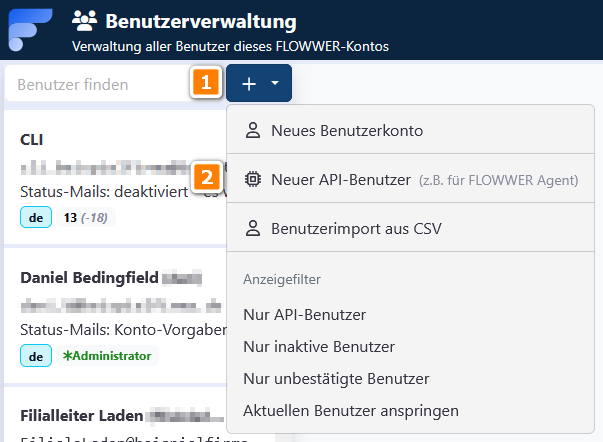
Verwenden Sie den Dropdown-Eintrag in der Benutzerverwaltung, um ein Konto für den API-Benutzer anzulegen.
1.7 - Neuen Benutzer anlegen
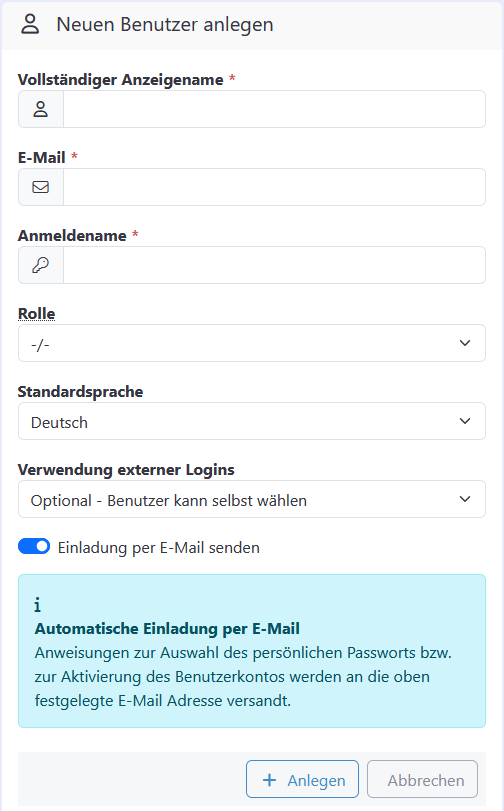
Erklärungen zur GUI:
Vollständiger Anmeldename
Name des Benutzers (z.B. Max Mustermann). Wird in der Benutzeroberfläche angezeigt und in Status-Mails verwendet.
E-Mail
E-Mail Adresse des Benutzers. Wird für den Versand von Status-Mails verwendet. Muss nicht eindeutig sein - mehrere Benutzer können sich eine Mailadresse (Gruppenpostfach) teilen.
Anmeldename
Für den Login per Anmeldename+Passwort verwendeter Anmeldename.
Rolle
Dem neuen Benutzer zugewiesene Benutzerrolle.
Info
Diese Einstellung ist nur sichtbar, wenn wenigstens eine Benutzerrolle (Berechtigungsgruppe) angelegt ist.
Der Benutzer kann während des Loginvorgangs selbst entscheiden, ob er sich über Anmeldename+Kennwort oder per Single Sign-On / Externe Anmeldungen anmeldet
Externe Anmeldung (SSO) erzwingen
Der Benutzer darf sich nur per SSO anmelden. Der Login per Anmeldename+Kennwort ist für diesen Benutzer nicht erlaubt.
Externe Anmeldung (SSO) verbieten
Der Benutzer darf sich nur per Anmeldename+Kennwort anmelden. Die Nutzung von SSO ist für diesen Benutzer nicht erlaubt.
Legt den Namen des Unternehmens fest, welcher in der Benutzeroberfläche, Berichten und Exporten verwendet wird. Er dient als zentrale Referenz für die Unternehmensidentität innerhalb der Anwendung.
Umsatzsteuer-ID
Die “USt-ID” eines FLOWWER-Unternehmens wird benötigt, damit das System gefundene USt-IDs korrekt zuordnen und die eigene USt-ID von denen anderer Unternehmen unterscheiden kann. Dies ist essenziell für die Datenextraktion.
Steuernummer
Die nationale Steuernummer des Unternehmens.
Nummernkreis Lieferant
Sobald ein Bereich definiert ist, erhalten neu angelegte Lieferanten einen Nummernvorschlag aus diesem Bereich. Für die Arbeit mit DATEV empfiehlt sich 70000 bis 79999.
Standard-Steuersatz
Sind keine Daten für eine Belegaufteilung vorhanden, wird dieser Steuersatz als erster Wert vorgeschlagen.
Sachkontenlänge
Wenn angegeben, werden die Stammdaten des Unternehmens geprüft und bei Bedarf eine entsprechende Warnung ausgegeben.
Nettobetrag mit Bagatellgrenze vergleichen
Die Bagatellgrenze kann an einzelnen FLOWW-Stufen definiert werden und bestimmt, ob ein Dokument nach der festlegenden Stufe automatisch auf ‘Freigegeben’ gesetzt wird. Da heißt, unterschreitet der Betrag des Dokuments (brutto oder netto, je nach Einstellung) die festgelegte Bagatellgrenze, wird die Freigabe an dieser Stelle beendet und das Dokument gilt als freigegeben.
Diese Option legt fest, ob im Bereich der Belegaufteilung (Kostenstellenzuordnung) Auswahlfelder zur Steuerung des Vorsteuerabzug eingeblendet werden.
Dokumente, für welche “Keine Vorsteuer” aktiviert wurde, werden bei der Verarbeitung über eine Schnittstelle wie mit 0% Umsatzsteuer behandelt.
Diese Einstellung ermöglicht, für jedes Dokument individuell zu entscheiden, ob es mit oder ohne Vorsteuerabzugsmöglichkeit in der Buchhaltung erscheint.
Erklärung der Werte
Verbergen: kein Auswahlfeld
Anzeigen: zeigt während der Belegaufteilung ein Auswahlfeld. Damit kann der Vorsteuerabzug für das Dokument deaktiviert werden.
Anzeigen und voraktivieren: bietet die gleiche Funktionalität wie “Anzeigen”, zusätzlich ist die Option jedoch standardmäßig für jedes Dokument voraktiviert. Mit dieser Auswahl wird für alle Dokumente der Vorsteuerabzug automatisch ausgeschlossen, sofern keine manuelle Anpassung erfolgt.
Wichtig: Bei Verwendung der Option bleibt das Dokument dabei unverändert. Es werden lediglich die Aufteilungsdaten mit 0 % Steuer übertragen.
Da die FLOWWER-Schnittstellen mit Bruttobeträgen arbeiten, sind keine zusätzlichen Umrechnungen in FLOWWER erforderlich. Diese Verbesserung reduziert den manuellen Aufwand und optimiert den Workflow bei der vorbereitenden Buchführung.
Vorlage/Template für FiBu-Notiz
Mit dieser Funktion können Sie einen vordefinierten Textbaustein (Template) für FiBu-Notizen erstellen, die Dokumente des Unternehmens betreffen. Verwenden Sie im Template den Platzhalter {text}. FLOWWER ersetzt ihn durch die Benutzereingabe bei Ausgabe auf dem Audit-Trail / Protokoll.
Beispiel:
Template:“Hinweis: {text} wurde überprüft.”
Benutzereingabe:“Rechnungsbetrag”
Ergebnis:“Hinweis: Rechnungsbetrag wurde überprüft.”
Diese Funktion spart Zeit, sorgt für Einheitlichkeit in den Notizen und reduziert Eingabefehler.
Dokumenttypen
Über diese Liste legen Sie die FLOWWER-Dokumenttypen des Unternehmens und deren Reihenfolge fest. Der erste Eintrag der Liste ist gleichzeitig der Standard-Dokumenttyp des Unternehmens.
Der Standard-Dokumenttyp wird bei neuen Dokumenten verwendet beziehungsweise vorausgewählt, sofern keine andere konkrete Zuordnung erfolgt. Die Reihenfolge ist daher nicht nur eine optische Sortierung.
Systemstandard ist Rechnungseingang.
Begriffliche Abgrenzung
Der unternehmensbezogene Dokumenttyp ist nicht mit der Dokumentart zu verwechseln. Dokumentarten beschreiben fachliche Kategorien wie Rechnung, Vertrag oder Lieferschein.
2.2 - Features/Teilrechnung
2.3 - CompanyMail
Hier können Sie die Einstellungen für CompanyMail Ihres FLOWWER-Unternehmens anpassen. Bitte beachten Sie, dass Änderungen sofort nach dem Speichern aktiv werden.
Die Freigabe wird, entsprechend der Regeln für Datenfelder, automatisch gestartet.
Über CompanyMail empfangene E-Mails sind im Mail-In/Out-Protokoll einsehbar.
Profile
Sämtliche CompanyMail-Einstellungen sind in Profilen organisiert. Ein Profil legt dabei fest, welche Dokumentarten aus E-Mails, die von den zugehörigen Mailadressen empfangen werden, erstellt werden soll.
So können Sie beispielsweise ein Profil für den Empfang von Rechnungen und ein weiteres für den Empfang von Lieferscheinen anlegen.
Auf diese Weise lassen sich bei Bedarf auch sehr umfangreiche Konfigurationen umsetzen.
Einstellungen (je Profil)
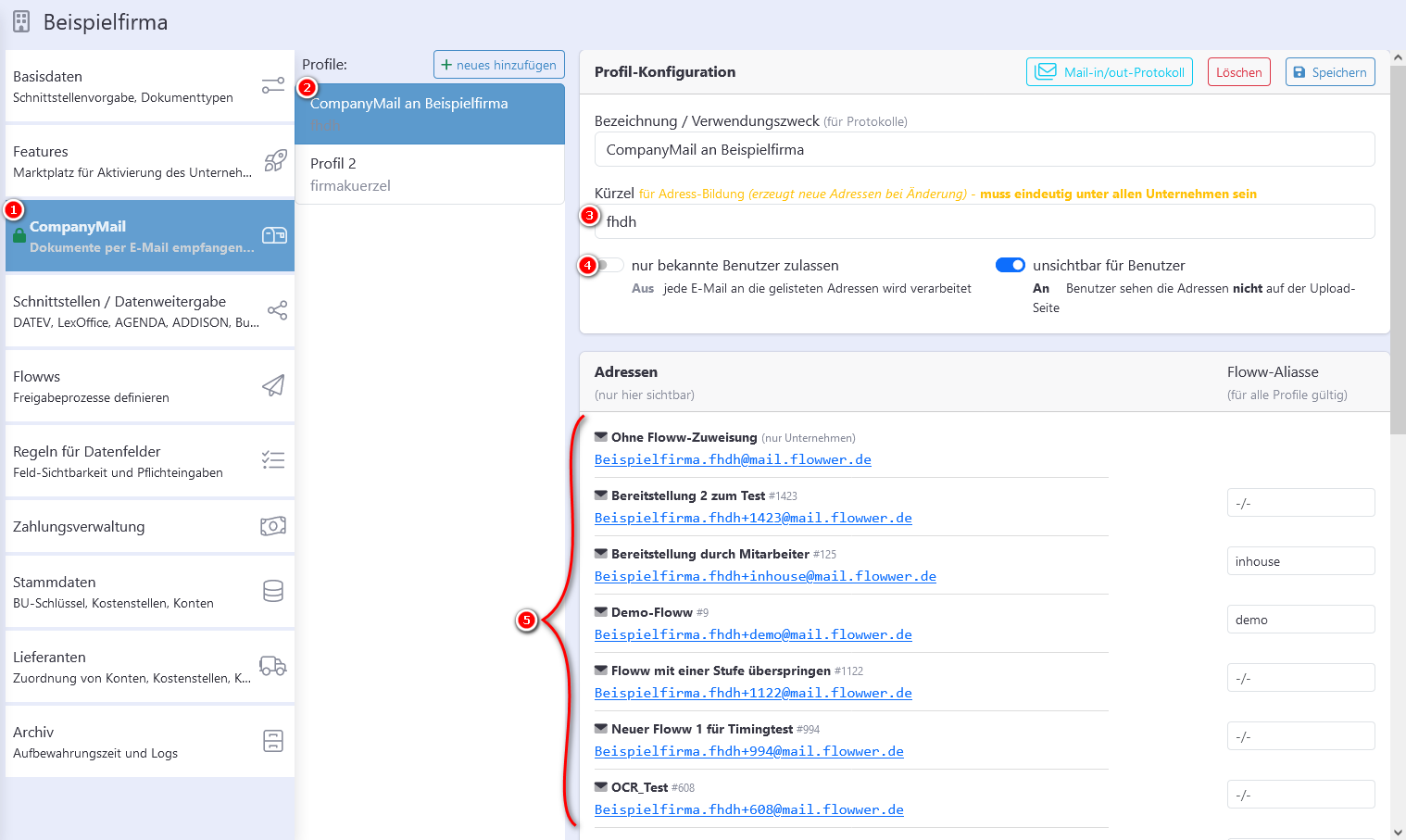
Durch das frei wählbare “Kürzel” (3) wird sichergestellt, dass die E-Mail-Adressen nicht einfach von der FLOWWER-Kontokennung (FKK) abgeleitet werden können.
CompanyMail verarbeitet normalerweise jede E-Mail. Wenn jedoch nur bekannte Absender (d.h. FLOWWER-Benutzer) zugelassen werden sollen, kann dies durch Aktivieren der entsprechenden Einstellung (4) erreicht werden.
Auf diese Weise wird vermieden, dass unerwünschte E-Mails (SPAM) in Ihrem FLOWWER-Konto landen.
CompanyMail stellt für jedes FLOWWER-Unternehmen eine Zentraladresse zur Verfügung (5), welche keinen Floww zuweist (Dokument verbleibt im Bereich Eingang/ungestartet).
E-Mail direkt in Floww
Für jeden Floww des Unternehmens erzeugt CompanyMail automatisch eine E-Mail Adresse (5) auf Basis der eindeutigen Floww-ID.
Diese Adresse kann verwendet werden, um empfangene Dokumente direkt in den entsprechenden Floww zu leiten.
Sie können zusätzlich einen Alias-Wert vergeben, um nicht die interne ID nach außen geben zu müssen bzw. die Zieladresse sprechender zu gestalten.
Adressbildung bei CompanyMail
Für jeden Floww erzeugt FLOWWER automatisch eine E-Mail-Adresse für den E-Mail-Eingang über CompanyMail. Diese Adressen können auf zwei Arten gebildet werden:
1. Interne Floww-ID (immer automatisch verfügbar)
Beispiel: Beispielfirma.fhdh+1423@mail.flowwer.de
Die Zahl hinter dem Plus-Zeichen entspricht der internen Floww-ID.
Diese Adresse wird automatisch generiert, sobald der Floww existiert.
Es ist keine weitere Konfiguration notwendig.
Wichtig: Wenn ein Floww gelöscht und neu angelegt wird, ändert sich auch die Floww-ID. Dadurch ändert sich auch die E-Mail-Adresse. Extern verwendete Adressen mit interner Floww-ID sind daher bei späteren Floww-Änderungen nicht stabil.
2. Floww-Alias (empfohlen für stabile externe Adressen)
Beispiel: Beispielfirma.fhdh+demo@mail.flowwer.de
Ein Alias wird manuell im CompanyMail-Profil unter Floww-Aliasse für jeden Floww definiert.
Der Alias-Name ersetzt die interne Floww-ID in der E-Mail-Adresse.
Aliasnamen können frei gewählt und jederzeit neu zugewiesen werden.
Vorteil: Die externe E-Mail-Adresse bleibt dauerhaft stabil, selbst wenn der zugehörige Floww später gelöscht, neu angelegt oder geändert wird.
Empfehlung: Verwenden Sie für produktive E-Mail-Adressen, insbesondere wenn externe Absender (z. B. Lieferanten) direkt an FLOWWER senden, immer einen Floww-Alias.
Zusammenfassung
Variante
Technisch immer verfügbar
Stabil bei Floww-Änderung
Geeignet für externe Nutzung
Interne Floww-ID
✅
❌
nur eingeschränkt
Floww-Alias
✅ (nach Konfiguration)
✅
✅ (empfohlen)
Vergleich zu MailToFlowwer
CompanyMail bietet deutlich mehr und verbesserte Funktionen gegenüber MailToFlowwer. Die folgende Übersicht verdeutlicht, welche Vorteile CompanyMail bietet.
MailToFlowwer
CompanyMail
Zwingende Absenderüberprüfung
Ja
Nein!
Eigene Unternehmenskürzel
Nein
Ja
Eigene Floww-Aliase
Nein
Ja
Sprechende Zieladressen
Nein
Ja
Benutzer pro Absender notwendig
Ja
Nein
Empfangsprotokoll pro Unternehmen
Nein
Ja
Automatische Benutzerzuordnung
Nein
Ja
2.4 - Schnittstellen / Datenweitergabe
In diesem Bereich können die Schnittstellen für das FLOWWER-Unternehmen aktiviert und konfiguriert werden. Schnittstellen ermöglichen eine reibungslose Übertragung von Daten zu externen Systemen und sorgen dafür, dass Prozesse ohne Medienbrüche ablaufen.
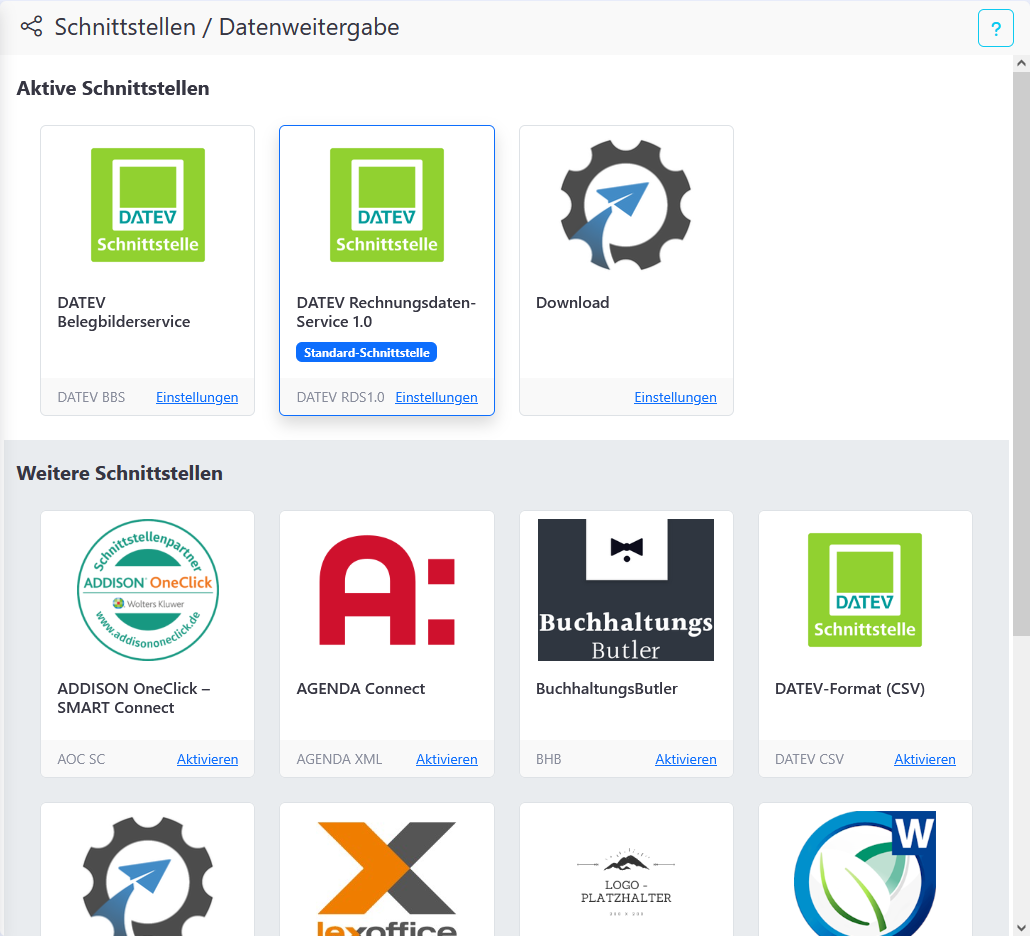
Aktive Schnittstellen (Oberer Bereich)
Im oberen Bereich werden alle für das Unternehmen aktiven Schnittstellen angezeigt. Für jede aktivierte Schnittstelle stehen folgende Optionen zur Verfügung:
Konfiguration: Über den Link „konfigurieren…“ können spezifische Einstellungen, wie Zugangsdaten oder Zielsysteme, angepasst werden.
Deaktivierung: Falls eine Schnittstelle nicht mehr benötigt wird, kann sie hier deaktiviert werden.
Dieser Bereich bietet eine klare Übersicht über die aktuell verwendeten Schnittstellen und erlaubt deren Verwaltung.
Weitere Schnittstellen (Unterer Bereich)
Hier werden alle Schnittstellen angezeigt, die für das Unternehmen verfügbar, jedoch nicht aktiv sind. Über den “Aktivieren”-Link einer Schnittstelle können Sie die erforderliche Konfiguration vornehmen und die Schnittstelle aktivieren. Nach erfolgter Aktivierung wird die Schnittstelle im oberen Bereich aufgeführt.
Dieser Bereich dient dazu, neue Schnittstellen schnell und einfach zu integrieren und somit die Funktionalität Ihres FLOWWER-Systems zu erweitern.
2.5 - Floww-Editor
Der Floww-Editor definiert die Prozess-Schritte bzw. -bedingungen, welche ein Beleg während seiner Freigabe zu durchlaufen und zu erfüllen hat. Das bedeutet:
Damit FLOWWER berechnen kann, welche Freigeber für ein Dokument zuständig sind, muss das Dokument zwingend einem Floww zugewiesen sein - ansonsten lässt sich die Freigabe nicht starten. Jeder Floww ist mit einem Unternehmen verknüpft. Daher befindet sich der Floww-Editor in der Unternehmensverwaltung.
Tipp
Die Person, die dem Dokument einen Floww zuweist, benötigt die Berechtigung Floww zuweisen / Freigabe starten, muss jedoch nicht selbst Mitglied des Flowws sein!
FLOWWER bietet im Bereich der Freigabe bis zu fünf Floww-Stufen vom Dokumenteneingang bis zur finalen Freigabe.
In jede dieser Stufen können beliebig viele Benutzer hinterlegt und individuelle Einstellungen vorgenommen werden.
Mehrfach-Freigabe
Über diese Einstellung wird gesteuert, ob ein Freigeber ein Dokument mehrfach freigeben darf. So kann sichergestellt werden, dass das 4-Augen-Prinzip respektiert wird.
Folgende Werte sind für die Mehrfach-Freigabe verfügbar:
Mehrfach-Freigabe ‘Möglich’
Benutzer dürfen ein Dokument mehrmals freigeben. Dabei ist es unerheblich, ob der Freigeber in mehreren Stufen hinterlegt ist oder über eine Freigabevertretung hinzugezogen wird.
Mehrfach-Freigabe ‘nur durch Vertretung’
Freigeber, welche konkret in mehreren Stufen des Flowws hinterlegt sind, dürfen nur einmal freigeben - mehrfache Freigaben in Vertretung sind jedoch möglich. Das bedeutet: hat ein Nutzer das Dokument bereits in einer Stufe freigegeben, darf er dieses Dokument in einer der nächsten Stufen nicht wiederholt freigeben.
Auch dann nicht, wenn er in dem definiertem Schritt bzw. Stufe ebenfalls explizit für die Freigabe vorgesehen ist oder gar nominiert wurde.
Mehrfach-Freigabe ‘Niemals’
Benutzer dürfen ein Dokument nur einmal freigeben, Freigaben in Vertretung eingeschlossen (Achtung: kann Freigabe blockieren!)
Das Verbot gilt grundsätzlich für den gesamten Floww. In den Regeln einer einzelnen Floww-Stufe kann jedoch gezielt eine Ausnahme aktiviert werden. Dadurch bleiben beispielsweise frühe Bearbeitungs- und Verteilungsstufen flexibel, während spätere Freigabestufen weiterhin gegen doppelte Freigaben abgesichert sind.
Nominierung für Sichtbarkeit notwendig
Normalerweise ist es einem zu nominierenden Freigeber möglich, ohne aktive Nominierung auf alle Dokumente eines Flowws zuzugreifen und auch freigeben - das ist die Standardeinstellung.
In der Benutzeroberfläche werden diese Freigeber „Nur-Nominierungs-Benutzer“ genannt, weil deren Teilnahmemodus ausschließlich auf Nominierung gestellt ist.
Möchten Sie erreichen, dass ausschließlich aktiv nominierte Benutzer Zugriff auf die Dokumente haben und sie freigeben können, aktivieren Sie die Option „Nominierung zur Sichtbarkeit notwendig“.
Dadurch sehen diese „Nur-Nominierungs-Benutzer“ die Dokumente erst, nachdem sie in der vorangegangenen Stufe nominiert wurden.
Außerdem können sie nur in den Stufen freigeben, für die tatsächlich eine Nominierung vorliegt.
2.5.2 - Regeln für Floww-Stufen
Übersicht
Die Übersicht zeigt für jede Floww-Stufe auf einen Blick, welche Freigeber bzw. welches Freigeberteam hinterlegt sind.
Klicken Sie auf eine der Spalten der Tabelle, um die Einstellungen der dazugehörigen Floww-Stufe bearbeiten zu können.
Einstellungen (Stufe)
Name
Alternativer Anzeigename. Beispiele:
Sachliche Freigabe
Freigabe durch Geschäftsleitung
Wird während der Freigabe anstatt “Stufe 1”, “Stufe 2”, usw. angezeigt.
Beschreibung
Der hier hinterlegte Text wird während der Freigabe angezeigt. Häufig verwendet, um z.B. Freigaberichtlinien des Unternehmens zu hinterlegen.
Anzahl nötiger Freigaben
Legt fest, wieviele Freigaben die Erfüllung diese Stufe erfordert. Ist die Option “Alle” aktiv, so ist die Freigabe aller normalen und aller nominierten Freigeber notwendig.
Batagellgrenze
Ist für eine Floww-Stufe eine Bagatellgrenze festgelegt und bleibt der Brutto/Nettobetrag eines Dokuments unterhalb dieses Betrags, so werden alle nachfolgenden Stufen übersprungen. Auf diese Weise kann der Freigabeprozess bei kleineren Beträgen abgekürzt werden.
Es kann für jede Floww-Stufe eine Bagatellgrenze festgelegt werden. Auf diese Weise kann z.B. bei Beträgen bis 100 Euro ein Dokument bereits nach der 1. Stufe freigeben sein, bei Beträge bis 500 Euro nach der 2. Stufe usw.
Stufe nicht überspringbar
Ist diese Option aktiv, wird diese Stufe ausgeführt, auch wenn in einer vorhergehenden Stufe die Batagellgrenze unterschritten wurde.
Ausnahme vom Verbot der Mehrfachfreigabe
Ist die Mehrfachfreigabe in den Floww-Einstellungen grundsätzlich eingeschränkt, kann diese Einschränkung für die aktuelle Floww-Stufe gezielt aufgehoben werden. Dadurch darf ein Benutzer in dieser Stufe erneut freigeben, obwohl bereits in einer früheren Stufe eine Freigabe erfolgt ist. Die Einstellung verändert keine Freigeberlisten, Nominierungen oder Routing-Regeln zwischen den Stufen.
Bearbeitung verbieten
Diese Einstellung verhindert die Bearbeitung der Dokumentdaten, solange sich das Dokument in der betreffenden Floww-Stufe befindet. Sie setzt damit für diese Stufe eine eventuell vorhandene Berechtigung Dokumentdaten bearbeiten außer Kraft. So kann ein Dokument beispielsweise nach der abschließenden Prüfung durch die Buchhaltung für nachfolgende Geschäftsführungsfreigaben festgeschrieben werden, ohne denselben Benutzern die Bearbeitungsberechtigung in anderen Flowws zu entziehen.
Benutzer mit administrativen Berechtigungen können die Bearbeitung trotz des Verbots bewusst anfordern. FLOWWER zeigt dabei einen Hinweis auf die aktive Sperre an.
Freigeberliste (Stufe)
Hier werden die Benutzer, welche ein Dokument dieser Stufe freigeben sollen, festgelegt.
In einer Floww-Stufe können mehrere Personen mit unterschiedlichen Modi enthalten sein: Zum Beispiel normale Freigeber, nominierte Freigeber und ein Backup-Freigeber gleichzeitig.
Darüberhinaus kann ein Freigeberteam als Datenbasis für die Freigeberliste ausgewählt werden. Klicken Sie hierfür auf Freigeber/-Team
und wählen Sie ein vorhandenes Freigeberteam aus der Liste aus.
Info
Freizugebende Dokumente erscheinen bei allen Freigebern einer Stufe parallel auf deren Freigabeliste. Sind mehrere Freigaben für eine Stufe nötig (4-Augen-Prinzip), so spart das Zeit weil nicht erst ein Freigeber auf den anderen warten muss.
Einstellungen je Freigeber
Für jeden Freigeber können Parameter einzeln festgelegt werden.
Teilnahmemodus
Hier legen Sie fest, auf welche Weise der Freigeber an der gewählten Floww-Stufe des Flowws teilnimmt. Informationen zu den auswählbaren Werten finden Sie hier: Teilnahmemodus
Direkte Stufen-Erhöhung
Sorgt dafür, dass die Freigabe dieses Benutzers die Anzahl nötiger Freigaben der aktuellen Stufe außer Kraft setzt.
Freigabe vererben/schleppen
Befindet sich ein Freigeber in aufeinanderfolgenden Floww-Stufen, so kann durch Aktivierung dieser Option seine Freigabe aus der vorherigen Stufe übernommen werden. Er muss somit nicht erneut freigeben.
Einschränkung
Ist Freigabe schleppen aktiv, darf in der nachfolgenden Stufe keine Nominierung verwendet werden. Grund ist, dass die vorhergehende Stufe möglicherweise vollständig durch die Freigabeübernahme erfüllt wird und somit kein Benutzer die Gelegenheit zur Nominierung der Freigeber für die nachfolgende Stufe erhält.
2.5.3 - Sofortfreigabe
Flowws mit aktiviertem „Sofortfreigabe“-Modus überführen alle dem Floww zugewiesenen Dokumente ohne Freigabeprozess sofort in den Status „freigegeben“.
Funktionsweise im Detail
Automatische Freigabe: Sobald ein Dokument einem Floww mit aktiviertem Sofortfreigabemodus zugewiesen wird, wird sein Status unter Berücksichtigung der geltenden Regeln für Datenfelder sofort auf „freigegeben“ gesetzt. Dadurch entfällt der sonst erforderliche Freigabeprozess.
Voraussetzung – Supervisor-Zuweisung: Um den Sofortfreigabemodus zu aktivieren, muss dem Floww mindestens ein Supervisor zugewiesen sein. Diese Maßnahme dient dem Schutz: Ohne einen zugewiesenen Supervisor sind die Auswirkungen in den meisten Anwendungsfällen unvorhersehbar und ungewollt.
Berechtigungssteuerung: Es besteht die Möglichkeit, die Zuweisung von Dokumenten an einen Floww mit Sofortfreigabe ausschließlich auf Supervisoren zu beschränken. Auf diese Weise wird verhindert, dass Benutzer ohne ausreichendes Hintergrundwissen versehentlich den Freigabeprozess umgehen. Zudem kann so sichergestellt werden, dass normale Anwender nicht in der Lage sind, den etablierten Freigabeprozess zu umgehen.
2.5.4 - Supervisoren
Supervisoren dürfen auf die Dokumente eines Flowws zugreifen (sie sehen), ohne selbst an deren Freigabeprozess beteiligt sein zu müssen.
Supervisoren sind ein Mittelweg zwischen Benutzern mit der Berechtigung “Alle Belege administrieren” (Dokumentadministrator) und Freigebern.
Sie können alle Belege der Flowws, in welchen sie als Supervisor hinterlegt sind, sehen - jedoch nicht freigeben.
Belegadministratoren gehen nochmals eine Stufe weiter: sie können ALLE aktiven Belege sehen - unabhängig von der Supervisor-Einstellung.
Supervisoren müssen nicht in den Floww-Stufen des jeweiligen Flowws hinterlegt sein.
Über die “Meine Belege”-Liste können Sie mittels Filter “Supervisor im Floww” unkompliziert die Listeneinträge auf die überwachten Belege reduzieren.
Fazit: Supervisoren dürfen die Belege eines Flowws sehen, ohne selbst an dessen Freigabeprozess beteiligt sein zu müssen.
2.5.5 - Regeln für Datenfelder an einem Floww
Regeln für Datenfelder auf Floww-Stufenebene in FLOWWER – gilt nur innerhalb der gewählten Floww-Stufe.
Mit Regeln für Datenfelder steuern Sie in FLOWWER die Sichtbarkeit und Pflichtfelder für Dokumentfelder. Die Konfiguration auf Floww-Stufenebene gilt nur innerhalb der ausgewählten Floww-Stufe.
Pfad in der GUI
Startmenü → Unternehmen (und Flowws) → [Unternehmen auswählen] → Flowws → [Floww auswählen] → Regeln für Datenfelder
Verwendung
Legen Sie hier Regeln fest, die nur für diese Floww-Stufe gelten. Stufenregeln überschreiben sowohl systemweite als auch unternehmensweite Regeln, sofern sie in Konflikt stehen.
Legt fest, dass bestimmte Personen ein Dokument nicht gemeinsam freigeben dürfen – z. B. für Compliance und zur Vermeidung von Interessenkonflikten.
Manche Freigaben erfordern klare Trennung. Mit gegenseitig ausgeschlossenen Freigebern verhindert FLOWWER, dass bestimmte Personen ein und dasselbe Dokument gemeinsam freigeben. Das unterstützt Compliance-Vorgaben und reduziert Interessenkonflikte, zum Beispiel bei familiären Beziehungen.
Die Konfiguration erfolgt im Floww-Editor.
Berechtigungen
Für Änderungen in diesem Bereich sind zwei Berechtigungen erforderlich:
Unternehmen und Flowws verwalten Diese Berechtigung ist grundsätzlich notwendig, um Flowws bearbeiten zu dürfen.
Gegenseitig ausgeschlossene Freigeber verwalten Diese zusätzliche Berechtigung ist speziell für diesen Bereich erforderlich. Dadurch bleibt die Funktion bewusst geschützt, sodass normale Prozessmanager (mit „Unternehmen und Flowws verwalten“) diesen sensitiven Bereich nicht automatisch mitändern können.
Ausschlussgruppe anlegen
Öffnen Sie im Floww-Editor den Bereich Gegenseitig ausgeschlossene Freigeber.
Wählen Sie in der Liste die Personen aus, die sich gegenseitig ausschließen.
Klicken Sie auf Anlegen.
Sobald mindestens zwei Personen ausgewählt sind, werden die Aktionen Anlegen und Hinzufügen verfügbar.
Bestehende Ausschlussgruppe erweitern
Wählen Sie in der Personenliste die Person aus, die zur Gruppe hinzugefügt werden soll.
Markieren Sie die gewünschte Ausschlussgruppe.
Klicken Sie auf Hinzufügen.
FLOWWER zeigt die aktuell ausgewählten Personen und Gruppen zusätzlich im mittleren und rechten Bereich zur Kontrolle an.
2.6 - Regeln für Datenfelder (Unternehmen)
Unternehmensspezifische Regeln für Datenfelder in FLOWWER – gilt nur für das ausgewählte Unternehmen.
Mit Regeln für Datenfelder steuern Sie in FLOWWER die Sichtbarkeit und Pflichtfelder für Dokumentfelder. Die Konfiguration auf Unternehmensebene gilt nur für dieses Unternehmen.
Pfad in der GUI
Startmenü → Unternehmen (und Flowws) → [Unternehmen auswählen] → Regeln für Datenfelder
Verwendung
Legen Sie hier unternehmensspezifische Regeln fest, die nur für das ausgewählte Unternehmen gelten. Unternehmensregeln überschreiben die systemweiten Regeln, sofern sie in Konflikt stehen.
In diesem Bereich können Bankverbindungen hinterlegt werden, die für den SEPA-Export der FLOWWER-Zahlungsverwaltung auswählbar sind.
Diese Bankverbindungen sind im SEPA-Export per Dropdown auswählbar. Der SEPA-Export ist Teil des FLOWWER-Moduls “Zahlungsverwaltung” und ermöglicht die standardisierte Vorbereitung von Zahlungen.
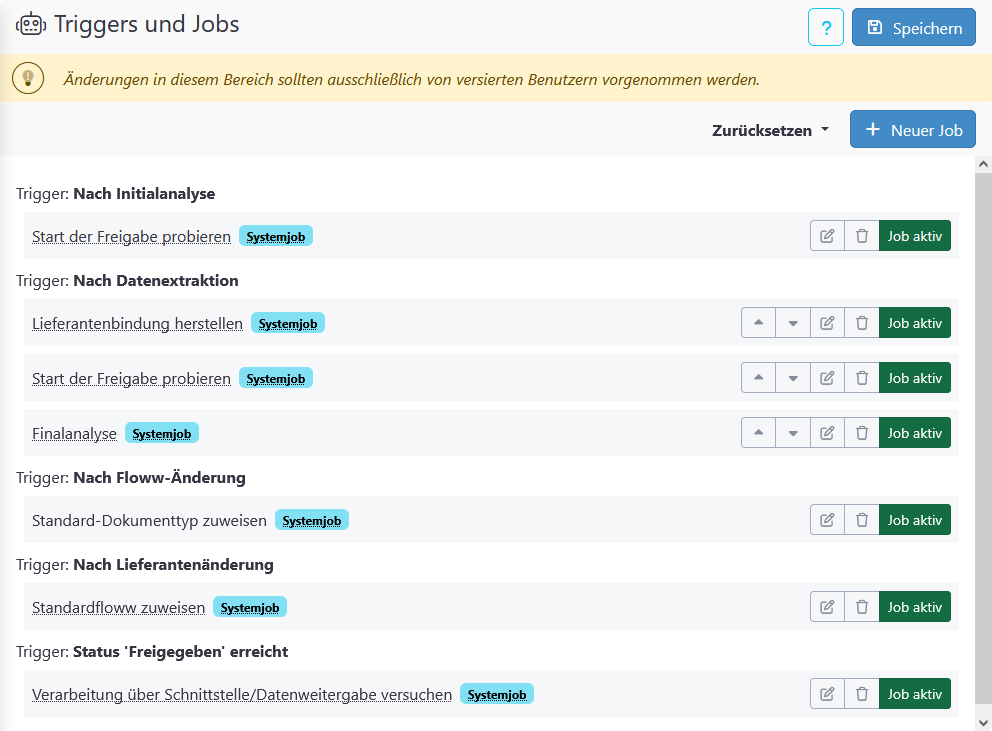
2.8 - Triggers und Jobs
FLOWWER bietet für jedes aktive FLOWWER-Unternehmen ein leistungsfähiges Automatisierungs-Framework, bei dem Triggers (Ereignisauslöser) und Jobs (konfigurierbare Aufgaben) eine zentrale Rolle spielen.
Info
Eine detaillierte Beschreibung zu den Funktionen von Triggers und Jobs sowie weiterführende Informationen zu den einzelnen Job-Funktionen finden Sie hier: Triggers & Jobs
Im Bereich „Triggers und Jobs“ wird die spezifische Konfiguration des “Triggers und Jobs”-Systems für das aktuell gewählte FLOWWER-Unternehmen festgelegt.
2.9 - Belegaufteilungs-Vorlagen
Wiederkehrende Kontierungen und Verteilungen als Vorlage speichern und auf Dokumente anwenden.
Zweck
Mit Belegaufteilungs-Vorlagen können wiederkehrende Kontierungen und Verteilungen einmalig im Unternehmen hinterlegt und später auf Dokumente angewendet werden.
Eine Vorlage kann beispielsweise festlegen:
welche Kostenstellen verwendet werden,
welche Konten und BU-Schlüssel eingetragen werden,
welcher Buchungstext verwendet wird,
und wie ein Betrag prozentual oder gewichtet auf mehrere Positionen verteilt wird.
Die Vorlage enthält keinen festen Steuersatz. Beim Anwenden bestimmt FLOWWER den Steuersatz aus den Steuerdaten des Dokuments oder aus der gewählten Berechnungsgrundlage. Dadurch kann dieselbe Vorlage auf eine oder mehrere Steuergruppen angewendet werden.
Vorlagen verwalten
Vorlagen werden pro Unternehmen verwaltet. Zum Bearbeiten ist die Berechtigung zum Verwalten von Unternehmen und Flowws erforderlich.
Öffnen Sie das gewünschte Unternehmen.
Wechseln Sie zu Belegaufteilung (Vorlagen).
Legen Sie eine neue Vorlage an oder öffnen Sie eine vorhandene Vorlage.
Wählen Sie die Vorlagenart und pflegen Sie die Positionen.
Speichern Sie die Änderungen.
Vorlagen gezielt anbieten
Belegaufteilungs-Vorlagen können einem Lieferanten oder Floww zugeordnet werden. Bei der Dokumentbearbeitung bietet FLOWWER die Vorlagen an, die zum aktuellen Lieferanten oder Floww gehören. Sind an beiden Stellen Vorlagen hinterlegt, werden diese zusammengeführt.
Lieferant, Floww und Vorlage müssen zum selben Unternehmen gehören. Die Lieferantenzuordnung wird im Lieferantenstamm gepflegt.
Vorlagenarten
Prozentuale Verteilung
Jede Position erhält einen festen prozentualen Anteil. Die Summe aller Anteile muss genau 100 % ergeben. Negative Anteile sind nicht zulässig.
Beispiel:
Position
Anteil
Verwaltung
60 %
Vertrieb
40 %
Gewichtete Verteilung
Die Werte beschreiben ein Verhältnis. Sie müssen zusammen eine positive Verteilungsbasis ergeben; negative Werte sind nicht zulässig.
Beispiel:
Position
Gewicht
Standort A
2
Standort B
1
FLOWWER verteilt den Betrag im Verhältnis 2 : 1, also zu zwei Dritteln und einem Drittel.
Positionen ohne Betragsverteilung
Diese Vorlagenart legt die vorbereiteten Positionen mit ihren Stammdaten an, verteilt jedoch keine Brutto- oder Nettobeträge. Der Verteilungswert der Positionen wird nicht verwendet.
Sie eignet sich beispielsweise, wenn Konten, Kostenstellen und Buchungstexte vorbereitet, die Beträge aber anschließend manuell erfasst werden sollen.
Felder einer Vorlagenposition
Je Position können folgende Werte hinterlegt werden:
Anteil beziehungsweise Gewicht,
Kostenstelle,
Kostenstelle 2,
Konto,
BU-Schlüssel,
Name beziehungsweise Buchungstext.
Beim Anwenden ergänzt FLOWWER hinterlegte Stammdaten, soweit passende Informationen im Unternehmen vorhanden sind.
Vorlage auf ein Dokument anwenden
Öffnen Sie das Dokument.
Öffnen Sie den Bereich Belegaufteilung.
Klappen Sie Belegaufteilungs-Vorlagen auf.
Wählen Sie die Vorlage. Die Auswahl ist nach Vorlagen mit und ohne Betragsverteilung gruppiert.
Wählen Sie gegebenenfalls die Anwendung, die Berechnungsgrundlage, die Steuergruppe und den aufzuteilenden Betrag.
Prüfen Sie die angezeigte Auswirkung und wenden Sie die Vorlage an.
Welche Auswahlfelder angezeigt werden, hängt von den vorhandenen Dokumentdaten und der gewählten Vorlagenart ab.
Anwendung auf vorhandene Aufteilungen
Bei Vorlagen mit Betragsverteilung stehen abhängig von den Dokumentdaten bis zu drei Anwendungsarten zur Verfügung.
Vorhandene Aufteilung ersetzen
Die von der Auswahl erfasste Aufteilung wird neu aus der Vorlage erzeugt.
Bei allen Steuergruppen wird die vollständige Belegaufteilung ersetzt.
Bei einer einzelnen Steuergruppe wird nur diese Steuergruppe ersetzt. Andere Steuergruppen bleiben unverändert.
Bei einer Berechnung über die Dokumentgesamtsumme wird die Belegaufteilung durch eine neue Steuergruppe mit dem gewählten Steuersatz ersetzt.
Nur verbleibende Beträge aufteilen
Bereits vorhandene Positionen bleiben erhalten. FLOWWER ermittelt den noch nicht zugeordneten Betrag und fügt die aus der Vorlage erzeugten Positionen hinzu.
Bei vorhandenen Steuerdaten wird der Restbetrag für jede Steuergruppe getrennt aus Netto- und Steuerbetrag berechnet. Dadurch können beispielsweise direkt zuordenbare Rechnungspositionen manuell erfasst und nur die verbleibenden Beträge prozentual verteilt werden.
Diese Anwendungsart steht für Positionen ohne Betragsverteilung nicht zur Verfügung.
Bestimmten Teilbetrag aufteilen
Sie können einen Bruttoteilbetrag innerhalb einer bestimmten Steuergruppe nach der gewählten Vorlage verteilen. Bereits vorhandene Positionen bleiben erhalten. Dadurch kann derselbe Steuersatz nacheinander mit mehreren Vorlagen aufgeteilt werden.
Der eingegebene Betrag darf den noch offenen Betrag der Steuergruppe nicht überschreiten. Bei nur einer Steuergruppe verwendet FLOWWER diese automatisch.
Diese Anwendungsart steht für Positionen ohne Betragsverteilung nicht zur Verfügung.
Hinweis
Wenn vorhandene Positionen den Dokument- oder Steuergruppenbetrag bereits überschreiten oder benötigte Beträge fehlen, kann der Restbetrag nicht zuverlässig berechnet werden. FLOWWER verändert die vorhandene Aufteilung in diesem Fall nicht.
Berechnungsgrundlage
Steuerzusammenfassungen des Dokuments
FLOWWER verwendet die am Dokument vorhandenen Steuerdaten. Für jeden Steuersatz werden Steuerbasis und Steuerbetrag zusammengefasst und getrennt auf die Vorlagenpositionen verteilt.
Enthält das Dokument mehrere Steuersätze, können Sie wählen:
Alle Steuergruppen: Die Vorlage wird auf jede vorhandene Steuergruppe angewendet.
Eine bestimmte Steuergruppe: Die Vorlage wird nur auf den ausgewählten Steuersatz angewendet.
Damit können für unterschiedliche Steuersätze nacheinander unterschiedliche Vorlagen verwendet werden.
Bei nur einer vorhandenen Steuergruppe wird die Auswahl nicht angezeigt; FLOWWER verwendet diese Gruppe automatisch.
Dokumentgesamtsumme mit Standardsteuersatz
FLOWWER verteilt die verfügbare Brutto- und/oder Nettosumme des Dokuments und verwendet den im Unternehmen hinterlegten Standardsteuersatz.
Diese Auswahl ist nur verfügbar, wenn ein gültiger Standardsteuersatz und die für die Vorlage benötigte Dokumentgesamtsumme vorhanden sind.
Dokumentgesamtsumme mit eigenem Steuersatz
FLOWWER verteilt die verfügbare Brutto- und/oder Nettosumme des Dokuments mit einem von Ihnen eingegebenen Steuersatz.
Diese Auswahl eignet sich insbesondere, wenn keine Steuerzusammenfassungen vorhanden sind oder bewusst eine einzelne Steuergruppe erzeugt werden soll.
Berechnung und Rundung
FLOWWER verteilt Geldbeträge centgenau. Entstehende Rundungsreste werden nachvollziehbar auf die Vorlagenpositionen verteilt, sodass die Summe der erzeugten Positionen wieder dem zu verteilenden Zielbetrag entspricht.
Bei Steuerzusammenfassungen werden Netto und Steuerbetrag getrennt verteilt. Bei einem ausdrücklich eingegebenen Bruttoteilbetrag bleibt dagegen der Bruttobetrag die führende Größe. FLOWWER gleicht entstehende Centdifferenzen so aus, dass die erzeugten Positionen wieder genau dem eingegebenen Teilbetrag entsprechen.
Kostenstellenzuordnung ohne gebuchte Belegaufteilung
Die kostenfreie Kostenstellenzuordnung erlaubt höchstens eine Position je Steuersatz.
Eine Vorlage kann dort verwendet werden, wenn ihr Ergebnis diese Grenze einhält. Würde die Vorlage innerhalb einer Steuergruppe mehrere Positionen erzeugen, wird die Anwendung abgebrochen und die vorhandene Aufteilung bleibt unverändert.
Vorlagen mit einer einzelnen Position eignen sich damit auch für die Kostenstellenzuordnung, beispielsweise um Konto, Kostenstelle und Buchungstext schnell vorzubelegen.
Typische Anwendungsfälle
Gesamten Betrag verteilen
Ein Dokument mit 19 % Umsatzsteuer soll zu 70 % auf Verwaltung und zu 30 % auf Vertrieb verteilt werden. Wählen Sie die Steuerzusammenfassungen oder die Dokumentgesamtsumme und wenden Sie eine Vorlage mit den Anteilen 70 % und 30 % an.
Direkt zuordenbaren Betrag erhalten und Rest verteilen
Von einer Rechnung wurden bereits 200,00 € direkt einer Kostenstelle zugeordnet. Wählen Sie Nur verbleibende Beträge aufteilen, damit die vorhandene Position erhalten bleibt und nur der offene Betrag nach der Vorlage verteilt wird.
Unterschiedliche Vorlagen je Steuersatz
Enthält eine Rechnung beispielsweise 19 % und 7 % Umsatzsteuer, wählen Sie zuerst die Steuergruppe 19 % und wenden die passende Vorlage an. Anschließend wählen Sie die Steuergruppe 7 % und verwenden dort eine andere Vorlage.
Mehrere Vorlagen für denselben Steuersatz
Wählen Sie Bestimmten Teilbetrag aufteilen, geben Sie den gewünschten Bruttobetrag ein und wenden Sie die erste Vorlage an. Für den noch offenen Betrag derselben Steuergruppe können Sie anschließend eine weitere Vorlage auswählen.
Häufige Ursachen für eine nicht mögliche Anwendung
Die Vorlage enthält keine Positionen.
Die prozentualen Anteile ergeben nicht genau 100 %.
Gewichtungen sind negativ oder ergeben zusammen keine positive Verteilungsbasis.
Das Dokument enthält keine passende Berechnungsgrundlage.
Ein Steuersatz ist ungültig oder die ausgewählte Steuergruppe ist nicht mehr vorhanden.
Es ist kein verbleibender Betrag mehr vorhanden.
Der eingegebene Teilbetrag ist ungültig oder größer als der noch offene Betrag.
Vorhandene Positionen überschreiten bereits den zu verteilenden Betrag.
Vorhandenen Positionen fehlen benötigte Brutto- oder Nettobeträge.
Die Kostenstellenzuordnung würde mehr als eine Position je Steuersatz erhalten.
FLOWWER zeigt die konkrete Ursache im Bereich der Vorlagenauswahl an und übernimmt bei einem Fehler keine unvollständige Aufteilung.
2.10 - Stammdaten
In FLOWWER können pro Unternehmen Buchhaltungs-Stammdaten
Kostenstellen (KOST)
Kostenträger (KOST2)
Buchungskonten (mit BU-Schlüssel)
allgemeine Buchungstexte und
Buchungstexte je Buchungskonto
hinterlegt werden.
Diese Daten werden während der Belegaufteilung als Dropdown-Vorschlagsliste angeboten. Über die Einstellung “Eingabe von Freitext in Belegaufteilung erlauben” kann dem Benutzer erlaubt bzw. verboten werden,
während der Belegaufteilung Werte in die Eingabefelder einzugeben. Damit kann die Vorschlagsliste auf hier hinterlegten Werte eingeschränkt werden.
Die Stammdaten lassen sich außerdem per CSV-Datei importieren und aktualisieren.
Listenansicht mit Filter und Paging
Die Stammdatenlisten verfügen über eine Filterfunktion, mit der sich Einträge innerhalb des ausgewählten Bereichs schnell eingrenzen lassen. Umfangreiche Datenbestände werden auf mehrere Seiten verteilt. Dadurch bleiben insbesondere große Konten-, KOST- und KOST2-Kataloge übersichtlich und gut bearbeitbar.
Kostenstellen und Kostenträger
Im DATEV-Umfeld bekannt als KOST bzw. KOST2.
Buchungskonten
BU-Schlüssel
In diesem Bereich werden die verfügbaren BU-Schlüssel für die Buchungskonten hinterlegt.
Buchungstexte
Siehe auch ‘Ware/Leistung’ in DATEV Rechnungswesen.
2.11 - Lieferanten
Nutzen des Lieferantenstamms
Im Lieferantenstamm werden die Lieferantendatensätze eines Unternehmens zentral gepflegt. Erkennt FLOWWER bei einem neuen Dokument einen passenden Datensatz, kann automatisch eine Lieferantenbindung hergestellt werden.
Durch diese Zuordnung kann FLOWWER beispielsweise den Standard-Floww des Lieferanten verwenden und damit die passenden Freigeber bestimmen. Außerdem lassen sich Konten und Kostenstellen mit Lieferanten verknüpfen. Bei gebundenen Dokumenten kann die Auswahl in der Belegaufteilung dadurch auf die für den Lieferanten vorgesehenen Werte eingeschränkt werden.
Ein vorhandener Lieferantendatensatz und eine Lieferantenbindung sind nicht dasselbe: Der Datensatz gehört zum Unternehmen, die Bindung ordnet ein einzelnes Dokument diesem Datensatz zu.
Alias-Name im Dokument-Anzeigenamen
Für einen Lieferanten kann ein Alias-Name hinterlegt werden. Ist ein Dokument mit diesem Lieferanten verknüpft, verwendet FLOWWER den Alias im Dokument-Anzeigename vorrangig vor dem normalen Lieferantennamen.
Der Alias erleichtert beispielsweise die kompakte und einheitliche Darstellung langer oder unterschiedlich geschriebener Lieferantennamen. Der eigentliche Lieferantenname und der Dateiname des Dokuments werden dadurch nicht verändert.
Belegaufteilungs-Vorlagen zuordnen
Jedem Lieferanten können eine oder mehrere Belegaufteilungs-Vorlagen zugeordnet werden. Eine Vorlage kann gleichzeitig mit mehreren Lieferanten verbunden sein.
Die Zuordnung ist auf das jeweilige Unternehmen beschränkt: Der Lieferant und die ausgewählten Vorlagen müssen zum selben Unternehmen gehören.
Ist ein Dokument mit dem Lieferanten verknüpft, stehen die zugeordneten Vorlagen bei der Belegaufteilung gezielt zur Auswahl. Dadurch lassen sich regelmäßig verwendete Kontierungen und Verteilungsschlüssel schneller anwenden.
Weitere Informationen zur Einrichtung und Anwendung finden Sie unter Belegaufteilungs-Vorlagen.
Lieferantennotiz
Im Lieferantenstamm kann eine interne Notiz hinterlegt werden, beispielsweise zu regelmäßig erwarteten Beträgen, Vertragskonditionen oder Besonderheiten bei der Prüfung.
Ist ein Dokument mit diesem Lieferanten verknüpft, steht die Lieferantennotiz direkt am Dokument als Datenfeld zur Verfügung. Freigeber können die Information dadurch sehen, ohne den Lieferantenstamm separat öffnen zu müssen. Gepflegt wird die Notiz weiterhin am Lieferanten.
Lieferant deaktivieren
Wird ein Lieferant nicht mehr verwendet, kann er deaktiviert werden. Die Lieferantennummer und die übrigen Stammdaten bleiben dabei erhalten, der Lieferant steht jedoch für neue Auswahlen und Zuordnungen nicht mehr zur Verfügung.
Bereits vorhandene Dokumente und historische Lieferantenzuordnungen bleiben nachvollziehbar. Die Deaktivierung ist daher insbesondere dann sinnvoll, wenn ein Lieferant nicht mehr verwendet werden soll, seine Lieferantennummer aber aus Gründen der Nachvollziehbarkeit nicht gelöscht oder neu vergeben werden darf.
Lieferanten importieren
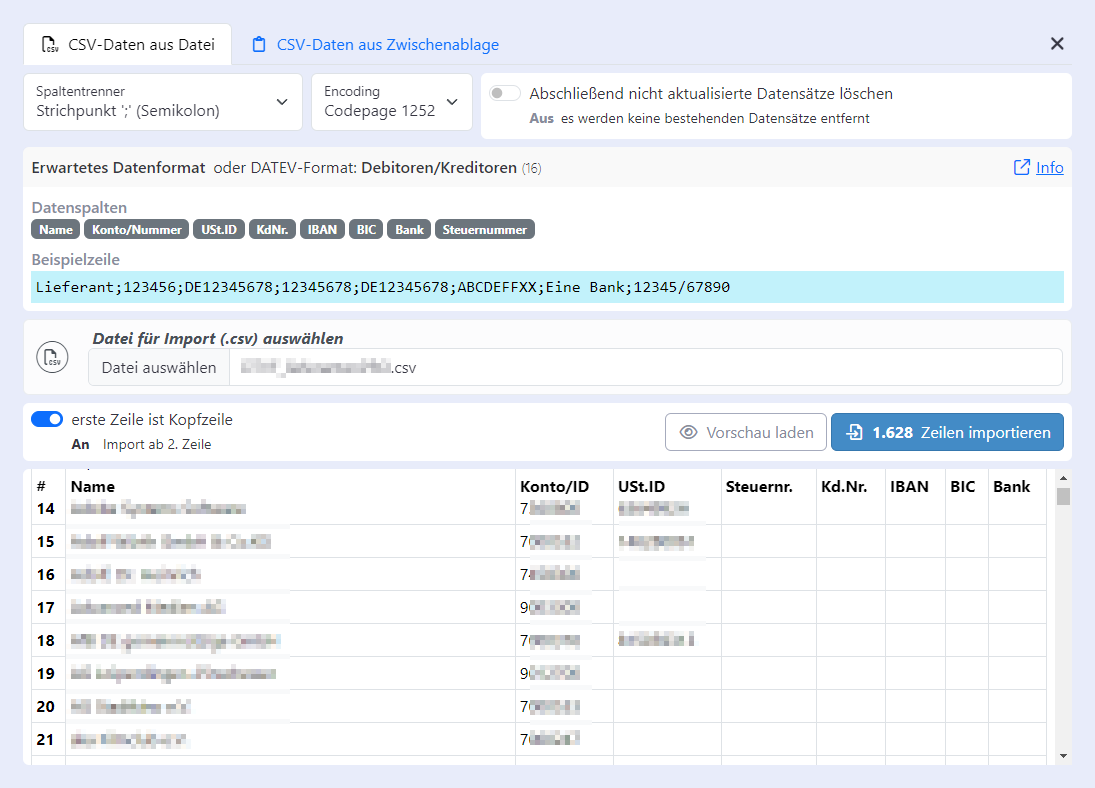
FLOWWER unterstützt den Import von Lieferanten/Kreditoren aus CSV-Daten. Es sind sowohl ’normale’ CSV-Daten, als auch das DATEV ‘Debitoren/Kreditoren’ (DebKred)-Format möglich. Das bedeutet, dass sowohl der Lieferantenstamm aus DATEV Rechnungswesen (‘ReWe’) als auch aus DATEV Unternehmen Online (‘DUO’) in FLOWWER importiert werden kann.
Werden Umlaute fehlerhaft dargestellt (z.B. ein Fragezeichen anstatt eines ‘ü’), schalten Sie die Option “Encoding” probehalber auf den anderen Wert um. Hintergrundinfos: Encoding
Aktualisierung von Lieferanten
Das System prüft während des Importvorgangs, ob ein entsprechender Lieferantendatensatz bereits in der Datenbank vorhanden ist.
Falls der Lieferant bereits existiert, wird der bestehende Datensatz aktualisiert.
Andernfalls wird ein neuer Datensatz erstellt.
Info
Folgende Merkmale werden (in absteigender Priorität) von FLOWWER zur Überprüfung auf einen bereits bestehenden Lieferanten genutzt:
Kontonummer des Lieferantenkontos
Umsatzsteuer-ID
Steuernummer
Name des Lieferanten
Stimmt eines der o.g. Merkmale des zu importierenden Datensatzes mit den Bestandsdaten überein, wird der Datensatz als bereits vorhanden betrachtet.
Entfernen von Lieferanten
Ist die Option “Abschließend nicht aktualisierte Datensätze löschen” aktiviert, behält FLOWWER nur die Datensätze, die durch den Importvorgang aktualisiert oder hinzugefügt werden.
Alle anderen (bereits vorhandenen) Datensätze werden gelöscht!
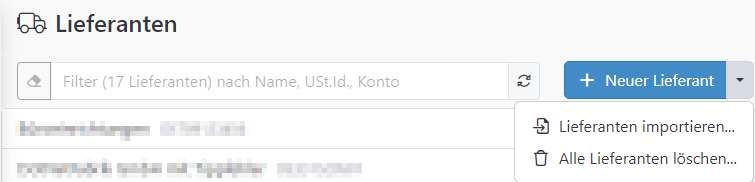
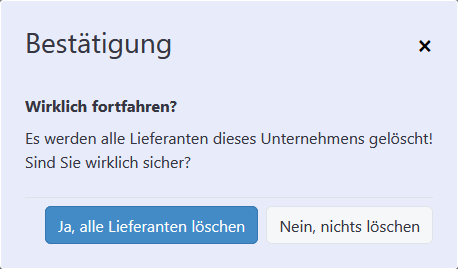
Alle Lieferanten löschen
Die Schaltfläche ‘Alle Lieferanten löschen…’ löscht (nach Rückfrage) alle Lieferanten des aktuell ausgewählten FLOWWER-Unternehmens.
2.12 - Zahlungsbedingungen in den Lieferantenstammdaten
Zentrale Vorlagen und individuelle Zahlungsbedingungen in FLOWWER
Zahlungsbedingungen gehören zu den wichtigen kaufmännischen Informationen im Einkauf und in der Buchhaltung. Viele Lieferanten arbeiten mit festen Vereinbarungen zu Zahlungszielen und möglichen Skonto-Stufen. FLOWWER bietet dafür zentrale Vorlagen für Zahlungsbedingungen, die anschließend in den Lieferantenstammdaten als Zahlungsbedingungen genutzt werden. Zusätzlich lassen sich individuelle Bedingungen direkt am Lieferanten pflegen.
Vorlagen für Zahlungsbedingungen (am Unternehmen)
Für jedes FLOWWER-Unternehmen existiert ein Bereich zur Pflege zentraler Vorlagen. Diese Vorlagen definieren die wiederkehrenden Zahlungs- und Skontobedingungen und bestehen aus:
ID Eindeutig innerhalb des Unternehmens. Schnittstellen nutzen diese ID für die automatische Verarbeitung.
Infotext Kurze Beschreibung der Zahlungsbedingungen.
Netto-Tage Zahlungsziel in Tagen.
Skonto-Stufen Eine oder mehrere Stufen. Jede Stufe enthält:
Skonto-Tage
Skontosatz in Prozent
Die Vorlagen bilden ein einheitliches Set an Zahlungsbedingungen, das mehrere Lieferanten gemeinsam verwenden.
Zahlungsbedingungen (am Lieferanten)
In den Lieferantenstammdaten steht das Feld Zahlungsbedingungen zur Verfügung. Dort kann eine zentrale Vorlage ausgewählt werden. FLOWWER übernimmt dabei die ID der Vorlage, sodass mehrere Lieferanten dieselben Bedingungen mit identischer ID nutzen. Das ist wichtig für Schnittstellen, die Zahlungsbedingungen anhand dieser ID zuordnen.
Individuelle Zahlungsbedingungen am Lieferanten
Neben den zentralen Vorlagen können am Lieferanten eigene, individuelle Zahlungsbedingungen hinterlegt werden. Das ist sinnvoll, wenn einzelne Lieferanten besondere Vereinbarungen haben, die nicht zu den definierten Vorlagen passen.
2.13 - Archivierung
In diesem Bereich legen Sie die Aufbewahrungszeit für Dokumente des speziellen Unternehmens fest.
Die hier vorgenommenen Einstellungen haben Vorrang gegenüber den Systemeinstellungen.
Der Schieberegler bietet die Möglichkeit,
im inaktiven Zustand die Aufbewahrungszeit künftiger Dokumente zu ändern (11)
im aktivierten Zustand den Aufbewahrungszeitraum auf alle bestehenden Dokumente anzuwenden und neu zu berechnen (12).
2.14 - Protokoll
3 - Systemeinstellungen
In diesem Bereich werden sämtliche Einstellungen, die für das ganze System gelten, erledigt.
Ehemalige Bezeichnung: “Globale Kontoeinstellungen”
Der Supportzugang wird im eigenen Reiter Supportzugang unter Einstellungen / Verwaltung verwaltet. Dort können Benutzer mit der Berechtigung Systemeinstellungen verwalten die grundsätzliche Zustimmung erteilen oder widerrufen.
3.1 - Basisdaten / Sicherheit
Grundlegende Einstellungen
Konto-Name
für Login-Seite, Unterüberschriften in E-Mails und Hauptmenü oben rechts
Zeitzone
Sicherheits-Einstellungen
Zwei-Faktor-Authentifizierung (2FA) für alle Benutzer erzwingen
Auswahl der Freigabe-Abwesenheitsvertreter einschränken
Wenn aktiviert, stehen den Benutzern nur Vertreter mit denselben, explizit zugeordneten Unternehmen zur als mögliche Auswahl zur Verfügung.
Auf diese Weise kann die Vertretungsauswahl effektiv und mit wenig Pflegeaufwand auf eine sinnvolle Benutzergruppe begrenzt werden.
Wichtige Hinweise:
Die Einschränkung ist nur aktiv, wenn mehrere Unternehmen in einem FLOWWER-Zugang gebucht sind.
Für Admins bleibt die Auswahl über die Benutzerverwaltung weiterhin uneingeschränkt.
“Benutzer selbst dürfen nur andere Freigeber als Freigabevertretung auswählen, welche eine Schnittmenge der explizit zugehörigen Unternehmen haben. (Innerhalb der Benutzerverwaltung weiterhin unbeschränkte Auswahlmöglichkeit.)”
Benutzer dürfen alle aktiven Freigeber als Freigabevertretung auswählen, unabhängig von Unternehmenszuordnungen
3.2 - Archivierung
Hier legen Sie die Standard-Aufbewahrungszeit für alle FLOWWER-Unternehmen fest.
Info
Wird hier keine Aufbewahrungszeit festgelegt, so gelten für alle FLOWWER-Unternehmen ohne eigene Werte die Werkseinstellungen. Die gültigen Werte finden Sie in der Benutzeroberfläche.
In der externen Login-Verwaltung sehen Administratoren alle eingerichteten Identitätsanbieter für die FLOWWER-Anmeldung über Single Sign On (SSO). Hier lassen sich Anbieter hinzufügen, bearbeiten, deaktivieren oder löschen.
Externe Logins erweitern ein bestehendes Benutzerkonto. Es entsteht kein zusätzlicher Benutzer und alle Dokumente, Freigaben und Einstellungen bleiben erhalten.
Anbieterübersicht
Jeder eingerichtete Anbieter wird mit seinen wichtigsten Einstellungen angezeigt. Folgende Aktionen stehen je Anbieter zur Verfügung:
Funktion
Beschreibung
Aktivieren / Sperren
Steuert, ob Benutzer sich darüber anmelden dürfen
Sortieren (⬆️⬇️)
Reihenfolge der Anbieter in der Liste ändern
Manuelle Einstellungen
Erweiterte Eingabefelder anzeigen (z. B. Endpunkte)
Löschen
Anbieter entfernt und externe Anmeldung deaktiviert
Optionen pro Anbieter:
Lokale 2FA umgehen: FLOWWER-2FA entfällt, wenn der externe Anbieter bereits MFA verwendet
Mehrfachnutzung zulassen: Benutzer können mehrere Konten dieses Anbieters verknüpfen
Anbieter hinzufügen (Assistent)
Über „Anbieter hinzufügen“ starten Sie den Assistenten zur Einrichtung eines neuen externen Anmeldedienstes.
Schritt 1 – OIDC-Anbieter wählen
FLOWWER bietet verschiedene vordefinierte Anbieterprofile an. Je nach Auswahl stellt das System die passenden Eingabefelder bereit:
FLOWWER als Client einer Keycloak-Instanz einrichten
Nextcloud OpenID Connect
Anbindung an eine Nextcloud-OIDC-Instanz
Nach der Auswahl wechselt der Assistent automatisch zu den passenden Konfigurationsfeldern.
Schritt 2 – Konfiguration des Anbieters
Im zweiten Schritt geben Sie die Verbindungsdaten ein, die im externen System hinterlegt wurden. FLOWWER verwendet die Bezeichnungen des gewählten Anbieters, z. B. bei Microsoft Entra ID:
Redirect URI
Application (Client) ID
Directory (Tenant) ID
Client Secret
Hinweise im Dialog unterstützen dabei, die richtigen Einstellungen im Anbieter vorzunehmen (z. B. Aktivierung des E-Mail-Claims).
Mit „Hinzufügen“ wird der Anbieter gespeichert und erscheint in der Liste zur weiteren Verwaltung.
Zuordnung zu Benutzern
Meldet sich ein Benutzer erstmals über einen Anbieter an, verknüpft FLOWWER die externe Anmeldung automatisch mit dem passenden Benutzerkonto – wenn die gleiche E-Mail-Adresse übermittelt wird.
Ist keine E-Mail-Adresse vorhanden oder stimmt sie nicht überein:
Die Anmeldung kann nicht zugeordnet werden
Der Benutzer meldet sich lokal an und ergänzt den Anbieter in seinem Benutzerprofil
3.4 - Verwaltung von Benutzerrollen
Erstellen und Bearbeiten von Benutzerrollen.
In diesem Bereich können Sie Benutzerrollen erstellen, um Benutzerrechte effizient zu verwalten. Eine Benutzerrolle ist eine Sammlung spezifischer Rechte, die mit einem frei wählbaren Namen versehen wird.
Ein Benutzer kann entweder keine oder genau eine Benutzerrolle haben.
Die Zuweisung einer Benutzerrolle erleichtert die Verwaltung von Berechtigungen und sorgt für eine konsistente Rechtevergabe.
Hilfe zur Zuweisung einer Rolle zu einem Benutzer: Benutzerverwaltung » Abschnitt: RoleGroup
YouTube-Video
3.5 - Status-Mails
Kontoweit gültige Grundeinstellungen für E-Mail Benachrichtigungen zu Benutzeraufgaben.
Umfassende Informationen zu Status-Mails finden Sie hier: Status-E-Mails
3.6 - Dokumentvorgaben
Floww-Zuweisung bei Upload erzwingen
Wird empfohlen, um Dokumente ohne Floww- bzw. Unternehmens-Zuweisung zu vermeiden.
3.7 - Freigeberteams
Ein Freigeberteam in Flowwer fasst mehrere Freigeber und deren Teilnahmemodus zu einer Einheit zusammen.
Freigeberteams in FLOWWER ermöglichen es, mehrere Personen als Einheit mit definiertem Teilnahmemodus einer Floww-Stufe zuzuordnen. Dies erleichtert die zentrale Verwaltung und sorgt für klare Zuständigkeiten – unabhängig von der eigentlichen Freigabereihenfolge, die separat über die Floww-Stufen gesteuert wird.
Vorteile von Freigeberteams
Zentrale Verwaltung: Einmal angelegt, kann das Team beliebig oft in verschiedenen Floww-Stufen eingesetzt werden.
Weniger Fehlerquellen: Es kann für einen Prozesstyp zentral geprüft werden, ob die richtigen Personen enthalten sind
Zeitersparnis: Änderungen (neue Mitglieder oder Wechsel des Teilnahmemodus) werden zentral im Freigeberteam gepflegt und greifen in allen zugeordneten Stufen.
Freigeberteam anlegen und verwenden
Freigeberteam anlegen
Navigation in FLOWWER zum Bereich „Freigeberteams“ (unter „Systemeinstellungen“).
Klick auf „Neues Freigeberteam erstellen“.
Vergabe eines eindeutigen Namens (z. B. „Team Finanzen“, „Team HR“).
Hinzufügen der gewünschten Benutzer.
Definition für jeden Benutzer den Teilnahmemodus (normal, Nominiert, Backup).
Auswahl der gewünschten Floww-Stufe, in welcher das Freigeberteam verwendet werden soll.
Klick auf Freigeber/-Team
und Auswahl des Freigeberteams aus der Liste.
Speichern des Flowws.
FAQ (Häufig gestellte Fragen)
Frage:Kann eine Person in mehreren Freigeberteams sein? Antwort: Ja, das ist möglich. Eine Person kann z. B. im „Team Finanzen“ normaler Freigeber und im „Team Einkauf“ ein Backup-Freigeber sein.
Frage:Was passiert, wenn ich neue Personen in ein Freigeberteam aufnehme oder deren Teilnahmemodus ändere? Antwort: Diese Änderungen werden automatisch in allen Floww-Stufen wirksam, in denen das Freigeberteam hinterlegt ist. Sie müssen den Workflow nicht separat anpassen.
3.8 - Zahlungsverwaltung (Einstellungen)
In diesem Bereich können Sie systemweit nutzbare Einträge für alle Dokumente aller Unternehmen des FLOWWER-Kontos hinterlegen.
Die Werte sind rein informativ und erscheinen im Abschnitt „Bezahlt ohne SEPA-Export“ der „/gui/user/paymentstate“-Auswahlliste.
Wenn mehrere Unternehmen in FLOWWER verwaltet werden, kann es hilfreich sein, Einträge spezifisch für ein Unternehmen zu hinterlegen.
Beispiele hierfür sind Zahlungen über ein unternehmensspezifisches PayPal-Konto oder eine Kreditkarte, die nur für ein bestimmtes Unternehmen genutzt wird.
Die entsprechenden Einstellungen finden Sie in der Unternehmensverwaltung.
3.9 - Währungen
In diesem Bereich lassen sich für das gesamte Konto der gewünschten Währungspool zusammenstellen.
3.10 - Aktivierung/Features (Marktplatz)
Die Sektion Aktivierung/Features in den Systemeinstellungen bietet eine zentrale Übersicht und Verwaltung aller systemweiten Funktionen, die nur einmal für das gesamte Konto gebucht werden müssen.
Im Gegensatz dazu gibt es Unternehmensfeatures, die pro FLOWWER-Unternehmen separat aktiviert werden.
Diese werden in der Unternehmensverwaltung bearbeitet: Features/Teilrechnung
Zusätzlich zu den Buchungsmöglichkeiten werden Informationen, wie z.B. das Buchungsdatum, angezeigt. Auch das Aufladen des Guthabens erfolgt von hier aus.
Gebuchte Features sind sofort verfügbar und ermöglichen es Unternehmen, flexibel und eigenständig neue Funktionen hinzuzufügen.
Jedes Unternehmen entscheidet selbst, welche Funktionen wirklich benötigt werden, und zahlt nur für diese.
Kündigungen einzelner Features sind monatlich möglich.
Zugriffsrechte
Änderungen können nur von Benutzern vorgenommen werden, welche die Berechtigung Aktivierung und Features verwalten besitzen.
Aus Sicherheitsgründen ist es sinnvoll, diese Berechtigung ausschließlich dem Systemadministrator zuzuweisen, da hier auch das gesamte FLOWWER-Konto gekündigt werden kann.
Änderungen (Uploads und Löschungen) werden SOFORT wirksam.
3.12 - E-Mail-Anpassungen
Mit dem Feature “Angepasste E-Mails” lässt sich das Erscheinungsbild der Status-Mails konfigurieren.
Mit dem Feature Angepasste E-Mails können die automatisch versendeten Status-Mails an die Corporate Identity des Unternehmens angepasst werden.
Folgende Anpassungen sind möglich:
Firmenlogo: Einbinden des Unternehmenslogos.
Betreffzeile: Festlegen einer eigenen Betreffzeile.
Footer-Text: Hinzufügen eines frei definierbaren Textes, z. B. für Disclaimer oder Unternehmensrichtlinien.
Inhalt und Struktur
Es kann festgelegt werden, welche Informationen die Status-E-Mails enthalten. Für die folgenden Abschnitte bestimmt der Systembetreuer, welche Dokumentmerkmale angezeigt werden:
Freigabeliste
Abgelehnte Dokumente
Eingang/ungestartet
Freigegebene Dokumente
Zahlungsverwaltung
Bald fällig
Dieser Bereich steht nur zur Verfügung, wenn das Feature Angepasste E-Mails aktiv ist.
3.13 - Rechnungen/Buchungen
SEPA-Lastschriftmandat, Rechnungen und -Empfänger
SEPA-Lastschriftmandat
Sparen Sie sich Zeit und Arbeit, indem Sie uns ein Mandant für die Abbuchung der FLOWWER-Gebühren erteilen.
Das können Sie sehr einfach über die Systemeinstellungen Ihres FLOWWER-Kontos erledigen.
Hinterlegen Sie nun bitte den Kontoinhaber und die IBAN des Kontos, von welchem wir abbuchen dürfen.
Nach erfolgter Bestätigung erhalten Sie eine Buchungsinformation per E-Mail mit
Hinweis auf das aktive SEPA-Lastschriftverfahren,
der IBAN des hinterlegten Bankkontos
der verwendeten Mandatsreferenz
der verwendeten Gläubiger-ID
Tipp
Falls Sie mehrere FLOWWER-Unternehmen in Ihrem FLOWWER-Konto verwenden, können Sie für jedes Unternehmen eine eigene Rechnungsadresse hinterlegen.
Rechnungen der letzten 6 Monate
In diesem Bereich finden Sie alle Rechnungen Ihrer FLOWWER-Nutzung der vergangenen sechs Monate.
Falls unternehmensspezifische Adressen verwendet werden (sogenannte Split-Adressierung), sind diese ebenfalls hier aufgeführt.
Jede Rechnung zeigt an, ob noch ein offener Betrag besteht.
Über den Button ‘Download PDF’ können Sie die jeweilige Rechnung als PDF-Datei herunterladen.
Zusätzlich wird Ihr aktueller Kontostand angezeigt. Hier sehen Sie, ob noch offene Posten bestehen oder ob ein Guthaben vorhanden ist.
Bei Fragen nutzen Sie bitte das programminterne Feedbackformular, um uns zu kontaktieren.
3.14 - Benutzerdefinierte Datenfelder
YouTube-Video
3.15 - Regeln für Datenfelder (Systemeinstellungen)
Systemweite Regeln für Datenfelder in FLOWWER festlegen – wirkt für alle Unternehmen, sofern nicht durch spezifische Regeln überschrieben.
Mit Regeln für Datenfelder steuern Sie in FLOWWER die Sichtbarkeit und Pflichtfelder für Dokumentfelder. Die Konfiguration auf Systemebene gilt für alle Unternehmen in FLOWWER.
Pfad in der GUI
Startmenü → Systemeinstellungen → Regeln für Datenfelder
Verwendung
Legen Sie hier allgemeingültige Regeln fest, die für jedes Unternehmen und jede Floww-Stufe gelten. Regeln auf Systemebene werden von unternehmens- oder stufenspezifischen Regeln überschrieben, falls diese vorhanden sind.
So erlauben Sie dem FLOWWER-Support zeitlich begrenzten Zugriff auf Ihr Konto und beenden eine Freigabe wieder.
Mit dem Supportzugang können Sie dem FLOWWER-Support für einen konkreten Einsatz Zugriff auf Ihr FLOWWER-Konto geben. Sie wählen die Dauer und können die Freigabe vorzeitig beenden. Der Support verwendet einen eigenen Benutzer; Sie müssen keinen Benutzer anlegen und kein persönliches Passwort weitergeben.
Sie finden die Funktion unter Einstellungen / Verwaltung → Supportzugang. Eine Freigabe ist außerdem direkt im Feedbackformular möglich.
Zustimmung und Freigabe
Der Supportzugang besteht aus zwei Schritten:
Schritt
Bedeutung
Wer kann ihn ausführen?
Grundsätzliche Zustimmung
Erlaubt zeitlich begrenzte Supporteinsätze für dieses FLOWWER-Konto.
Aktive, bestätigte Kundenbenutzer, die die Anmeldeanforderungen des Kontos erfüllen
Die Zustimmung allein öffnet noch keinen Zugang. Sie bleibt für weitere Supporteinsätze bestehen, bis ein entsprechend berechtigter Benutzer sie widerruft.
Die Freigabe gilt für das gesamte FLOWWER-Konto. Der Support kann im Rahmen seiner Berechtigungen Dokumente, Daten und Einstellungen zur Unterstützung einsehen und bearbeiten. Die Freigabe ist weder auf ein einzelnes Dokument beschränkt noch ein reiner Lesezugriff.
Zustimmung erteilen
Öffnen Sie Einstellungen / Verwaltung → Supportzugang.
Prüfen Sie den Text unter Zustimmung für dieses FLOWWER-Konto.
Aktivieren Sie die Zustimmung. Sie wird sofort gespeichert.
Fehlt Ihnen die Möglichkeit, die Zustimmung zu ändern, wenden Sie sich an einen Benutzer mit der Berechtigung Systemeinstellungen verwalten.
Supportzugang aktivieren
Öffnen Sie den Reiter Supportzugang.
Tragen Sie unter Supportzugang für diesen Einsatz die gewünschte Dauer in Stunden ein.
Klicken Sie auf Supportzugang aktivieren.
Prüfen Sie die Bestätigung und den angezeigten Endzeitpunkt.
Sie können 1 bis 12 ganze Stunden wählen; voreingestellt sind 4 Stunden. Die Dauer beginnt mit der Aktivierung, auch wenn sich der Support erst später anmeldet.
FLOWWER bereitet die Einladung an supportzugang@flowwer.de automatisch zum Versand vor. Der Support erhält einen Link und Informationen zur Freigabedauer. Die für Ihr Konto geltende Pflicht zur Zwei-Faktor-Authentifizierung gilt auch für den Supportbenutzer.
Freigabe im Feedbackformular
Im Feedbackformular können Sie für Ihre Anfrage einen Supportzugang auswählen und die Dauer festlegen. Die grundsätzliche Zustimmung muss bereits vorliegen.
Eine Supportanfrage können Sie auch ohne neue Freigabe senden. Besteht bereits eine aktive Freigabe, wird diese verwendet und durch das Absenden nicht verlängert.
Status erkennen
Anzeige
Bedeutung
Zustimmung fehlt
Ein berechtigter Benutzer muss den Supportzugang zunächst grundsätzlich erlauben.
Zustimmung liegt vor
Eine zeitlich begrenzte Freigabe ist möglich. Die Zustimmung allein erlaubt noch keine Anmeldung.
Supportzugang freigegeben – derzeit nicht verbunden
Die Freigabe läuft; der Support ist derzeit nicht verbunden.
FLOWWER-Support ist verbunden
Der Support ist aktuell mit diesem Konto verbunden.
Verbindungsstatus derzeit nicht verfügbar
Die Verbindung konnte nicht festgestellt werden. Daraus lässt sich weder eine bestehende noch eine beendete Verbindung ableiten.
Bei einer aktiven Freigabe wird der Endzeitpunkt angezeigt. Im Kopfbereich von Einstellungen / Verwaltung sehen Sie außerdem einen Hinweis, wenn die grundsätzliche Zustimmung vorliegt. So müssen Sie dafür nicht jedes Mal den Reiter öffnen.
Zugang beenden oder Zustimmung widerrufen
Über Supportzugang jetzt beenden im Reiter Supportzugang können Sie eine laufende Freigabe vorzeitig beenden. Die Supportanmeldung verliert damit ihre Gültigkeit. Die grundsätzliche Zustimmung bleibt bestehen, sodass später erneut eine zeitliche Freigabe möglich ist.
Spätestens zum angezeigten Endzeitpunkt läuft die Freigabe automatisch ab. Auch eine bereits bestehende Supportanmeldung darf danach nicht weiterverwendet werden.
Wenn Sie die grundsätzliche Zustimmung ausschalten, endet ebenfalls eine laufende Freigabe. Weitere Freigaben sind erst nach erneuter Zustimmung möglich.
Protokollierung
Das Erteilen und Widerrufen der Zustimmung sowie das Aktivieren und vorzeitige Beenden einer Freigabe werden im Protokoll des FLOWWER-Kontos mit Zeitpunkt und auslösendem Benutzer festgehalten. Beim Aktivieren wird auch der Endzeitpunkt der Freigabe protokolliert.
Wenn die Freigabe nicht bestätigt wird
Verwenden Sie Status aktualisieren beziehungsweise Erneut laden, um den aktuellen Stand zu prüfen. Zeigt FLOWWER bereits eine aktive Freigabe an, ist keine weitere Aktivierung erforderlich.
Im Feedbackformular können die Anfrage und die Supportfreigabe unterschiedliche Ergebnisse haben: Die Anfrage kann bereits übermittelt sein, obwohl die anschließende Freigabe nicht bestätigt werden konnte. Beachten Sie deshalb beide Rückmeldungen und senden Sie eine bereits bestätigte Anfrage nicht erneut.
Bei Problemen mit dem automatisch verwalteten Supportbenutzer wenden Sie sich an supportzugang@flowwer.de. Legen Sie dafür keinen weiteren Benutzer mit dieser Adresse an.
5 - Zeitlinie
Logbuch mit allen Ereignissen des gesamten Kontos
Tipp
Schalten Sie den Filter “Allgemeine Protokolle” ab, um nur E-Mail-bezogene Protokolleinträge zu sehen.