Das ist eine für den Ausdruck optimierte Ansicht des gesamten Kapitels inkl. Unterseiten. Druckvorgang starten.
Anwenderbereich
- 1: Persönliche Einstellungen
- 1.1: Dashboard konfigurieren
- 1.2: Anmeldung / Sicherheit
- 1.3: Einstellungen
- 1.4: Status-Mails
- 2: Dashboard
- 3: Upload
- 4: Eingang/ungestartet
- 5: Freigabeliste
- 6: Freigegebene Dokumente
- 7: Abgelehnte Dokumente und Belege
- 8: Belegaufteilung
- 9: Benutzernotiz
- 10: Fibu-Notiz
- 11: Freigabemonitor
- 12: News / Info - Seite
- 13: Zahlungsverwaltung (SEPA-Export)
- 13.1: SEPA-Export
1 - Persönliche Einstellungen
In den Persönlichen Einstellungen verwalten Sie ausschließlich Ihre eigenen Angaben in FLOWWER.
Hier ändern Sie Ihr Profil, Ihr Passwort und Ihre Benachrichtigungseinstellungen.
Zusätzlich legen Sie Ihre Freigabevertretung fest, damit eingehende Freigaben während Ihrer Abwesenheit automatisch an die hinterlegte Vertretung weitergeleitet werden.
1.1 - Dashboard konfigurieren
Überblick
Im Dashboard von FLOWWER werden drei Arten von Inhalten angezeigt:
- Systemlisten
- gespeicherte Suchen
- Widgets
Nicht konfigurierte Elemente werden mit ihren Standardwerten angezeigt. FLOWWER speichert nur Abweichungen vom Standard.
Persönliche Konfiguration
Jeder Benutzer kann sein eigenes Dashboard konfigurieren. Welche Systemlisten, gespeicherten Suchen und Widgets verfügbar sind und welche Dokumente darin angezeigt werden, richtet sich weiterhin nach den jeweiligen Berechtigungen.
Systemlisten
Systemlisten sind vordefinierte Dashboard-Inhalte für typische Arbeitsvorgänge, zum Beispiel:
- nicht zugewiesene Dokumente
- freizugebende Dokumente
- freigegebene Dokumente
- abgelehnte Dokumente
- Zahlungen
- aktive Dokumente
- Meine kürzlichen Freigaben
- Meine kürzlichen Uploads
Systemliste hinzufügen
Über Systemliste hinzufügen können Systemlisten, die aktuell nicht individuell konfiguriert sind, in die Konfiguration aufgenommen werden.
Wichtig: Eine nicht konfigurierte Systemliste ist nicht automatisch ausgeblendet. Sie wird weiterhin mit Standardwerten angezeigt.
Darstellung
Für Systemlisten stehen folgende Darstellungsarten zur Verfügung:
- Button und Liste
- nur Button
- nur Liste
Ein vollständiges Ausblenden ist bei Systemlisten nur in bestimmten Ausnahmefällen erlaubt. Damit verhindert FLOWWER, dass wichtige To-dos versehentlich aus dem Dashboard entfernt werden.
Position
Für Systemlisten stehen drei Positionsoptionen zur Verfügung:
- To Start
- To Default
- To End
Damit legen Sie fest, ob eine Systemliste am Anfang, an ihrer Standardposition oder am Ende des Listenbereichs angezeigt wird.
Reset
Der Button Reset entfernt die individuelle Konfiguration der Systemliste. Danach wird die Systemliste wieder mit Standardwerten angezeigt.
Gespeicherte Suchen
Gespeicherte Suchen ergänzen das Dashboard um eigene Suchergebnisse. Sie werden in der Erweiterten Suche erstellt und können persönlich oder systemweit bereitgestellt werden.
Gespeicherte Suche hinzufügen
Über SavedSearch hinzufügen fügen Sie eine gespeicherte Suche zur Dashboard-Konfiguration hinzu.
Darstellung
Für gespeicherte Suchen stehen folgende Darstellungsarten zur Verfügung:
- Button und Liste
- nur Button
- nur Liste
- ausblenden
Position
Auch für gespeicherte Suchen stehen diese Positionsoptionen zur Verfügung:
- To Start
- To Default
- To End
Remove
Der Button Remove entfernt die gespeicherte Suche aus der Dashboard-Konfiguration.
Widgets
Widgets sind systemseitig definierte Dashboard-Elemente, zum Beispiel:
- Willkommensmeldung
- Dokumentstatistik
- Konfigurations-Checkliste
- Adminübersicht
Widgets werden nicht über einen Hinzufügen-Button verwaltet. Jedes Widget ist systemseitig bekannt und kann höchstens einmal vorkommen. Sie konfigurieren deshalb direkt die vorhandenen Widgets.
Zonen
Widgets werden in festen Bereichen des Dashboards angezeigt. Dadurch bleibt das Layout übersichtlich.
Je nach Widget stehen zum Beispiel folgende Zonen zur Verfügung:
- Willkommen
- Oben
- Unten
Anzeige
Je nach Widget stehen unterschiedliche Anzeigeoptionen zur Verfügung:
- Standard
- Kompakt
- Ausblenden
FLOWWER zeigt nur die Anzeigeoptionen an, die für das jeweilige Widget zulässig sind.
Breite
Einige Widgets unterstützen zusätzlich eine Breiten-Einstellung:
- Standard
- Halbe Breite
- Ganze Breite
Auch hier zeigt FLOWWER nur die für das jeweilige Widget zulässigen Optionen an.
Reihenfolge innerhalb einer Zone
Widgets lassen sich innerhalb ihrer Zone sortieren:
- ↑ nach oben
- ↓ nach unten
Die Sortierung wirkt nur innerhalb derselben Zone.
Reset
Der Button Reset stellt die Standardwerte des Widgets wieder her. Dabei werden alle gespeicherten Abweichungen für dieses Widget entfernt.
Standardwerte
FLOWWER verwendet für alle Dashboard-Elemente Standardwerte. Dazu gehören zum Beispiel:
- die Standardposition einer Systemliste
- die Standarddarstellung einer gespeicherten Suche
- die Standardzone, Anzeige und Breite eines Widgets
Sobald Sie ein Element wieder auf diese Standardwerte zurücksetzen, ist keine zusätzliche Konfiguration mehr erforderlich.
Hinweise
- Verwenden Sie Reset, wenn Sie eine Änderung rückgängig machen möchten.
- Blenden Sie Systemlisten nur aus, wenn dies ausdrücklich erlaubt ist.
- Widgets sind bewusst an feste Zonen gebunden. Dadurch bleibt das Dashboard klar strukturiert.
- Nicht konfigurierte Elemente bleiben sichtbar, solange ihre Standardkonfiguration dies vorsieht.
1.2 - Anmeldung / Sicherheit
In diesem Bereich verwalten Sie Ihre persönlichen Anmeldedaten und Sicherheitsoptionen in FLOWWER.
Aufrufen
- Öffnen Sie Ihr Benutzer-Menü (oben rechts).
- Wählen Sie Persönliche Einstellungen.
- Öffnen Sie den Tab Anmeldung / Sicherheit.
Zugangsdaten
Vollständiger Anzeigename
Der vollständige Anzeigename wird in FLOWWER an verschiedenen Stellen verwendet, zum Beispiel:
- in Kommentaren und Protokolleinträgen
- in Statusmails als Anrede
Die E-Mail-Adresse wird in FLOWWER unter anderem für die Kommunikation verwendet, zum Beispiel:
- für Statusmails
- für Benachrichtigungen bei Mentions (z. B. wenn ein Benutzer in einer Benutzernotiz erwähnt wird)
Verwenden Sie bei Anmeldevorgängen und in Anleitungen zur Kontowiederherstellung bevorzugt die E-Mail-Adresse. Das reduziert Eingabefehler, zum Beispiel durch versehentlich gesetzte Leerzeichen.
Anmeldename
Der Anmeldename ist die Kennung, mit der Sie sich in FLOWWER anmelden.
Der Anmeldename kann sich bewusst von der E-Mail-Adresse unterscheiden. In manchen FLOWWER-Systemen wird außerdem eine E-Mail-Adresse von mehreren Benutzern gemeinsam verwendet. In diesen Fällen ist der Anmeldename die eindeutige Anmeldung, während die E-Mail-Adresse primär für die Zustellung von Statusmails und Benachrichtigungen dient.
Benutzerkonto-Sicherheit
Externe Anmeldungen (SSO)
Unter Externe Anmeldungen (SSO) verwalten Sie externe Anmeldeverfahren, die mit Ihrem FLOWWER-Benutzerkonto verknüpft sind.
Über Verwalten öffnet sich die Verwaltung der verknüpften externen Anmeldungen.
Wenn Ihre Organisation SSO verwendet, hängt die Verfügbarkeit und der Umfang der Optionen von der Konfiguration Ihrer Umgebung ab.
Zwei-Faktor-Authentifizierung (2FA)
Mit Zwei-Faktor-Authentifizierung (2FA) erhöhen Sie die Sicherheit Ihres Benutzerkontos.
Über Verwalten startet die Einrichtung oder Verwaltung der 2FA.
Falls verfügbar, zeigt FLOWWER während der Einrichtung zusätzliche Informationen an, zum Beispiel Wiederherstellungscodes.
Passwort
Unter Passwort ändern Sie Ihr Kennwort.
- Klicken Sie Passwort ändern ….
- Geben Sie die erforderlichen Daten im Dialog ein.
- Speichern Sie die Änderung.
Hinweise bei Problemen
- Wenn die Anmeldung nicht mehr möglich ist, verwenden Sie die Funktion zum Zurücksetzen des Passworts auf der Anmeldeseite.
- Wenn SSO genutzt wird und keine lokale Anmeldung verfügbar ist, wenden Sie sich an Ihren Administrator.
1.3 - Einstellungen
Freigabevertretung
In diesem Bereich wird für den Benutzer festgelegt, ob er als Abwesend festgelegt sein soll.Hierfür wird zumindest die Angabe eines anderen Benutzers als Freigabevertretung benötigt.
Die Angabe eines Abwesenheitsgrunds ist optional.
Ist kein Startdatum definiert, so gilt der Benutzer sofort als Abwesend.
Ohne Angabe des Enddatums ist die Abwesend auf unbegrenzte Zeit hinterlegt.
Verwenden Sie beide Datumsangaben, um z.B. einen kommenden Urlaubszeitraum bereits im Vorfeld in FLOWWER zu hinterlegen.
Weitere Informationen zum Thema Freigabevertretung: Freigabevertretung
Einstellungen der Dokumentenliste
Erledigte (gestartete/freigegebene) Dokumente
Steuert das Verhalten der automatischen Dokumentauswahl nach erfolgter Freigabe im Bereich der Mehrspaltenansicht
Nächstes in Liste auswählen
Nach Freigabe wird das nachfolgende Dokument der Liste ausgewähltErledigtes Dokument ausgewählt lassen
Nach Freigabe verbleibt die Auswahl auf dem aktuellen DokumentNächstes auswählen und Erledigtes aus Liste entfernen
Nach Freigabe wird das nachfolgende Dokument der Dokumentliste ausgewählt und das eben freigebene Dokument aus der Liste entfernt
Linke Spalte der Listenansicht
Dokument-Anzeigename
Der Dokument-Anzeigename legt fest, ob FLOWWER in der Dokumentenliste den ursprünglichen Dateinamen oder einen beschreibenden Anzeigenamen aus Lieferant, Dokumentnummer beziehungsweise Datum verwendet. Damit der Lieferantenname oder dessen Alias angezeigt werden kann, muss eine Lieferantenbindung vorhanden sein.
Nur wenn Lieferant und Dokumentnummer vorhanden
Sind ein Lieferant und eine Dokumentnummer vorhanden, setzt FLOWWER den Anzeigenamen aus beiden Angaben zusammen. Ein am Lieferanten hinterlegter Alias-Name wird dabei vorrangig verwendet. Fehlt die Dokumentnummer, zeigt FLOWWER den ursprünglichen Dateinamen.
Auch Lieferant mit Dokumentdatum (anstatt Dokumentnummer) erlauben
Fehlt die Dokumentnummer, zeigt FLOWWER den Lieferanten zusammen mit dem Eingangsdatum an. Ist auch kein Eingangsdatum vorhanden, wird ersatzweise das Datum der Dokumenterstellung verwendet.
Lieferant ignorieren, immer nur Dateiname zeigen
FLOWWER zeigt stets den ursprünglichen Dateinamen an, unabhängig davon, ob ein Lieferant gebunden oder eine Dokumentnummer vorhanden ist.
Die Einstellung verändert weder den Dateinamen noch die Dokumentdaten. Über die Hinweise am Anzeigenamen bleiben die Bedeutung der einzelnen Bestandteile sowie der ursprüngliche Dateiname und die FLOWWER-Dokument-ID nachvollziehbar.
Siehe auch: Warum wird im Dokument-Anzeigenamen die Rechnungs- oder Belegnummer angezeigt?
1.4 - Status-Mails
Umfassende Informationen zu Status-Mails finden Sie hier: Status-E-Mails
2 - Dashboard
Das FLOWWER-Dashboard dient als zentrales Werkzeug zur unternehmensübergreifenden Übersicht aktiver Dokumente.
Es bietet eine klare Oberfläche, die Dokumente nach dem jeweiligen Dokumentstatus anzeigt.
Jeder Benutzer kann über die Dashboard-Konfiguration selbst festlegen, welche Dokumentlisten und gespeicherten Suchen angezeigt werden und welche Darstellungsform verwendet wird.
Arbeitsweise
Dokumente gelangen in der Regel durch den Upload ins System. Danach erscheinen sie zunächst im Bereich Eingang/Ungestartet und durchlaufen anschließend den Freigabeprozess im zugeordneten Floww.
Verfügbare Listen
Eingang/Ungestartet
Diese Liste enthält zwei Arten von Dokumenten:
- Dokumente, die noch keinem Floww zugewiesen sind: Diese befinden sich im Eingang und warten darauf, einem spezifischen Workflow zugeordnet zu werden.
- Dokumente, die einem Floww zugewiesen sind, deren Freigabeprozess jedoch noch nicht gestartet wurde.
Das tritt auf, wenn noch Pflichtinformationen fehlen, die für den Start erforderlich sind.
Der Freigabestatus bleibt, bis alle erforderlichen Informationen vorliegen und die Freigabe gestartet ist.
Freigabeliste
In dieser Liste befinden sich Dokumente, die zur Prüfung oder Freigabe anstehen.
Sie ist die zentrale Aufgabenliste für den angemeldeten Benutzer, soweit entsprechende Freigaberechte vorliegen.
Freigegebene Dokumente
Diese Liste enthält Dokumente, die den Freigabeprozess vollständig durchlaufen haben.
Die Dokumente sind damit für die Weiterverarbeitung und die Übergabe an Schnittstellen (z. B. DATEV) vorbereitet.
Je nach Berechtigung sind nachträgliche Änderungen oder eine Ablehnung weiterhin möglich.
Abgelehnte Dokumente
Diese Liste umfasst alle Dokumente, die während des Freigabeprozesses abgelehnt wurden.
Sie dient als zentrale Stelle, um abgelehnte Dokumente zu prüfen und danach erneut zu starten oder endgültig zu löschen.
Zu bezahlen
Dokumente, die zur Zahlung vorgesehen sind, werden hier aufgelistet.
Der Bereich unterstützt die Nachverfolgung offener Zahlungen und die Klärung von Zahlungsdetails (z. B. Skonto-Vereinbarungen).
Aktive Dokumente
Diese Liste steht allen Benutzern zur Verfügung und zeigt aktive Dokumente, auf die der angemeldete Benutzer zugreifen darf. Die Bezeichnung bedeutet daher nicht, dass sämtliche aktiven Dokumente des FLOWWER-Kontos sichtbar sind: Alle Unternehmens-, Floww- und Dokumentberechtigungen werden weiterhin berücksichtigt.
Persönliche Verlaufslisten
Meine kürzlichen Freigaben zeigt Dokumente, die der angemeldete Benutzer innerhalb der letzten zehn Tage freigegeben oder abschließend bearbeitet hat.
Meine kürzlichen Uploads zeigt Dokumente, die der angemeldete Benutzer innerhalb der letzten zehn Tage hochgeladen hat.
Beide Listen dienen als schnelle Sicherheitsleine für eigene Vorgänge, die nach einer Freigabe, Verarbeitung oder Weiterleitung nicht mehr in der bisherigen Aufgabenliste erscheinen. Über die jeweilige Liste beziehungsweise Alle anzeigen kann die passende Dokumentmenge auf der Filterseite geöffnet werden.
Wie andere Dashboard-Listen können die persönlichen Verlaufslisten über die Dashboard-Konfiguration ein- oder ausgeblendet und angeordnet werden. Angezeigt werden weiterhin nur Dokumente, auf die der Benutzer zugreifen darf.
Angezeigte Informationen
Je nach Liste zeigt das Dashboard zusätzlich typische Dokumentinformationen an, zum Beispiel:
- Unternehmen
- Floww
- Uploader (Benutzer, der das Dokument importiert hat)
- Freigabestatus (Freigabestatus)
Zugriffssteuerung
Jeder Benutzer sieht im Dashboard nur die Listen und Dokumente, für die die entsprechenden Zugriffsrechte vorliegen.
Das gewährleistet Datensicherheit und verhindert die Anzeige nicht autorisierter Informationen.
Statistik
Die Statistik ist nur sichtbar, wenn die Berechtigung alle Dokumente administrieren vorliegt.
Sie zeigt, wie viele Dokumente sich in welchen Freigabestatus-Zuständen befinden.
Adminübersicht
Die Adminübersicht unterstützt berechtigte Administratoren bei der täglichen Navigation. Sie zeigt kompakte Kennzahlen zur Anzahl der Benutzer und Unternehmen sowie je Unternehmen zur Anzahl der Flowws und Lieferanten.
Die Unternehmen können innerhalb der Übersicht gefiltert werden. Ein Klick auf eine Kennzahl öffnet direkt den dazugehörigen Verwaltungsbereich, beispielsweise die Lieferantenliste des ausgewählten Unternehmens.
3 - Upload
Auf dieser Seite können neue Dokumente in FLOWWER hochgeladen werden. Unterstützt werden gängige Formate wie PDF, JPG, PNG und XML. Der Upload erfolgt per Drag-and-drop oder über die Schaltfläche Dateien auswählen.
Automatische Vorbelegungen
Basierend auf dem ausgewählten FLOWWER-Unternehmen werden folgende Angaben automatisch vorgefiltert:
- Dokumenttyp
- Floww
- Kostenstelle – nur auswählbar, wenn
- im Unternehmen Kostenstellen hinterlegt sind und
- ein Standard-Steuersatz definiert ist
Automatische Zuweisungen
- Wird ein Floww, ein Dokumenttyp oder – bei aktiviertem Feature – eine Dokumentart ausgewählt, so werden alle hochgeladenen Dokumente entsprechend zugewiesen.
- Eine beim Upload gewählte Kostenstelle wird dem Dokument als initiale Einstellung hinterlegt.
- Ist ein Standard-Steuersatz vorhanden, erzeugt FLOWWER automatisch einen passenden Eintrag in der Belegaufteilung.
Weitere Verarbeitung
Pflichtfelder werden nach dem Upload abgefragt. Sobald alle Regeln für Datenfelder erfüllt sind und ein Floww zugewiesen wurde, startet die Freigabe automatisch.
Befinden sich in der ersten Floww-Stufe Freigeber mit dem Teilnahmemodus “Nominierung”, wird die Nominierung direkt beim Upload abgefragt.
Der Zugriff auf diesen Bereich erfordert die Berechtigung Dokumente hochladen.
Benutzer ohne diese Berechtigung sehen weder die entsprechende Schaltfläche auf dem Dashboard noch das Symbol für diesen Bereich.
4 - Eingang/ungestartet
In diesem Bereich befinden sich Dokumente, bei denen die Freigabe noch nicht gestartet wurde. Entweder wurde dem Dokument noch kein Floww zugewiesen, oder der Start der Freigabe ist aufgrund fehlender Angaben nicht möglich – etwa weil Regeln für Datenfelder noch nicht erfüllt sind.
Häufig haben Benutzer mit der Rolle einer vorbereitenden Stelle (z.B. Bürokräfte oder Dispatcher) Zugriff auf diesen Bereich. Sie bereiten die Freigabe vor, übernehmen aber selbst keine oder nur seltene Freigaben.
Über die /gui/user/documentchecklist können dabei auch den nachfolgenden Floww-Stufen verbindliche Aufgaben mitgegeben werden.
Der Zugriff auf diesen Bereich erfordert die Berechtigung Floww zuweisen / Freigabe starten.
Benutzer ohne diese Berechtigung sehen weder die entsprechende Karte auf dem Dashboard noch das Symbol für diesen Bereich.
5 - Freigabeliste
Welche Dokumente hier erscheinen, wird durch den dem Dokument zugewiesenen Floww in Verbindung mit der aktuellen Floww-Stufe gesteuert. Zusätzlich werden auch Dokumente angezeigt, bei denen Sie als Vertretung für einen Freigeber hinterlegt sind.
Funktionen und Hinweise:
- Bei entsprechender Berechtigung kann ein Freigeber:
- das Dokument ablehnen,
- die Floww-Zuweisung ändern,
- oder das Dokument auf eine vorherige Floww-Stufe zurücksetzen (vereinfachtes Ablehnen).
Über die Kommentarfunktion können Rückfragen oder Hinweise hinterlassen werden.
Der Zugriff auf diesen Bereich erfordert die Berechtigung Dokumente freigeben.
Benutzer ohne diese Berechtigung sehen weder die entsprechende Schaltfläche auf dem Dashboard noch das Symbol für diesen Bereich.
Backup-Freigabe
Ist ein Benutzer als in einem beliebigen Floww als Backup-Freigeber festgelegt, so wird in seiner Freigabeliste eine Umschaltfunktion angezeigt.
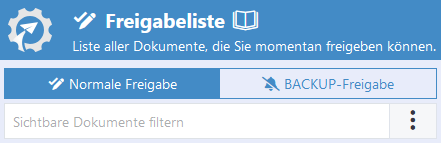
Schaltflächen zum Wechsel auf die Backup-Freigabe und zurück
6 - Freigegebene Dokumente
FLOWWER berücksichtigt die Unternehmenszugehörigkeit des jeweiligen Benutzers und stellt nur Dokumente aus den entsprechenden Unternehmen zur Ansicht bereit.
Der Zugriff auf diesen Bereich erfordert die Berechtigung Zugriff auf Freigegebene Dokumente.
Benutzer ohne diese Berechtigung sehen weder die entsprechende Schaltfläche auf dem Dashboard noch das Symbol für diesen Bereich.
7 - Abgelehnte Dokumente und Belege
Aus diesem Bereich können abgelehnte Dokumente entweder vollständig gelöscht oder wieder in die Freigabe zurückgegeben (= reaktiviert) werden.
Dieses Konzept dient der Zuverlässigkeit des Systems.
Auf diese Weise wird sichergestellt, dass ein Dokument, welches einmal in Freigabe gewesen ist, nicht ohne eine weitere Prüfung ‘verschwinden’ kann.
Während der Freigabe von Dokumenten und Belegen kann es vorkommen, dass Freigeber ein Dokument nicht freigeben möchten oder können.
FLOWWER bietet hierfür die Möglichkeit, ein Dokument abzulehnen.
Nun ist sehr wichtig, dass diese Dokumente nicht einfach verschwinden, sondern von einer weiteren Kontrollinstanz geprüft werden können und müssen.
Auf diese Weise wird sichergestellt, dass ein Dokument nicht durch eine einzelne Person aus dem System entfernt werden kann.
Wie wird ein Dokument abgelehnt?
Die Berechtigung Dokumente ablehnen wird benötigt, um als Freigeber ein Dokument ablehnen zu dürfen.
Abgelehnt - was nun?
Die Berechtigung Abgelehnte Dokumente verwalten und unzugewiesene löschen wird benötigt, um abgelehnte Dokumente bearbeiten zu dürfen.
Der Benutzer muss jetzt entscheiden, ob der Beleg vollständig den gesamten Floww durchlaufen soll, oder ob er auf einer der bisher freigegebenen Stufen (4) wieder aufsetzen soll (z.B. bei versehentlich falscher Nominierung). Bereits erteilte Freigaben müssen nicht erneut angefordert werden. So wird erreicht, dass kein zusätzlicher Aufwand bei den Freigebern entsteht. Mithilfe des Textfeldes (3) kann - bei späteren Nachfragen - eine Begründung der Reaktivierung, bzw. Löschung angegeben werden. Nun kann das Dokument - in unserem Fall - reaktiviert (5) werden.
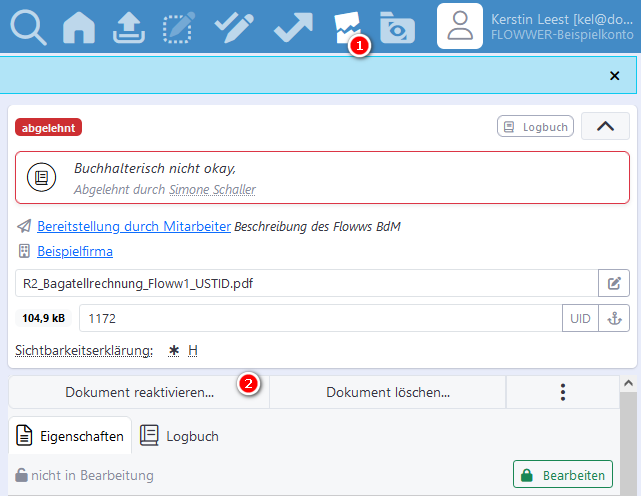
Reaktivierung des Dokuments auf der Liste der abgelehnten Dokumente
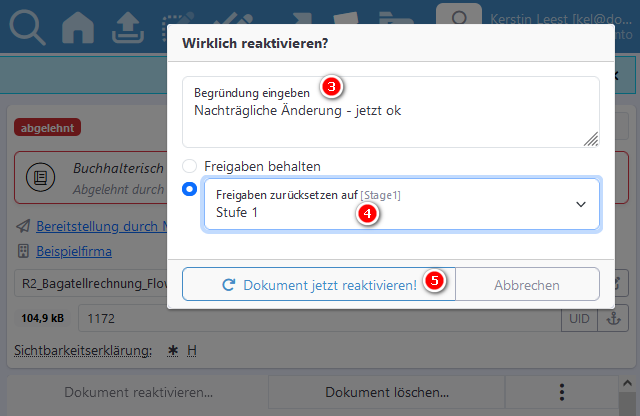
Reaktivierung mit Begründung und Festlegung des Freigabestatus
8 - Belegaufteilung
Zweck der Belegaufteilung
Die Belegaufteilung dient der Vorkontierung eines Belegs. Dabei wird der Rechnungsbetrag in steuerlich und organisatorisch sinnvolle Positionen unterteilt. Je Position können beispielsweise Konto, Kostenstelle, Betrag und Buchungstext gepflegt werden. Diese Daten können bei der Übergabe an ein Finanzbuchhaltungssystem zur Erzeugung von Buchungsvorschlägen verwendet werden. Konten, Kostenstellen und Buchungstexte können in den Unternehmensstammdaten hinterlegt und eingeschränkt werden. Enthält eine elektronische Rechnung, beispielsweise ZUGFeRD oder XRechnung, strukturierte Positions- und Steuerdaten, kann FLOWWER diese als Grundlage für die Belegaufteilung verwenden.
Wo finde ich die Belegaufteilung?
Die Belegaufteilung befindet sich in der Mehrspaltenansicht als eigener Reiter in der rechten Spalte. Arbeiten Sie häufig gleichzeitig mit den Dokumenteigenschaften und der Belegaufteilung, können Sie einen Reiter anheften. Beide Bereiche werden dann nebeneinander angezeigt. Das benötigt etwas mehr Bildschirmbreite, erspart aber regelmäßige Reiterwechsel, Klicks und Scrollen.
Aufbau
Die Belegaufteilung ist zweistufig aufgebaut:
Steuergruppe
Eine Steuergruppe enthält die Aufteilungspositionen eines Steuersatzes, beispielsweise 19 %, 7 % oder 0 %.Aufteilungsposition
Eine Position enthält die konkreten Buchungsinformationen wie Konto, Kostenstelle, Buchungstext sowie Brutto- und Nettobetrag.
Beispiel:
Rechnungsbetrag 1.000,00 €
└── Steuergruppe 19 %
    ├── Verwaltung: 700,00 €
    └── Vertrieb:   300,00 €
Enthält ein Beleg mehrere Steuersätze, werden dafür getrennte Steuergruppen verwendet.
Schnellstart bei E-Rechnungen
Wenn noch keine Steuergruppen angelegt wurden und die E-Rechnung verwendbare Steuerdaten enthält, bietet FLOWWER einen Schnellstart an.
Aufteilungsgruppen automatisch aus Steuersätzen erstellen
FLOWWER legt leere Steuergruppen für die in der E-Rechnung enthaltenen Steuersätze an. Die Positionen können anschließend manuell gepflegt werden.
Alle Positionen übernehmen
Mit gebuchter Belegaufteilung kann FLOWWER die einzelnen Positionen der E-Rechnung übernehmen und den passenden Steuergruppen zuordnen.
Beträge nach Steuersatz übernehmen
In der kostenfreien Kostenstellenzuordnung legt FLOWWER je Steuersatz genau eine Position an. Alle passenden E-Rechnungspositionen werden dieser gemeinsamen Position zugeordnet. Damit bleibt die Beschränkung auf eine Position je Steuersatz erhalten.
Eingabefelder einer Aufteilungsposition
Eine Aufteilungsposition kann folgende Eingabefelder enthalten:
| Feld | Beschreibung |
|---|---|
| Konto | Buchhaltungskonto aus den Unternehmensstammdaten. Die Auswahl kann durch Lieferant oder Floww eingeschränkt sein. |
| BU-Schlüssel | Buchungsschlüssel; häufig bereits mit einem Konto verknüpft. |
| Buchungstext | Text für die Buchung beziehungsweise Ware/Leistung. |
| Kost | Erste Kostenstelle, beispielsweise Abteilung oder Kostenbereich. |
| Kost2 | Zweite Kostenstelle, beispielsweise Projekt oder Standort. |
| Brutto | Betrag einschließlich Umsatzsteuer. |
| Netto | Betrag ohne Umsatzsteuer. |
Welche Felder sichtbar oder verpflichtend sind, kann über Datenfeldregeln und Unternehmenseinstellungen gesteuert werden.
Positionsleiste und kompakte Ansicht
Am oberen Rand jeder Aufteilungsposition befindet sich eine gemeinsame Positionsleiste. Dort stehen – abhängig von den Unternehmenseinstellungen – folgende Aktionen zur Verfügung:
- Keine Vorsteuer für Position,
- Details einklappen beziehungsweise Details anzeigen,
- das Menü für weitere Positionsaktionen.
Die kompakte Ansicht fasst eine Position platzsparend zusammen. Bei mehreren Positionen kann oberhalb der Liste außerdem die gesamte Steuergruppe gemeinsam ein- oder ausgeklappt werden. Das verändert ausschließlich die Darstellung und keine gespeicherten Buchungsdaten.
Positionen verwalten
Mit gebuchter Belegaufteilung können innerhalb einer Steuergruppe weitere Positionen angelegt, sortiert oder entfernt werden. Über das Positionsmenü können Positionen außerdem in eine andere Steuergruppe verschoben werden.
Bei einer ungültigen Steuergruppe bietet FLOWWER eine Korrektur des Steuersatzes an. Ist der Steuersatz nicht mehr in der E-Rechnung enthalten, wird die Gruppe im Kopf als Ungebunden gekennzeichnet. Die vorhandenen Werte bleiben sichtbar, damit sie geprüft, korrigiert oder entfernt werden können.
Belegaufteilungs-Vorlagen
Wiederkehrende Aufteilungen können als Vorlagen im Unternehmen hinterlegt werden. Vorlagen unterstützen unter anderem:
- prozentuale Verteilungen,
- gewichtete Verteilungen,
- vorbereitete Positionen ohne Betragsverteilung,
- die Anwendung auf alle oder einzelne Steuergruppen,
- das Ersetzen vorhandener Aufteilungen,
- die Verteilung nur noch offener Restbeträge,
- die Verteilung eines bestimmten Bruttoteilbetrags innerhalb einer Steuergruppe.
Dadurch können beispielsweise bereits direkt zugeordnete Positionen erhalten bleiben, während nur der verbleibende Betrag nach einem festen Schlüssel verteilt wird. Ein Steuersatz kann außerdem nacheinander mit mehreren Vorlagen aufgeteilt werden. Bei mehreren Steuersätzen kann je Steuergruppe eine andere Vorlage verwendet werden.
Weitere Informationen finden Sie unter Belegaufteilungs-Vorlagen.
Vorsteuerausschluss / nicht steuerbare Umsätze
Der Vorsteuerausschluss kann – abhängig von der Unternehmenseinstellung – auf drei Ebenen gesteuert werden:
Gesamtes Dokument
Das Dokument wird vollständig ohne Vorsteuerabzug übertragen.Steuergruppe
Alle Positionen der ausgewählten Steuergruppe werden ohne Vorsteuerabzug übertragen.Einzelne Aufteilungsposition
Nur die gewählte Position wird ohne Vorsteuerabzug übertragen.
Bleibt eine Position beispielsweise in einer Steuergruppe mit 19 %, ist aber als Keine Vorsteuer markiert, wird sie bei der Übertragung an die Buchhaltung ohne abzugsfähige Vorsteuer behandelt.
Schnittstellen, die intern das Belegsatzformat von DATEV Rechnungsdatenservice 1.0 verwenden, übertragen den jeweils markierten Bereich so, als gehöre er zu einer Steuergruppe mit 0 %. Das gilt abhängig von der Auswahl für das gesamte Dokument, eine Steuergruppe oder nur eine einzelne Position. Die ursprünglichen Rechnungs-, Steuer- und Aufteilungsdaten in FLOWWER werden dabei nicht verändert und bleiben nachvollziehbar.
Kostenstellenzuordnung ohne gebuchte Belegaufteilung
Die Kostenstellenzuordnung ist die kostenfreie, vereinfachte Variante der Belegaufteilung. Sie stellt die grundlegenden Kontierungsfelder zur Verfügung, erlaubt jedoch höchstens eine Position je Steuersatz.
Damit können auch kleinere Unternehmen Konten, Kostenstellen und Buchungstexte erfassen und beispielsweise DATEV RDS 1.0 verwenden, ohne die vollständige Belegaufteilung zu buchen.
Zulässige Aktionen
Ohne gebuchte Belegaufteilung können Sie:
- eine Position je Steuergruppe anlegen,
- vorhandene Werte und Beträge bearbeiten,
- vorhandene Positionen löschen oder reduzieren,
- eine Position in eine leere Steuergruppe verschieben,
- Vorlagen verwenden, wenn dadurch höchstens eine Position je Steuergruppe entsteht.
Nicht möglich sind Aktionen, durch die eine Steuergruppe zusätzliche Positionen erhalten würde. FLOWWER zeigt den Hinweis direkt an der betroffenen Steuergruppe an.
Vorhandene Bestandsdaten
Enthält ein älteres Dokument bereits mehrere Positionen innerhalb einer Steuergruppe, bleiben diese Daten bearbeitbar. Sie können korrigiert oder auf weniger Positionen reduziert werden. Neue Positionen können jedoch nicht hinzugefügt werden.
Auch das Verschieben in eine bereits belegte Steuergruppe oder das Zusammenführen zweier belegter Steuergruppen wird verhindert, weil dadurch die Zahl der Positionen in der Zielgruppe steigen würde.
Plausibilität und Summen
FLOWWER vergleicht die Summen der Aufteilungspositionen mit den verfügbaren Dokument- und Steuerdaten. Abweichungen werden im Bereich der Belegaufteilung kenntlich gemacht.
Bei deaktivierter Plausibilitätsprüfung bleiben abweichende Werte möglich, sollten aber vor der Übergabe an die Finanzbuchhaltung bewusst geprüft werden.
Steuerung über Datenfeldregeln
Die Sichtbarkeit und Pflichtangabe der Eingabefelder wird über die Regeln für Datenfelder gesteuert. Dadurch kann pro Unternehmen oder Floww festgelegt werden, welche Felder in der Belegaufteilung sichtbar oder erforderlich sind.
Über diese Regeln kann ebenfalls festgelegt werden, ob die Belegaufteilung insgesamt eine Pflichtangabe ist. So kann beispielsweise verhindert werden, dass ein Dokument ohne notwendige Kontierung zur nächsten Floww-Stufe weitergegeben wird.
Vorteile
- Korrekte Verarbeitung von Belegen mit mehreren Steuersätzen.
- Zuordnung von Konten, Kostenstellen und Buchungstexten pro Position.
- Übernahme strukturierter Daten aus E-Rechnungen.
- Wiederverwendbare Vorlagen für regelmäßige Kontierungen.
- Teilweise direkte Zuordnung und Verteilung des verbleibenden Betrags.
- Medienbruchfreie Weitergabe an Finanzbuchhaltung oder Steuerberatung.
9 - Benutzernotiz
Siehe auch: Kommunikation zwischen Benutzern
10 - Fibu-Notiz
Sie ist in allen Dokumentansichten in der rechten Spalte zu finden.
Zur Bearbeitung benötigt der Benutzer die Berechtigung FiBu-Notiz aktualisieren.
FLOWWER wendet ggfls. Regeln für Datenfelder aufgrund der gewählten Schnittstelle an.
Beispiel: DATEV RDS 1.0 max. 120 Zeichen in der Fibu-Notiz.
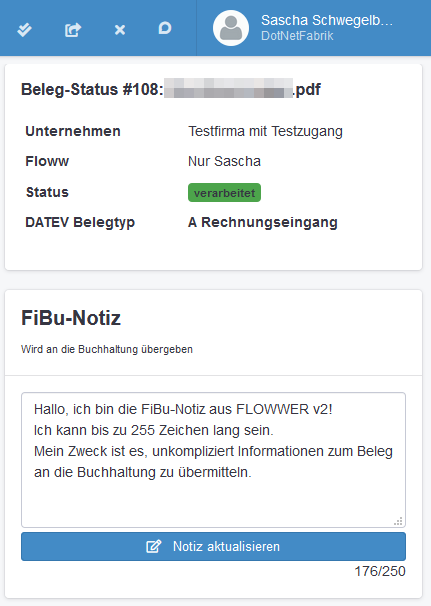
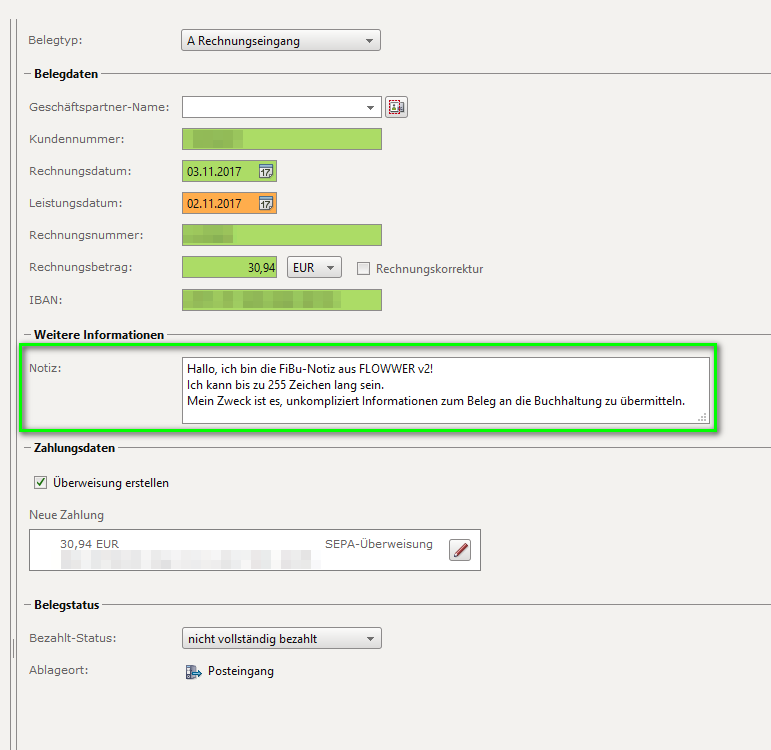
Nach der Übertragung des Belegs zu DATEV Unternehmen Online ist die Fibu-Notiz zu sehen
11 - Freigabemonitor
Im Freigabemonitor wird die Perspektive umgedreht: Hier steht nicht der Floww (Freigabeprozess) im Mittelpunkt, sondern der Freigeber. Der Administrator oder andere berechtigte Benutzer sehen direkt, bei welchen Benutzern Dokumente zur Freigabe anstehen, und können die zugehörigen Dokumente auf einer darunterliegenden Ebene einsehen. So wird sofort sichtbar, welcher Benutzer wie viele Dokumente zur Freigabe hat und welche Details damit verbunden sind. Anders als in anderen Bereichen von FLOWWER, die den Freigabeprozess (Floww) in den Vordergrund stellen, rückt der Freigabemonitor gezielt die Freigeber in den Fokus.
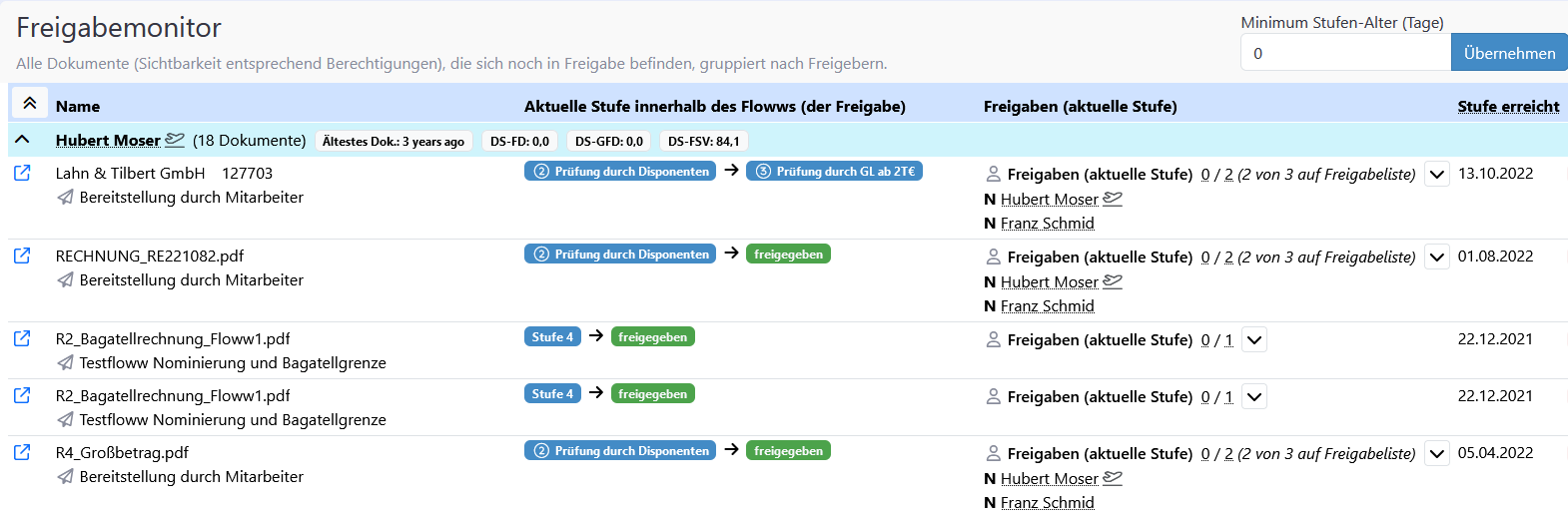
Screenshot des Freigabemonitor (FLOWWER Beispielfirma)
Der Freigabemonitor steht grundsätzlich allen Benutzern zur Verfügung. Welche Dokumente angezeigt werden, hängt jedoch von den individuellen Berechtigungen des aufrufenden Benutzers ab. Ein Benutzer sieht nur die Dokumente, für die er entsprechend berechtigt ist. So bleiben die Informationen stets datenschutzkonform und zugriffsgesteuert.
Auf Wunsch kann die Backup-Freigabe der entsprechenden Freigeber mit eingeblendet werden.
Ein Dokument kann im Freigabemonitor mehrfach aufgelistet sein, wenn es bei mehreren Freigebern gleichzeitig zur Freigabe vorliegt. Dadurch wird direkt ersichtlich, welche Benutzer parallel an der Freigabe desselben Dokuments arbeiten. Zusätzlich liefert der Monitor zu jedem Freigeber nützliche statistische Informationen, wie zum Beispiel die Verweildauer des ältesten Dokuments, das noch bei diesem Benutzer auf Freigabe wartet. Das hilft, mögliche Engpässe und Verzögerungen frühzeitig zu erkennen.
Über die Benutzeroberfläche kann ein Filterwert in Tagen eingestellt werden. Dieser bewirkt, dass nur Dokumente angezeigt werden, deren Freigabestatus sich seit mindestens dieser Anzahl an Tagen nicht verändert hat. Zügig bearbeitete Dokumente werden dadurch ausgeblendet, sodass der Fokus auf Vorgängen liegt, bei denen der Freigabeprozess ins Stocken geraten ist.
Zusätzlich zeigt der Freigabemonitor pro Dokument:
- Anzahl der Dokumente pro Benutzer: Alle Dokumente, die beim jeweiligen Benutzer zur Freigabe liegen.
- Status und Details der Dokumente: Der aktuelle Freigabestatus jedes Dokuments, die Anzahl der noch erforderlichen Freigaben, die Verweildauer auf der aktuellen Stufe und das Hochladedatum.
Über ein Dropdown-Menü können die Einträge für jeden Benutzer erweitert werden.
Damit kann das jeweilige Dokument direkt kommentiert / bearbeitet oder die Einzelheiten des Flowws im FLOWW-Editor (einschließlich Stufen-Regeln und Protokoll) zu überprüft bzw. angepasst werden.
12 - News / Info - Seite
Die News-Seite bündelt aktuelle Informationen rund um FLOWWER. Hier finden Sie Hinweise zu neuen Versionen, Systemstatus und technischen Änderungen – übersichtlich und zentral an einem Ort.
Changelog und Versionshinweise
Im linken Bereich wird das Changelog zur aktuellen FLOWWER-Version sowie zu vorherigen Versionen angezeigt.
Jeder Changelog-Block lässt sich per Klick vollständig in einem neuen Fenster anzeigen.
Systeminformationen und Herstellerangaben
Im rechten Bereich der Seite finden Sie technische und organisatorische Informationen:
- FLOWWER-Konto: Kundennummer, Kontokennung, aktuell installierte Version
- Hersteller: DotNetFabrik – Entwickler der FLOWWER-Software
Diese Angaben erleichtern Rückfragen und Supportanfragen.
Update-Hinweise und manuelle Ausführung
Neue FLOWWER-Versionen werden zentral bereitgestellt.
Das System erkennt automatisch, wenn ein Update verfügbar ist.
Solange noch Benutzer aktiv im System arbeiten, findet keine Aktualisierung statt – um Unterbrechungen im laufenden Betrieb zu vermeiden.
Ist ein Update verfügbar, wird beim Aufruf der Seite folgender Hinweis eingeblendet:
„Ein automatisches Update wartet auf Anwendung.“
Benutzer mit der Berechtigung Systemeinstellungen verwalten sehen zusätzlich einen Button:
„Jetzt Neustart mit 60 s Countdown erzwingen“
Ein Klick auf diesen Button bewirkt:
- FLOWWER zeigt allen aktiven Benutzern eine Warnung über den bevorstehenden Neustart an.
- Nach Ablauf des 60-Sekunden-Countdowns werden alle Benutzer automatisch abgemeldet.
- Anschließend wird das System neu gestartet und das bereitgestellte Update installiert.
- Direkt danach steht FLOWWER wieder wie gewohnt zur Verfügung – alle Benutzer können sich sofort erneut anmelden.
Weitere Inhalte
Ein Link zur Seite für Vertriebspartner ist enthalten. (Details dazu befinden sich auf der verlinkten Seite.)
13 - Zahlungsverwaltung (SEPA-Export)
Die Zahlungsverwaltung in FLOWWER dient der Vorbereitung von Zahlungen anhand freigegebener oder optional nicht freigegebener Rechnungen.
Sie ist über den Menüpunkt „Zahlungsverwaltung (SEPA-Export)“ im FLOWWER-Startmenü erreichbar.
Alternativ kann sie über die entsprechende Liste auf dem Dashboard geöffnet werden.
Die Zahlungsverwaltung besteht aus zwei Ansichten:
1. Zahlungsvorbereitung
- Zeigt unternehmensbezogen alle Dokumente mit Bezahlstatus
- „Zur Überweisung (SEPA-Export)“
- „Überweisung vorbereitet (SEPA-Export)“
- Der Status „Überweisung vorbereitet (SEPA-Export)“ kann nur hier gesetzt werden.
- Sperrt die Änderung des Bezahlstatus durch Freigeber.
- Markiert die Dokumente zur Aufnahme in den SEPA-Export.
- Filtermöglichkeiten:
- „Nicht-Freigegeben zeigen“ – blendet auch nicht freigegebene Dokumente ein, die exportiert werden können (abhängig von Unternehmensprozessen).
- „Ende der Skontofrist oder Fälligkeit vor“ – zeigt nur Dokumente, die bis zu einem bestimmten Datum fällig sind. Später fällige Dokumente werden so aus der Zahlungsvorbereitung ausgeblendet.
- Bulk-Funktion:
- Aktivierung durch Ankreuzen der Checkbox links neben einem oder mehreren Dokumenten.
- Ermöglicht das gleichzeitige Setzen von Bezahlstatus oder Bezahldatum für alle ausgewählten Dokumente.
2. SEPA-Export
- Wird eingeblendet, wenn der Benutzer auf „SEPA-Export beginnen“ klickt.
- Ermöglicht folgende Einstellungen:
- Absenderkonto (Bankverbindung aus Unternehmenseinstellungen)
- Tatsächlicher Zahlbetrag
- Ausführungsdatum (initial aus Bezahldatum übernommen; nach Export automatisch auf tatsächliches Ausführungsdatum aktualisiert)
- Option für SEPA-Sammelüberweisung
- Nach Prüfung aller Eingaben erzeugt FLOWWER eine SEPA-PAIN-kompatible XML-Datei, die:
- direkt an die Bank (z. B. per Online-Banking) gesendet oder
- in ein Banking-/Zahlungsprogramm (z. B. StarMoney) importiert werden kann.
Rollen und Rechte
- Zugriff steuern die Berechtigungen:
- „Zugriff auf Zahlungsverwaltung“ (für alle Unternehmen)
- „Zugriff auf Zahlungsverwaltung (nur zugeordnete Unternehmen)“
- Normale Freigeber haben in der Regel keinen Zugriff.
- Sie können im Freigabeprozess den Bezahlstatus auf „Zur Überweisung (SEPA-Export)“ setzen und optional das Bezahldatum hinterlegen.
- Der Bezahlstatus „Überweisung vorbereitet (SEPA-Export)“ wird ausschließlich in der Zahlungsverwaltung gesetzt.
Hinweis
Administratoren können über die Regeln für Datenfelder festlegen, dass Eigenschaften wie der Bezahlstatus verpflichtend sind. So wird sichergestellt, dass Freigeber einen Wert eintragen.
13.1 - SEPA-Export
Dieser Bereich listet alle Dokumente mit dem Bezahlstatus ‘SEPA-Export vorgemerkt’ des ausgewählten Unternehmens.
Nach Festlegung exportrelevanter Daten wie Absenderkonto, Ausführungsdatum und Ausführungsmodus kann der Export der Dokumente als SEPA-XML gestartet werden.
Das erzeugte SEPA-XML steht anschließend zum Download bereit.
Einzelne Einträge können über den Minus-Button vom aktuellen Export ausgenommen werden.
Beim nächsten Öffnen des Export-Fensters werden diese Zahlungseinträge wieder angezeigt.
Absenderkonto
Diese Einstellung legt die Bankverbindung des Zahlenden für den SEPA-Export fest.
Über ein Dropdown-Menü kann eine in den Einstellungen des FLOWWER-Unternehmens hinterlegte Bankverbindung ausgewählt werden.
Alternativ besteht die Möglichkeit, IBAN und BIC manuell einzugeben.
Zahlbetrag
Informative Gesamtsumme des SEPA-Exports.
Ausführungsdatum
Dieser Wert wird in den SEPA-Exportdaten als gewünschtes Ausführungsdatum als ReqdExctnDt hinterlegt.
Automatische Berechnung: FLOWWER berechnet das Ausführungsdatum automatisch auf Basis der vorhandenen Dokumente:
- Es wird das früheste Fälligkeitsdatum ausgewählt, das in der Zukunft liegt.
- Befinden sich alle Fälligkeitsdaten in der Vergangenheit, wird der nächste Werktag ab dem aktuellen Datum verwendet.
Manuelle Eingabe: Das Ausführungsdatum kann alternativ vom Nutzer manuell vorgegeben werden.
Sammelbuchung anfordern
Seit der Einführung von SEPA (Single Euro Payments Area) sind Sammelbuchungen Standard.
Bei einer Sammelbuchung können Sie mit einer einzigen Freigabe gleichzeitig mehrere Buchungen auf den Weg bringen.
Ist eine Einzelverarbeitung der Buchungen erwünscht, kann durch FLOWWER eine “Batch-Booking” (Eintrag
Diese Anforderung bittet die Bank, auf dem juristischen Kontoauszug (PDF oder Papierausdruck) und in den Umsatzdaten alle Posten des SEPA-Exports einzeln auszuweisen.
Ggfls. muss der BatchBooking-Befehl von Ihrer Bank für Ihr Konto freigeschaltet werden.
Bitte besprechen Sie mit Ihrer Buchhaltung, welches Buchungsverfahren für Sie am besten passt.