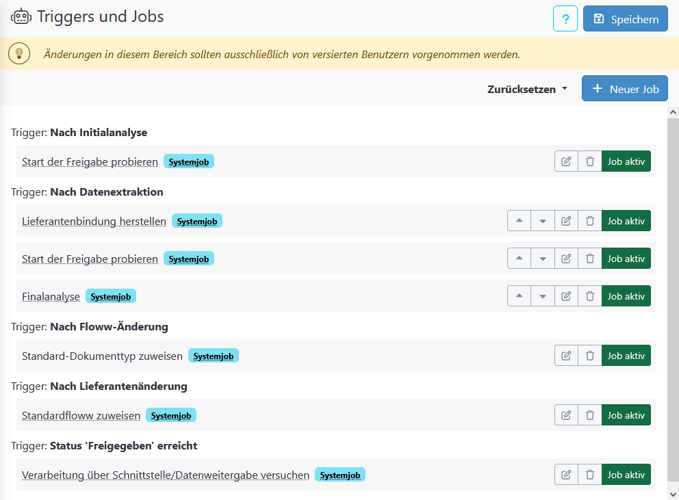
FLOWWER bietet ein leistungsfähiges Automatisierungs-Framework, bei dem Triggers (Ereignisauslöser) und Jobs (konfigurierbare Aufgaben) eine zentrale Rolle spielen.
Triggers sind in FLOWWER fest hinterlegt und werden bei bestimmten Ereignissen, etwa eine erfolgreiche Initialanalyse oder eine Änderung bei Lieferantenstammdaten, ausgelöst.
Jobs können Sie unternehmensspezifisch erstellen und konfigurieren. Ein Job wird immer an einen passenden Trigger geknüpft; FLOWWER verhindert hierbei ungültige Kombinationen.
Info
Da Triggers und Jobs in jedem Unternehmen andere Anforderungen haben, erfolgt die Konfiguration – insbesondere die Job-Erstellung – in der Unternehmensverwaltung von FLOWWER.
Triggers in FLOWWER
FLOWWER stellt eine Reihe fest vorgegebener Ereignisauslöser (Triggers) bereit.
Sobald das dem jeweiligen Auslöser zugrundeliegende Ereignis eintritt, prüft FLOWWER, ob einer oder mehrere passende Jobs aktiv sind.
Ist dies der Fall, werden die zugeordneten Jobs automatisch gestartet (getriggert).
Auf diese Weise lassen sich Abläufe in Ihrem Unternehmen automatisieren und beschleunigen.
Beispiele für solche Ereignisse sind:
Nach Initialanalyse
Nach Datenextraktion
Nach Floww-Änderung
Nach Lieferantenänderung
Nach Freigabestatus verändert
Status Freigegeben erreicht
Jobs in FLOWWER
Jobs sind konfigurierbare Arbeitsschritte oder Skripte, die auf die individuellen Anforderungen jedes Unternehmens zugeschnitten werden können.
FLOWWER stellt eine Reihe von Standard-Jobs zur Verfügung (z. B. „AsservioScript ausführen“, „Webhook aufrufen“, „Lieferantenbindung herstellen“), die je nach Bedarf angepasst und erweitert werden können.
Darüberhinaus besteht die Möglichkeit, weitere Jobs hinzuzufügen, um Beispielsweise kundenspezifische Schnittstellen per Webhook über Ereignisse in FLOWWER zu benachrichtigen.
Aufrufen externer APIs oder Webhooks
Ausführen von Skripten (z. B. AsservioScript)
Starten weiterer Verarbeitungsprozesse (z. B. Zuordnen einer Rechnung zum passenden Lieferanten)
Finalanalyse und Qualitätssicherung
Da jedes Unternehmen unterschiedliche Anforderungen an die Prozesse hat, werden die Jobs in der Unternehmensverwaltung konfiguriert. Diese Trennung stellt sicher, dass nur berechtigte Personen Änderungen an den Abläufen vornehmen können und dass die Konfiguration eindeutig den betrieblichen Anforderungen entspricht.
Zusammenspiel von Triggers und Jobs
Fester Trigger → Passender Job
Ein Job muss immer einem konkreten (passenden) Trigger zugewiesen sein. Der Trigger definiert, wann oder unter welchen Umständen der Job gestartet wird.
FLOWWER verhindert die Zuordnung eines Jobs zu einem ungeeigneten Trigger. So werden fehlerhafte Konfigurationen vermieden.
Beispiel: Ein Job, der nur bei Dokumentenrelevanten Änderungen sinnvoll ist, kann nicht an „Nach Lieferantenänderung“ gebunden werden, wenn es keine Dokumentverknüpfung gibt.
Unternehmensspezifische Anpassungen
Obwohl die Triggers unveränderlich sind, können Sie eigene Jobs erstellen oder vorhandene anpassen, um sie an Ihre Unternehmensprozesse anzupassen.
Neue Job-Konfigurationen werden stets in der Unternehmensverwaltung angelegt und lassen sich nur mit Triggern verknüpfen, die zum jeweiligen Szenario passen.
1 - Job 'Finalanalyse'
Automatische abschließende Aufbereitung und Bereinigung von Dokumentendaten.
Die Finalanalyse führt abschließende technische Verarbeitungsschritte an Dokumenten durch. Der Job wird standardmäßig durch den Trigger „Nach Datenextraktion“ gestartet.
Er folgt dabei auf andere Jobs desselben Triggers, wie zum Beispiel Lieferantenbindung herstellen oder Start der Freigabe probieren.
Die Finalanalyse steht damit als Gegenstück zur Initialanalyse (Trigger).
Sie dient ausschließlich der internen Datenaufbereitung, bevor ein Dokument den Benutzern vollständig zur Verfügung steht.
Der Job hat keine Verbindung zu Schnittstellen oder Übertragungen. Er bereitet lediglich die extrahierten Daten intern auf.
Name und Beschreibung
Name des Jobs
Eindeutige Bezeichnung des Jobs.
Beschreibung / Notizen
Optionales Feld für interne Hinweise.
Erklärung der Optionen
Standardsteuersatz in der Belegaufteilung
Standardsteuersatz für Belegaufteilung nutzen
Legt fest, ob der Standard-Steuersatz (z. B. 19 %) in der automatischen Belegaufteilung angewendet wird.
Optionen:
Immer
Standardsteuersatz wird immer genutzt.
Nur wenn Dokument Brutto hat
Nur bei Dokumenten mit Bruttobeträgen
Niemals
Kein automatischer Einsatz
Bereinigung von Brutto/Netto
Diese Funktion der Finalanalyse schützt vor offensichtlich falschen oder fehlerhaften Beträgen.
Sie prüft, ob Brutto- und Nettobeträge grundsätzlich zueinander passen. Werte, die die eingestellte Toleranz überschreiten, gelten als unplausibel und werden verworfen.
Diese Prüfung wirkt als letzte Absicherung gegen komplett unbrauchbare Daten.
Max. Abweichung vor Verwerfen
Dieser Wert legt fest, wie stark Brutto und Netto voneinander abweichen dürfen.
Die Abweichung wird prozentual in Bezug auf den Nettobetrag berechnet.
Beispiel:
Bei einer maximal erlaubten Abweichung von 25 % gilt ein Netto von 100 € und ein Brutto über 125 € als unplausibel. In diesem Fall greift die eingestellte Verwerfungsregel.
Netto verwerfen
Ist diese Option aktiviert, wird bei zu großer Abweichung der Nettobetrag verworfen.
Brutto verwerfen
Ist diese Option aktiviert, wird bei zu großer Abweichung der Bruttobetrag verworfen.
Auch auf E-Rechnungen anwenden
Aktiviert diese Plausibilitätsprüfung zusätzlich für E-Rechnungen. Ohne diese Option werden ausschließlich Dokumente ohne E-Rechnung geprüft.
E-Rechnung
Bezahlstatus auslesen
Legt fest, ob der Job den Bezahlstatus aus einer E-Rechnung übernimmt.
Optionen:
Automatisch – Bezahlstatus wird ausgelesen, wenn vorhanden.
Hochgeladene Dokumente zu Vorgangsgruppen hinzufügen
Deaktiviert – keine automatische Zuordnung.
Nur zu bereits Existierenden hinzufügen – Dokumente werden nur bestehenden Vorgangsgruppen zugeordnet.
Kann Neue anlegen – neue Vorgangsgruppen werden automatisch erzeugt, wenn nötig.
2 - Job 'Verarbeitung über Schnittstelle/Datenweitergabe versuchen'
Versucht ein Dokument über die verantwortliche Schnittstelle (Floww-Einstellung wird berücksichtigt) zu verarbeiten.
Der Job „Verarbeitung über Schnittstelle/Datenweitergabe versuchen“ dient dazu, ein Dokument über die zuständige Schnittstelle zu verarbeiten.
Dabei werden die aktuell gültigen Floww-Einstellungen berücksichtigt. Der Job prüft zunächst, ob alle Voraussetzungen für eine erfolgreiche Datenweitergabe erfüllt sind, und leitet das Dokument an die konfigurierte Schnittstelle weiter.
Für bestimmte Schnittstellen ist zu beachten, dass diese ein Langzeittoken benötigen, um automatische Übertragungen durchführen zu können.
Ein Übertragungsversuch wird automatisch ausgelöst, sobald ein Dokument den Status „freigegeben“ erreicht.
Wird der jeweilige Beleg erfolgreich übertragen, erfolgt dies vollständig automatisch, sodass kein manueller Eingriff erforderlich ist.
Übertragungsproblem
Falls ein Dokument nicht übertragen werden kann, verbleibt es in den „Freigegebenen Dokumenten“.
Daher ist es wichtig, dass wenigstens ein Benutzer Statusmails aktiviert hat und der Auslöser „Bei freigegebenen Dokumenten“ eingeschaltet ist.
Auf diese Weise ist sichergestellt, dass die Information über ggfls. nicht übertragene Dokumente zuverlässig weitergegeben wird.
Es werden für fehlgeschlagene Übertragungen kein weiteren Versuche unternommen.
Das bedeutet, dass die Übertragung - nach eventueller Korrektur und Beseitigung des Hinderungsgrundes - manuell übertragen werden muss.
3 - Job 'Standardfloww zuweisen'
Weist das Dokument dem Standardfloww seines gebundenen Lieferanten zu.
Wird nicht ausgeführt wenn:
Kein Lieferant gebunden
Lieferant hat keinen Standardfloww
Dokument ist bereits dem Standardfloww zugewiesen
Ist bereits ein Floww zugewiesen, wird die Zuweisung überschrieben!