Im Bereich “Unternehmen (und Flowws)” können Sie neue Unternehmen anlegen, Lieferanten und Flowws pflegen.
Info
Die Berechtigung Unternehmen und Flowws verwalten wird benötigt, um auf diesen Bereich zugreifen zu dürfen.
Das ist eine für den Ausdruck optimierte Ansicht des gesamten Kapitels inkl. Unterseiten. Druckvorgang starten.
Im Bereich “Unternehmen (und Flowws)” können Sie neue Unternehmen anlegen, Lieferanten und Flowws pflegen.
Die Berechtigung Unternehmen und Flowws verwalten wird benötigt, um auf diesen Bereich zugreifen zu dürfen.
Legt den Namen des Unternehmens fest, welcher in der Benutzeroberfläche, Berichten und Exporten verwendet wird.
Er dient als zentrale Referenz für die Unternehmensidentität innerhalb der Anwendung.
Die “USt-ID” eines FLOWWER-Unternehmens wird benötigt, damit das System gefundene USt-IDs korrekt zuordnen und die eigene USt-ID von denen anderer Unternehmen unterscheiden kann.
Dies ist essenziell für die Datenextraktion.
Die nationale Steuernummer des Unternehmens.
Sobald ein Bereich definiert ist, erhalten neu angelegte Lieferanten einen Nummernvorschlag aus diesem Bereich.
Für die Arbeit mit DATEV empfiehlt sich 70000 bis 79999.
Sind keine Daten für eine Belegaufteilung vorhanden, wird dieser Steuersatz als erster Wert vorgeschlagen.
Wenn angegeben, werden die Stammdaten des Unternehmens geprüft und bei Bedarf eine entsprechende Warnung ausgegeben.
Die Bagatellgrenze kann an einzelnen FLOWW-Stufen definiert werden und bestimmt, ob ein Dokument nach der festlegenden Stufe automatisch auf ‘Freigegeben’ gesetzt wird.
Da heißt, unterschreitet der Betrag des Dokuments (brutto oder netto, je nach Einstellung) die festgelegte Bagatellgrenze, wird die Freigabe an dieser Stelle beendet und das Dokument gilt als freigegeben.
Diese Option legt fest, ob im Bereich der Belegaufteilung (Kostenstellenzuordnung) Auswahlfelder zur Steuerung des Vorsteuerabzug eingeblendet werden. Dokumente, für welche “Keine Vorsteuer” aktiviert wurde, werden bei der Verarbeitung über eine Schnittstelle wie mit 0% Umsatzsteuer behandelt. Diese Einstellung ermöglicht, für jedes Dokument individuell zu entscheiden, ob es mit oder ohne Vorsteuerabzugsmöglichkeit in der Buchhaltung erscheint.
Erklärung der Werte
Wichtig: Bei Verwendung der Option bleibt das Dokument dabei unverändert. Es werden lediglich die Aufteilungsdaten mit 0 % Steuer übertragen.
Da die FLOWWER-Schnittstellen mit Bruttobeträgen arbeiten, sind keine zusätzlichen Umrechnungen in FLOWWER erforderlich.
Diese Verbesserung reduziert den manuellen Aufwand und optimiert den Workflow bei der vorbereitenden Buchführung.
Mit dieser Funktion können Sie einen vordefinierten Textbaustein (Template) für FiBu-Notizen erstellen, die Dokumente des Unternehmens betreffen.
Verwenden Sie im Template den Platzhalter {text}. FLOWWER ersetzt ihn durch die Benutzereingabe bei Ausgabe auf dem Audit-Trail / Protokoll.
Beispiel:
Diese Funktion spart Zeit, sorgt für Einheitlichkeit in den Notizen und reduziert Eingabefehler.
Über diese Liste legen Sie die FLOWWER-Dokumenttypen des Unternehmens und deren Reihenfolge fest. Der erste Eintrag der Liste ist gleichzeitig der Standard-Dokumenttyp des Unternehmens.
Der Standard-Dokumenttyp wird bei neuen Dokumenten verwendet beziehungsweise vorausgewählt, sofern keine andere konkrete Zuordnung erfolgt. Die Reihenfolge ist daher nicht nur eine optische Sortierung.
Systemstandard ist Rechnungseingang.
Der unternehmensbezogene Dokumenttyp ist nicht mit der Dokumentart zu verwechseln. Dokumentarten beschreiben fachliche Kategorien wie Rechnung, Vertrag oder Lieferschein.
Hier können Sie die Einstellungen für CompanyMail Ihres FLOWWER-Unternehmens anpassen.
Bitte beachten Sie, dass Änderungen sofort nach dem Speichern aktiv werden.
Die Freigabe wird, entsprechend der Regeln für Datenfelder, automatisch gestartet. Über CompanyMail empfangene E-Mails sind im Mail-In/Out-Protokoll einsehbar.
Sämtliche CompanyMail-Einstellungen sind in Profilen organisiert.
Ein Profil legt dabei fest, welche Dokumentarten aus E-Mails, die von den zugehörigen Mailadressen empfangen werden, erstellt werden soll.
So können Sie beispielsweise ein Profil für den Empfang von Rechnungen und ein weiteres für den Empfang von Lieferscheinen anlegen.
Auf diese Weise lassen sich bei Bedarf auch sehr umfangreiche Konfigurationen umsetzen.
Durch das frei wählbare “Kürzel” (3) wird sichergestellt, dass die E-Mail-Adressen nicht einfach von der FLOWWER-Kontokennung (FKK) abgeleitet werden können.
CompanyMail verarbeitet normalerweise jede E-Mail.
Wenn jedoch nur bekannte Absender (d.h. FLOWWER-Benutzer) zugelassen werden sollen, kann dies durch Aktivieren der entsprechenden Einstellung (4) erreicht werden.
Auf diese Weise wird vermieden, dass unerwünschte E-Mails (SPAM) in Ihrem FLOWWER-Konto landen.
CompanyMail stellt für jedes FLOWWER-Unternehmen eine Zentraladresse zur Verfügung (5), welche keinen Floww zuweist (Dokument verbleibt im Bereich Eingang/ungestartet).
Für jeden Floww des Unternehmens erzeugt CompanyMail automatisch eine E-Mail Adresse (5) auf Basis der eindeutigen Floww-ID. Diese Adresse kann verwendet werden, um empfangene Dokumente direkt in den entsprechenden Floww zu leiten. Sie können zusätzlich einen Alias-Wert vergeben, um nicht die interne ID nach außen geben zu müssen bzw. die Zieladresse sprechender zu gestalten.
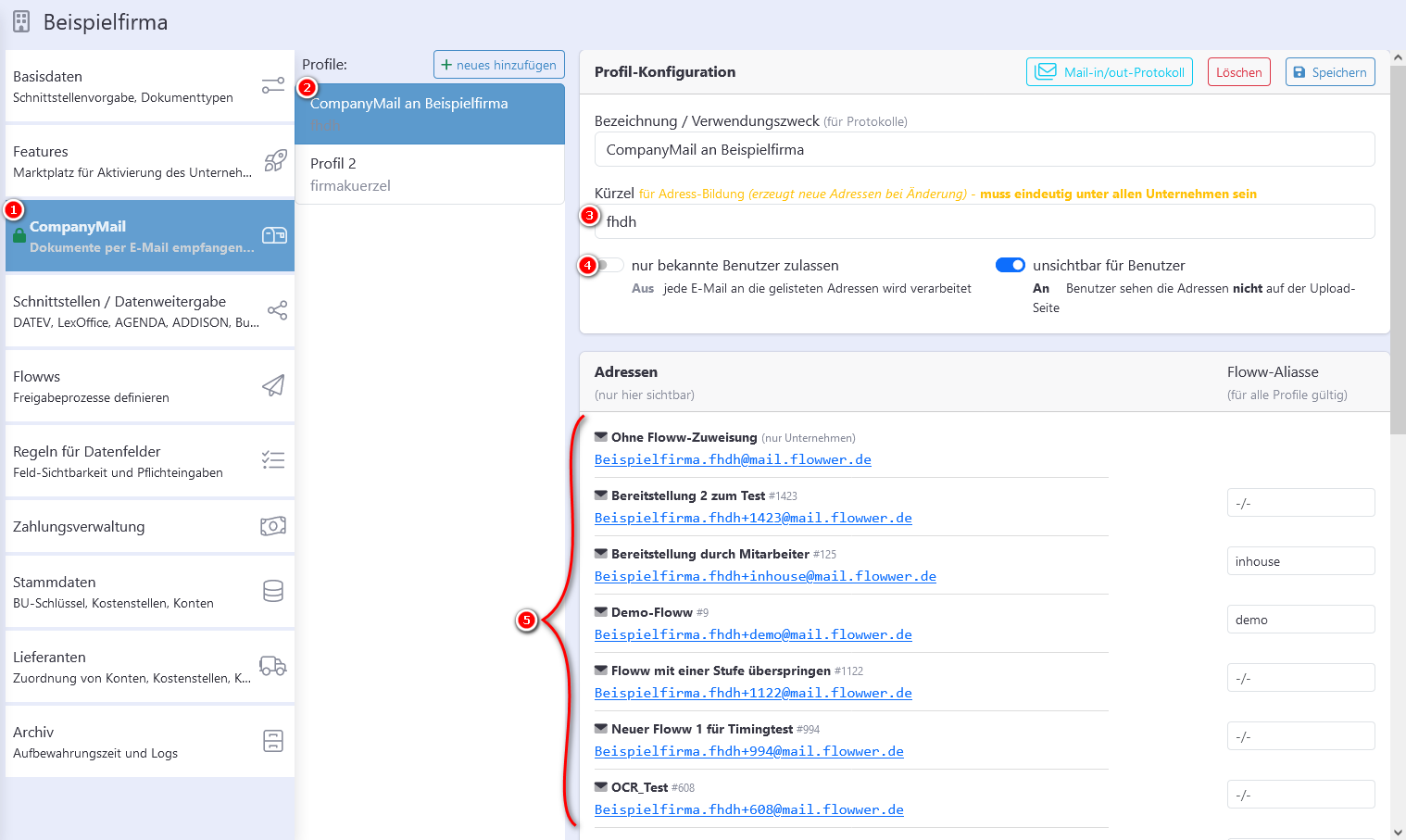
Für jeden Floww erzeugt FLOWWER automatisch eine E-Mail-Adresse für den E-Mail-Eingang über CompanyMail.
Diese Adressen können auf zwei Arten gebildet werden:
Beispiel:Beispielfirma.fhdh+1423@mail.flowwer.de
Beispiel:Beispielfirma.fhdh+demo@mail.flowwer.de
| Variante | Technisch immer verfügbar | Stabil bei Floww-Änderung | Geeignet für externe Nutzung |
|---|---|---|---|
| Interne Floww-ID | ✅ | ❌ | nur eingeschränkt |
| Floww-Alias | ✅ (nach Konfiguration) | ✅ | ✅ (empfohlen) |
CompanyMail bietet deutlich mehr und verbesserte Funktionen gegenüber MailToFlowwer.
Die folgende Übersicht verdeutlicht, welche Vorteile CompanyMail bietet.
| MailToFlowwer | CompanyMail | |
| Zwingende Absenderüberprüfung | Ja | Nein! |
| Eigene Unternehmenskürzel | Nein | Ja |
| Eigene Floww-Aliase | Nein | Ja |
| Sprechende Zieladressen | Nein | Ja |
| Benutzer pro Absender notwendig | Ja | Nein |
| Empfangsprotokoll pro Unternehmen | Nein | Ja |
| Automatische Benutzerzuordnung | Nein | Ja |
In diesem Bereich können die Schnittstellen für das FLOWWER-Unternehmen aktiviert und konfiguriert werden.
Schnittstellen ermöglichen eine reibungslose Übertragung von Daten zu externen Systemen und sorgen dafür, dass Prozesse ohne Medienbrüche ablaufen.
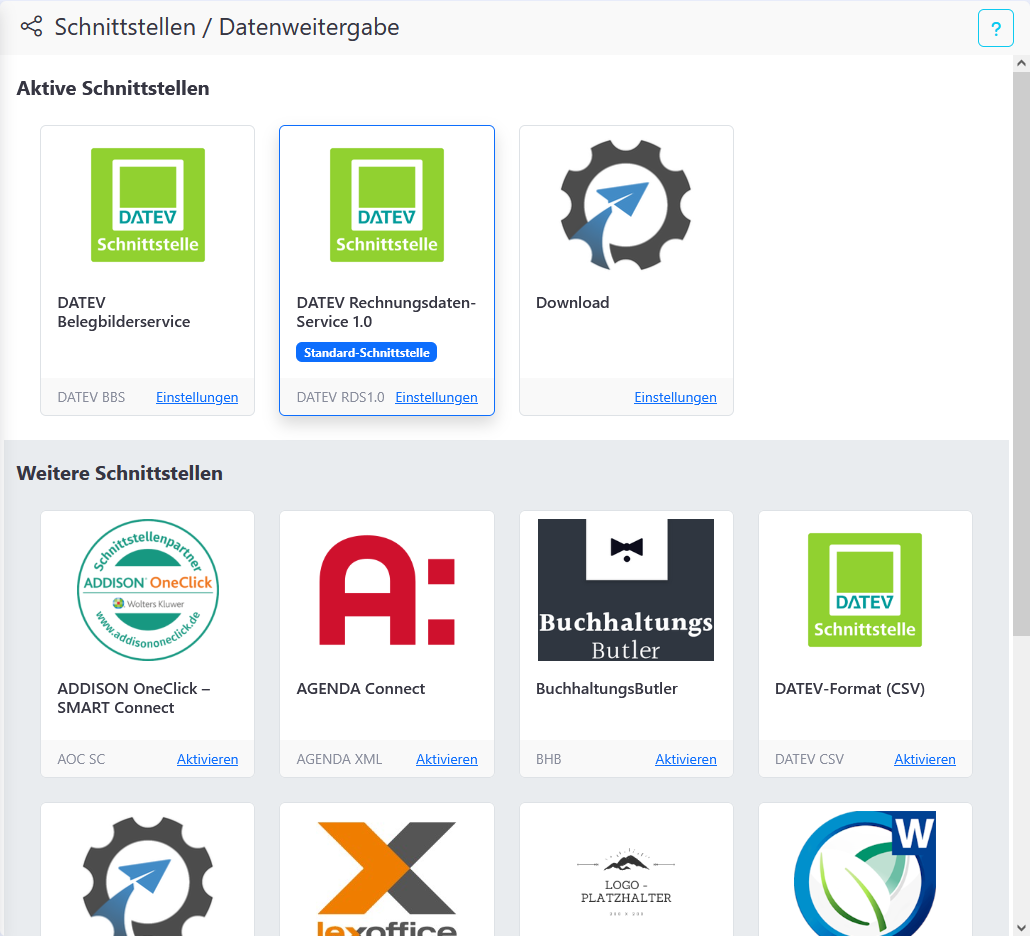
Im oberen Bereich werden alle für das Unternehmen aktiven Schnittstellen angezeigt.
Für jede aktivierte Schnittstelle stehen folgende Optionen zur Verfügung:
Dieser Bereich bietet eine klare Übersicht über die aktuell verwendeten Schnittstellen und erlaubt deren Verwaltung.
Hier werden alle Schnittstellen angezeigt, die für das Unternehmen verfügbar, jedoch nicht aktiv sind.
Über den “Aktivieren”-Link einer Schnittstelle können Sie die erforderliche Konfiguration vornehmen und die Schnittstelle aktivieren.
Nach erfolgter Aktivierung wird die Schnittstelle im oberen Bereich aufgeführt.
Dieser Bereich dient dazu, neue Schnittstellen schnell und einfach zu integrieren und somit die Funktionalität Ihres FLOWWER-Systems zu erweitern.
Der Floww-Editor definiert die Prozess-Schritte bzw. -bedingungen, welche ein Beleg während seiner Freigabe zu durchlaufen und zu erfüllen hat. Das bedeutet:
Damit FLOWWER berechnen kann, welche Freigeber für ein Dokument zuständig sind, muss das Dokument zwingend einem Floww zugewiesen sein - ansonsten lässt sich die Freigabe nicht starten.
Jeder Floww ist mit einem Unternehmen verknüpft. Daher befindet sich der Floww-Editor in der Unternehmensverwaltung.
Die Person, die dem Dokument einen Floww zuweist, benötigt die Berechtigung Floww zuweisen / Freigabe starten, muss jedoch nicht selbst Mitglied des Flowws sein!
Beispiel-Workflows finden Sie hier: /knowledge-base/workflow-examples
Wiederkehrende Aufgaben können im Floww außerdem als vordefinierte Checklistenpunkte hinterlegt werden.
FLOWWER bietet im Bereich der Freigabe bis zu fünf Floww-Stufen vom Dokumenteneingang bis zur finalen Freigabe. In jede dieser Stufen können beliebig viele Benutzer hinterlegt und individuelle Einstellungen vorgenommen werden.
Folgende Werte sind für die Mehrfach-Freigabe verfügbar:
Benutzer dürfen ein Dokument mehrmals freigeben. Dabei ist es unerheblich, ob der Freigeber in mehreren Stufen hinterlegt ist oder über eine Freigabevertretung hinzugezogen wird.
Freigeber, welche konkret in mehreren Stufen des Flowws hinterlegt sind, dürfen nur einmal freigeben - mehrfache Freigaben in Vertretung sind jedoch möglich.
Das bedeutet: hat ein Nutzer das Dokument bereits in einer Stufe freigegeben, darf er dieses Dokument in einer der nächsten Stufen nicht wiederholt freigeben.
Auch dann nicht, wenn er in dem definiertem Schritt bzw. Stufe ebenfalls explizit für die Freigabe vorgesehen ist oder gar nominiert wurde.
Benutzer dürfen ein Dokument nur einmal freigeben, Freigaben in Vertretung eingeschlossen (Achtung: kann Freigabe blockieren!)
Das Verbot gilt grundsätzlich für den gesamten Floww. In den Regeln einer einzelnen Floww-Stufe kann jedoch gezielt eine Ausnahme aktiviert werden. Dadurch bleiben beispielsweise frühe Bearbeitungs- und Verteilungsstufen flexibel, während spätere Freigabestufen weiterhin gegen doppelte Freigaben abgesichert sind.
Normalerweise ist es einem zu nominierenden Freigeber möglich, ohne aktive Nominierung auf alle Dokumente eines Flowws zuzugreifen und auch freigeben - das ist die Standardeinstellung. In der Benutzeroberfläche werden diese Freigeber „Nur-Nominierungs-Benutzer“ genannt, weil deren Teilnahmemodus ausschließlich auf Nominierung gestellt ist.
Möchten Sie erreichen, dass ausschließlich aktiv nominierte Benutzer Zugriff auf die Dokumente haben und sie freigeben können, aktivieren Sie die Option „Nominierung zur Sichtbarkeit notwendig“. Dadurch sehen diese „Nur-Nominierungs-Benutzer“ die Dokumente erst, nachdem sie in der vorangegangenen Stufe nominiert wurden. Außerdem können sie nur in den Stufen freigeben, für die tatsächlich eine Nominierung vorliegt.
Die Übersicht zeigt für jede Floww-Stufe auf einen Blick, welche Freigeber bzw. welches Freigeberteam hinterlegt sind. Klicken Sie auf eine der Spalten der Tabelle, um die Einstellungen der dazugehörigen Floww-Stufe bearbeiten zu können.
Alternativer Anzeigename.
Beispiele:
Wird während der Freigabe anstatt “Stufe 1”, “Stufe 2”, usw. angezeigt.
Der hier hinterlegte Text wird während der Freigabe angezeigt.
Häufig verwendet, um z.B. Freigaberichtlinien des Unternehmens zu hinterlegen.
Legt fest, wieviele Freigaben die Erfüllung diese Stufe erfordert.
Ist die Option “Alle” aktiv, so ist die Freigabe aller normalen und aller nominierten Freigeber notwendig.
Ist für eine Floww-Stufe eine Bagatellgrenze festgelegt und bleibt der Brutto/Nettobetrag eines Dokuments unterhalb dieses Betrags, so werden alle nachfolgenden Stufen übersprungen.
Auf diese Weise kann der Freigabeprozess bei kleineren Beträgen abgekürzt werden.
Im Bereich Abschnitt: UseTotalWithoutTaxForFlowShortcutLimit wird pro Unternehmen festgelegt, ob der Brutto- oder der Nettobetrag mit der Bagatellgrenze verglichen werden soll.
Es kann für jede Floww-Stufe eine Bagatellgrenze festgelegt werden. Auf diese Weise kann z.B. bei Beträgen bis 100 Euro ein Dokument bereits nach der 1. Stufe freigeben sein, bei Beträge bis 500 Euro nach der 2. Stufe usw.
Ist diese Option aktiv, wird diese Stufe ausgeführt, auch wenn in einer vorhergehenden Stufe die Batagellgrenze unterschritten wurde.
Ist die Mehrfachfreigabe in den Floww-Einstellungen grundsätzlich eingeschränkt, kann diese Einschränkung für die aktuelle Floww-Stufe gezielt aufgehoben werden.
Dadurch darf ein Benutzer in dieser Stufe erneut freigeben, obwohl bereits in einer früheren Stufe eine Freigabe erfolgt ist. Die Einstellung verändert keine Freigeberlisten, Nominierungen oder Routing-Regeln zwischen den Stufen.
Diese Einstellung verhindert die Bearbeitung der Dokumentdaten, solange sich das Dokument in der betreffenden Floww-Stufe befindet. Sie setzt damit für diese Stufe eine eventuell vorhandene Berechtigung Dokumentdaten bearbeiten außer Kraft.
So kann ein Dokument beispielsweise nach der abschließenden Prüfung durch die Buchhaltung für nachfolgende Geschäftsführungsfreigaben festgeschrieben werden, ohne denselben Benutzern die Bearbeitungsberechtigung in anderen Flowws zu entziehen.
Benutzer mit administrativen Berechtigungen können die Bearbeitung trotz des Verbots bewusst anfordern. FLOWWER zeigt dabei einen Hinweis auf die aktive Sperre an.
Hier werden die Benutzer, welche ein Dokument dieser Stufe freigeben sollen, festgelegt.
In einer Floww-Stufe können mehrere Personen mit unterschiedlichen Modi enthalten sein:
Zum Beispiel normale Freigeber, nominierte Freigeber und ein Backup-Freigeber gleichzeitig.
Darüberhinaus kann ein Freigeberteam als Datenbasis für die Freigeberliste ausgewählt werden.
Klicken Sie hierfür auf Freigeber/-Team
und wählen Sie ein vorhandenes Freigeberteam aus der Liste aus.
Freizugebende Dokumente erscheinen bei allen Freigebern einer Stufe parallel auf deren Freigabeliste.
Sind mehrere Freigaben für eine Stufe nötig (4-Augen-Prinzip), so spart das Zeit weil nicht erst ein Freigeber auf den anderen warten muss.
Für jeden Freigeber können Parameter einzeln festgelegt werden.
Sorgt dafür, dass die Freigabe dieses Benutzers die Anzahl nötiger Freigaben der aktuellen Stufe außer Kraft setzt.
Befindet sich ein Freigeber in aufeinanderfolgenden Floww-Stufen, so kann durch Aktivierung dieser Option seine Freigabe aus der vorherigen Stufe übernommen werden.
Er muss somit nicht erneut freigeben.
Ist Freigabe schleppen aktiv, darf in der nachfolgenden Stufe keine Nominierung verwendet werden.
Grund ist, dass die vorhergehende Stufe möglicherweise vollständig durch die Freigabeübernahme erfüllt wird und somit kein Benutzer die Gelegenheit zur Nominierung der Freigeber für die nachfolgende Stufe erhält.
Automatische Freigabe:
Sobald ein Dokument einem Floww mit aktiviertem Sofortfreigabemodus zugewiesen wird, wird sein Status unter Berücksichtigung der geltenden Regeln für Datenfelder sofort auf „freigegeben“ gesetzt. Dadurch entfällt der sonst erforderliche Freigabeprozess.
Voraussetzung – Supervisor-Zuweisung:
Um den Sofortfreigabemodus zu aktivieren, muss dem Floww mindestens ein Supervisor zugewiesen sein.
Diese Maßnahme dient dem Schutz: Ohne einen zugewiesenen Supervisor sind die Auswirkungen in den meisten Anwendungsfällen unvorhersehbar und ungewollt.
Berechtigungssteuerung:
Es besteht die Möglichkeit, die Zuweisung von Dokumenten an einen Floww mit Sofortfreigabe ausschließlich auf Supervisoren zu beschränken.
Auf diese Weise wird verhindert, dass Benutzer ohne ausreichendes Hintergrundwissen versehentlich den Freigabeprozess umgehen.
Zudem kann so sichergestellt werden, dass normale Anwender nicht in der Lage sind, den etablierten Freigabeprozess zu umgehen.
Supervisoren sind ein Mittelweg zwischen Benutzern mit der Berechtigung “Alle Belege administrieren” (Dokumentadministrator) und Freigebern.
Sie können alle Belege der Flowws, in welchen sie als Supervisor hinterlegt sind, sehen - jedoch nicht freigeben. Belegadministratoren gehen nochmals eine Stufe weiter: sie können ALLE aktiven Belege sehen - unabhängig von der Supervisor-Einstellung.
Supervisoren müssen nicht in den Floww-Stufen des jeweiligen Flowws hinterlegt sein.
Über die “Meine Belege”-Liste können Sie mittels Filter “Supervisor im Floww” unkompliziert die Listeneinträge auf die überwachten Belege reduzieren.
Fazit: Supervisoren dürfen die Belege eines Flowws sehen, ohne selbst an dessen Freigabeprozess beteiligt sein zu müssen.
Mit Regeln für Datenfelder steuern Sie in FLOWWER die Sichtbarkeit und Pflichtfelder für Dokumentfelder.
Die Konfiguration auf Floww-Stufenebene gilt nur innerhalb der ausgewählten Floww-Stufe.
Startmenü → Unternehmen (und Flowws) → [Unternehmen auswählen] → Flowws → [Floww auswählen] → Regeln für Datenfelder
Legen Sie hier Regeln fest, die nur für diese Floww-Stufe gelten.
Stufenregeln überschreiben sowohl systemweite als auch unternehmensweite Regeln, sofern sie in Konflikt stehen.
Detaillierte Erklärungen zu Aufbau, Logik und Priorität von Regeln für Datenfelder finden Sie in der
Dokumentation zu Regeln für Datenfelder.
Manche Freigaben erfordern klare Trennung. Mit gegenseitig ausgeschlossenen Freigebern verhindert FLOWWER, dass bestimmte Personen ein und dasselbe Dokument gemeinsam freigeben. Das unterstützt Compliance-Vorgaben und reduziert Interessenkonflikte, zum Beispiel bei familiären Beziehungen.
Die Konfiguration erfolgt im Floww-Editor.
Für Änderungen in diesem Bereich sind zwei Berechtigungen erforderlich:
Unternehmen und Flowws verwalten
Diese Berechtigung ist grundsätzlich notwendig, um Flowws bearbeiten zu dürfen.
Gegenseitig ausgeschlossene Freigeber verwalten
Diese zusätzliche Berechtigung ist speziell für diesen Bereich erforderlich. Dadurch bleibt die Funktion bewusst geschützt, sodass normale Prozessmanager (mit „Unternehmen und Flowws verwalten“) diesen sensitiven Bereich nicht automatisch mitändern können.
Sobald mindestens zwei Personen ausgewählt sind, werden die Aktionen Anlegen und Hinzufügen verfügbar.
FLOWWER zeigt die aktuell ausgewählten Personen und Gruppen zusätzlich im mittleren und rechten Bereich zur Kontrolle an.
Mit Regeln für Datenfelder steuern Sie in FLOWWER die Sichtbarkeit und Pflichtfelder für Dokumentfelder.
Die Konfiguration auf Unternehmensebene gilt nur für dieses Unternehmen.
Startmenü → Unternehmen (und Flowws) → [Unternehmen auswählen] → Regeln für Datenfelder
Legen Sie hier unternehmensspezifische Regeln fest, die nur für das ausgewählte Unternehmen gelten.
Unternehmensregeln überschreiben die systemweiten Regeln, sofern sie in Konflikt stehen.
Detaillierte Erklärungen zu Aufbau, Logik und Priorität von Regeln für Datenfelder finden Sie in der
Dokumentation zu Regeln für Datenfelder.
Hier lassen sich die Einträge der ‘/gui/user/paymentstate’-Dropdownliste für Dokumente dieses Unternehmens festlegen.
Die Werte werden mit den in den Systemeinstellungen hinterlegten Einträgen kombiniert.
In diesem Bereich können Bankverbindungen hinterlegt werden, die für den SEPA-Export der FLOWWER-Zahlungsverwaltung auswählbar sind.
Diese Bankverbindungen sind im SEPA-Export per Dropdown auswählbar.
Der SEPA-Export ist Teil des FLOWWER-Moduls “Zahlungsverwaltung” und ermöglicht die standardisierte Vorbereitung von Zahlungen.
Eine detaillierte Beschreibung zu den Funktionen von Triggers und Jobs sowie weiterführende Informationen zu den einzelnen Job-Funktionen finden Sie hier: Triggers & Jobs
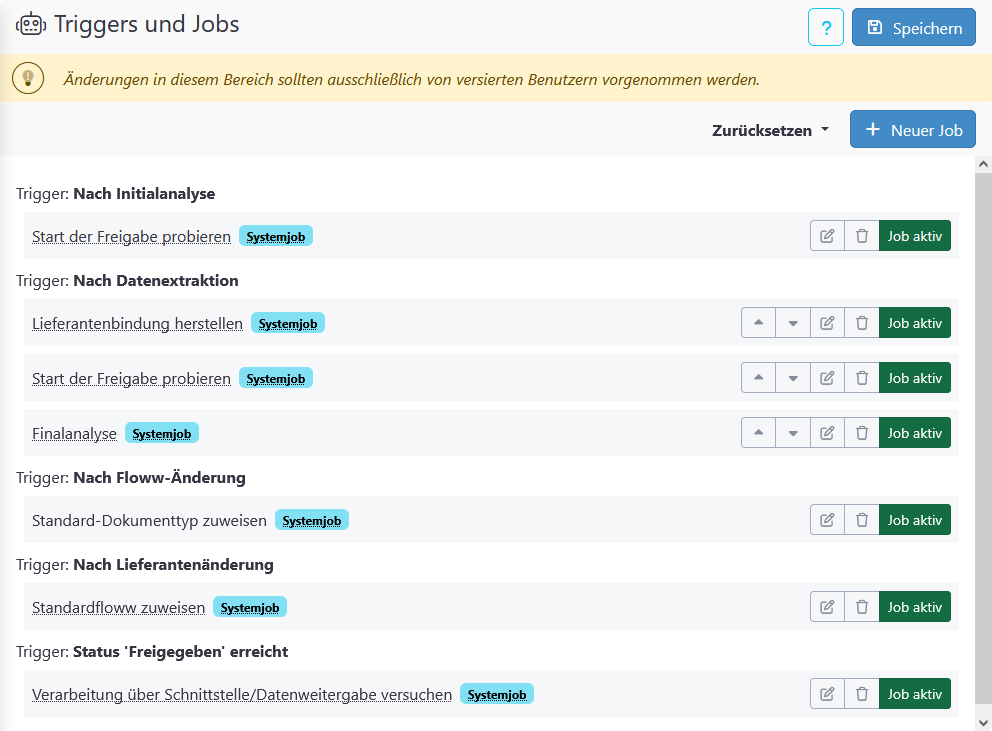
Im Bereich „Triggers und Jobs“ wird die spezifische Konfiguration des “Triggers und Jobs”-Systems für das aktuell gewählte FLOWWER-Unternehmen festgelegt.
Mit Belegaufteilungs-Vorlagen können wiederkehrende Kontierungen und Verteilungen einmalig im Unternehmen hinterlegt und später auf Dokumente angewendet werden.
Eine Vorlage kann beispielsweise festlegen:
Die Vorlage enthält keinen festen Steuersatz. Beim Anwenden bestimmt FLOWWER den Steuersatz aus den Steuerdaten des Dokuments oder aus der gewählten Berechnungsgrundlage. Dadurch kann dieselbe Vorlage auf eine oder mehrere Steuergruppen angewendet werden.
Vorlagen werden pro Unternehmen verwaltet. Zum Bearbeiten ist die Berechtigung zum Verwalten von Unternehmen und Flowws erforderlich.
Belegaufteilungs-Vorlagen können einem Lieferanten oder Floww zugeordnet werden. Bei der Dokumentbearbeitung bietet FLOWWER die Vorlagen an, die zum aktuellen Lieferanten oder Floww gehören. Sind an beiden Stellen Vorlagen hinterlegt, werden diese zusammengeführt. Lieferant, Floww und Vorlage müssen zum selben Unternehmen gehören. Die Lieferantenzuordnung wird im Lieferantenstamm gepflegt.
Jede Position erhält einen festen prozentualen Anteil. Die Summe aller Anteile muss genau 100 % ergeben. Negative Anteile sind nicht zulässig.
Beispiel:
| Position | Anteil |
|---|---|
| Verwaltung | 60 % |
| Vertrieb | 40 % |
Die Werte beschreiben ein Verhältnis. Sie müssen zusammen eine positive Verteilungsbasis ergeben; negative Werte sind nicht zulässig.
Beispiel:
| Position | Gewicht |
|---|---|
| Standort A | 2 |
| Standort B | 1 |
FLOWWER verteilt den Betrag im Verhältnis 2 : 1, also zu zwei Dritteln und einem Drittel.
Diese Vorlagenart legt die vorbereiteten Positionen mit ihren Stammdaten an, verteilt jedoch keine Brutto- oder Nettobeträge. Der Verteilungswert der Positionen wird nicht verwendet. Sie eignet sich beispielsweise, wenn Konten, Kostenstellen und Buchungstexte vorbereitet, die Beträge aber anschließend manuell erfasst werden sollen.
Je Position können folgende Werte hinterlegt werden:
Beim Anwenden ergänzt FLOWWER hinterlegte Stammdaten, soweit passende Informationen im Unternehmen vorhanden sind.
Welche Auswahlfelder angezeigt werden, hängt von den vorhandenen Dokumentdaten und der gewählten Vorlagenart ab.
Bei Vorlagen mit Betragsverteilung stehen abhängig von den Dokumentdaten bis zu drei Anwendungsarten zur Verfügung.
Die von der Auswahl erfasste Aufteilung wird neu aus der Vorlage erzeugt.
Bereits vorhandene Positionen bleiben erhalten. FLOWWER ermittelt den noch nicht zugeordneten Betrag und fügt die aus der Vorlage erzeugten Positionen hinzu. Bei vorhandenen Steuerdaten wird der Restbetrag für jede Steuergruppe getrennt aus Netto- und Steuerbetrag berechnet. Dadurch können beispielsweise direkt zuordenbare Rechnungspositionen manuell erfasst und nur die verbleibenden Beträge prozentual verteilt werden. Diese Anwendungsart steht für Positionen ohne Betragsverteilung nicht zur Verfügung.
Sie können einen Bruttoteilbetrag innerhalb einer bestimmten Steuergruppe nach der gewählten Vorlage verteilen. Bereits vorhandene Positionen bleiben erhalten. Dadurch kann derselbe Steuersatz nacheinander mit mehreren Vorlagen aufgeteilt werden. Der eingegebene Betrag darf den noch offenen Betrag der Steuergruppe nicht überschreiten. Bei nur einer Steuergruppe verwendet FLOWWER diese automatisch. Diese Anwendungsart steht für Positionen ohne Betragsverteilung nicht zur Verfügung.
Wenn vorhandene Positionen den Dokument- oder Steuergruppenbetrag bereits überschreiten oder benötigte Beträge fehlen, kann der Restbetrag nicht zuverlässig berechnet werden. FLOWWER verändert die vorhandene Aufteilung in diesem Fall nicht.
FLOWWER verwendet die am Dokument vorhandenen Steuerdaten. Für jeden Steuersatz werden Steuerbasis und Steuerbetrag zusammengefasst und getrennt auf die Vorlagenpositionen verteilt. Enthält das Dokument mehrere Steuersätze, können Sie wählen:
Damit können für unterschiedliche Steuersätze nacheinander unterschiedliche Vorlagen verwendet werden. Bei nur einer vorhandenen Steuergruppe wird die Auswahl nicht angezeigt; FLOWWER verwendet diese Gruppe automatisch.
FLOWWER verteilt die verfügbare Brutto- und/oder Nettosumme des Dokuments und verwendet den im Unternehmen hinterlegten Standardsteuersatz. Diese Auswahl ist nur verfügbar, wenn ein gültiger Standardsteuersatz und die für die Vorlage benötigte Dokumentgesamtsumme vorhanden sind.
FLOWWER verteilt die verfügbare Brutto- und/oder Nettosumme des Dokuments mit einem von Ihnen eingegebenen Steuersatz. Diese Auswahl eignet sich insbesondere, wenn keine Steuerzusammenfassungen vorhanden sind oder bewusst eine einzelne Steuergruppe erzeugt werden soll.
FLOWWER verteilt Geldbeträge centgenau. Entstehende Rundungsreste werden nachvollziehbar auf die Vorlagenpositionen verteilt, sodass die Summe der erzeugten Positionen wieder dem zu verteilenden Zielbetrag entspricht. Bei Steuerzusammenfassungen werden Netto und Steuerbetrag getrennt verteilt. Bei einem ausdrücklich eingegebenen Bruttoteilbetrag bleibt dagegen der Bruttobetrag die führende Größe. FLOWWER gleicht entstehende Centdifferenzen so aus, dass die erzeugten Positionen wieder genau dem eingegebenen Teilbetrag entsprechen.
Die kostenfreie Kostenstellenzuordnung erlaubt höchstens eine Position je Steuersatz. Eine Vorlage kann dort verwendet werden, wenn ihr Ergebnis diese Grenze einhält. Würde die Vorlage innerhalb einer Steuergruppe mehrere Positionen erzeugen, wird die Anwendung abgebrochen und die vorhandene Aufteilung bleibt unverändert. Vorlagen mit einer einzelnen Position eignen sich damit auch für die Kostenstellenzuordnung, beispielsweise um Konto, Kostenstelle und Buchungstext schnell vorzubelegen.
Ein Dokument mit 19 % Umsatzsteuer soll zu 70 % auf Verwaltung und zu 30 % auf Vertrieb verteilt werden. Wählen Sie die Steuerzusammenfassungen oder die Dokumentgesamtsumme und wenden Sie eine Vorlage mit den Anteilen 70 % und 30 % an.
Von einer Rechnung wurden bereits 200,00 € direkt einer Kostenstelle zugeordnet. Wählen Sie Nur verbleibende Beträge aufteilen, damit die vorhandene Position erhalten bleibt und nur der offene Betrag nach der Vorlage verteilt wird.
Enthält eine Rechnung beispielsweise 19 % und 7 % Umsatzsteuer, wählen Sie zuerst die Steuergruppe 19 % und wenden die passende Vorlage an. Anschließend wählen Sie die Steuergruppe 7 % und verwenden dort eine andere Vorlage.
Wählen Sie Bestimmten Teilbetrag aufteilen, geben Sie den gewünschten Bruttobetrag ein und wenden Sie die erste Vorlage an. Für den noch offenen Betrag derselben Steuergruppe können Sie anschließend eine weitere Vorlage auswählen.
FLOWWER zeigt die konkrete Ursache im Bereich der Vorlagenauswahl an und übernimmt bei einem Fehler keine unvollständige Aufteilung.
In FLOWWER können pro Unternehmen Buchhaltungs-Stammdaten
Diese Daten werden während der Belegaufteilung als Dropdown-Vorschlagsliste angeboten.
Über die Einstellung “Eingabe von Freitext in Belegaufteilung erlauben” kann dem Benutzer erlaubt bzw. verboten werden,
während der Belegaufteilung Werte in die Eingabefelder einzugeben.
Damit kann die Vorschlagsliste auf hier hinterlegten Werte eingeschränkt werden.
Die Stammdaten lassen sich außerdem per CSV-Datei importieren und aktualisieren.
Die Stammdatenlisten verfügen über eine Filterfunktion, mit der sich Einträge innerhalb des ausgewählten Bereichs schnell eingrenzen lassen. Umfangreiche Datenbestände werden auf mehrere Seiten verteilt. Dadurch bleiben insbesondere große Konten-, KOST- und KOST2-Kataloge übersichtlich und gut bearbeitbar.
Im DATEV-Umfeld bekannt als KOST bzw. KOST2.
In diesem Bereich werden die verfügbaren BU-Schlüssel für die Buchungskonten hinterlegt.
Siehe auch ‘Ware/Leistung’ in DATEV Rechnungswesen.
Im Lieferantenstamm werden die Lieferantendatensätze eines Unternehmens zentral gepflegt. Erkennt FLOWWER bei einem neuen Dokument einen passenden Datensatz, kann automatisch eine Lieferantenbindung hergestellt werden.
Durch diese Zuordnung kann FLOWWER beispielsweise den Standard-Floww des Lieferanten verwenden und damit die passenden Freigeber bestimmen. Außerdem lassen sich Konten und Kostenstellen mit Lieferanten verknüpfen. Bei gebundenen Dokumenten kann die Auswahl in der Belegaufteilung dadurch auf die für den Lieferanten vorgesehenen Werte eingeschränkt werden.
Ein vorhandener Lieferantendatensatz und eine Lieferantenbindung sind nicht dasselbe: Der Datensatz gehört zum Unternehmen, die Bindung ordnet ein einzelnes Dokument diesem Datensatz zu.
Für einen Lieferanten kann ein Alias-Name hinterlegt werden. Ist ein Dokument mit diesem Lieferanten verknüpft, verwendet FLOWWER den Alias im Dokument-Anzeigename vorrangig vor dem normalen Lieferantennamen.
Der Alias erleichtert beispielsweise die kompakte und einheitliche Darstellung langer oder unterschiedlich geschriebener Lieferantennamen. Der eigentliche Lieferantenname und der Dateiname des Dokuments werden dadurch nicht verändert.
Jedem Lieferanten können eine oder mehrere Belegaufteilungs-Vorlagen zugeordnet werden. Eine Vorlage kann gleichzeitig mit mehreren Lieferanten verbunden sein. Die Zuordnung ist auf das jeweilige Unternehmen beschränkt: Der Lieferant und die ausgewählten Vorlagen müssen zum selben Unternehmen gehören. Ist ein Dokument mit dem Lieferanten verknüpft, stehen die zugeordneten Vorlagen bei der Belegaufteilung gezielt zur Auswahl. Dadurch lassen sich regelmäßig verwendete Kontierungen und Verteilungsschlüssel schneller anwenden. Weitere Informationen zur Einrichtung und Anwendung finden Sie unter Belegaufteilungs-Vorlagen.
Im Lieferantenstamm kann eine interne Notiz hinterlegt werden, beispielsweise zu regelmäßig erwarteten Beträgen, Vertragskonditionen oder Besonderheiten bei der Prüfung. Ist ein Dokument mit diesem Lieferanten verknüpft, steht die Lieferantennotiz direkt am Dokument als Datenfeld zur Verfügung. Freigeber können die Information dadurch sehen, ohne den Lieferantenstamm separat öffnen zu müssen. Gepflegt wird die Notiz weiterhin am Lieferanten.
Wird ein Lieferant nicht mehr verwendet, kann er deaktiviert werden. Die Lieferantennummer und die übrigen Stammdaten bleiben dabei erhalten, der Lieferant steht jedoch für neue Auswahlen und Zuordnungen nicht mehr zur Verfügung.
Bereits vorhandene Dokumente und historische Lieferantenzuordnungen bleiben nachvollziehbar. Die Deaktivierung ist daher insbesondere dann sinnvoll, wenn ein Lieferant nicht mehr verwendet werden soll, seine Lieferantennummer aber aus Gründen der Nachvollziehbarkeit nicht gelöscht oder neu vergeben werden darf.
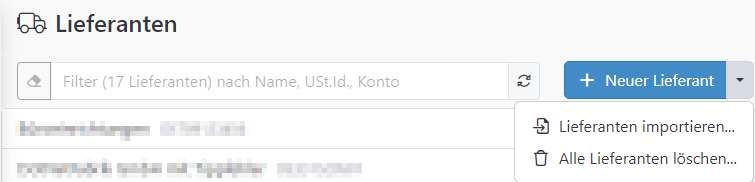
FLOWWER unterstützt den Import von Lieferanten/Kreditoren aus CSV-Daten.
Es sind sowohl ’normale’ CSV-Daten, als auch das DATEV ‘Debitoren/Kreditoren’ (DebKred)-Format möglich.
Das bedeutet, dass sowohl der Lieferantenstamm aus DATEV Rechnungswesen (‘ReWe’) als auch aus DATEV Unternehmen Online (‘DUO’) in FLOWWER importiert werden kann.
Durch Klick auf XX Zeilen importieren wird der Importvorgang gestartet.
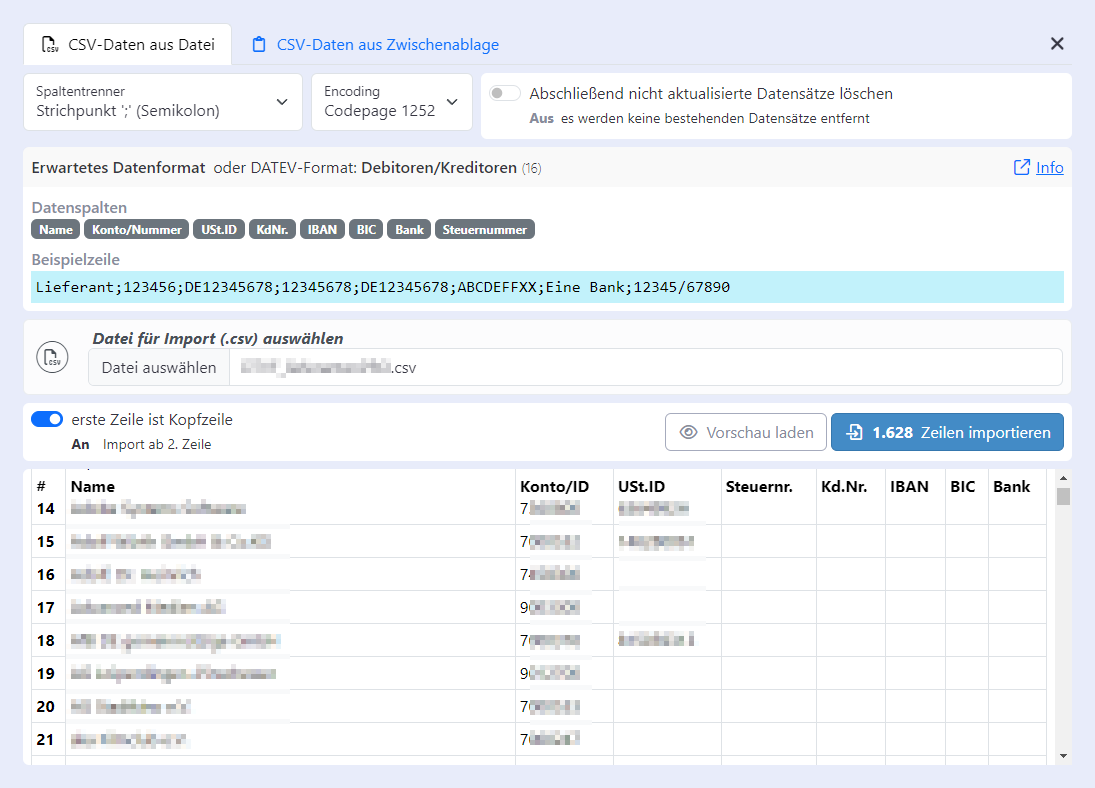
Werden Umlaute fehlerhaft dargestellt (z.B. ein Fragezeichen anstatt eines ‘ü’), schalten Sie die Option “Encoding” probehalber auf den anderen Wert um.
Hintergrundinfos: Encoding
Das System prüft während des Importvorgangs, ob ein entsprechender Lieferantendatensatz bereits in der Datenbank vorhanden ist. Falls der Lieferant bereits existiert, wird der bestehende Datensatz aktualisiert. Andernfalls wird ein neuer Datensatz erstellt.
Folgende Merkmale werden (in absteigender Priorität) von FLOWWER zur Überprüfung auf einen bereits bestehenden Lieferanten genutzt:
Stimmt eines der o.g. Merkmale des zu importierenden Datensatzes mit den Bestandsdaten überein, wird der Datensatz als bereits vorhanden betrachtet.
Ist die Option “Abschließend nicht aktualisierte Datensätze löschen” aktiviert, behält FLOWWER nur die Datensätze, die durch den Importvorgang aktualisiert oder hinzugefügt werden. Alle anderen (bereits vorhandenen) Datensätze werden gelöscht!
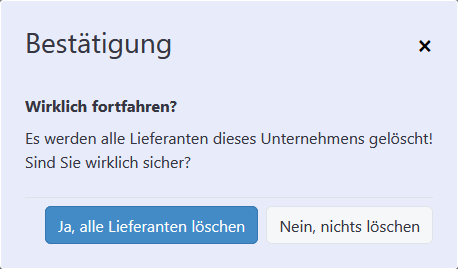
Die Schaltfläche ‘Alle Lieferanten löschen…’ löscht (nach Rückfrage) alle Lieferanten des aktuell ausgewählten FLOWWER-Unternehmens.
Zahlungsbedingungen gehören zu den wichtigen kaufmännischen Informationen im Einkauf und in der Buchhaltung. Viele Lieferanten arbeiten mit festen Vereinbarungen zu Zahlungszielen und möglichen Skonto-Stufen. FLOWWER bietet dafür zentrale Vorlagen für Zahlungsbedingungen, die anschließend in den Lieferantenstammdaten als Zahlungsbedingungen genutzt werden. Zusätzlich lassen sich individuelle Bedingungen direkt am Lieferanten pflegen.
Für jedes FLOWWER-Unternehmen existiert ein Bereich zur Pflege zentraler Vorlagen. Diese Vorlagen definieren die wiederkehrenden Zahlungs- und Skontobedingungen und bestehen aus:
Die Vorlagen bilden ein einheitliches Set an Zahlungsbedingungen, das mehrere Lieferanten gemeinsam verwenden.
In den Lieferantenstammdaten steht das Feld Zahlungsbedingungen zur Verfügung. Dort kann eine zentrale Vorlage ausgewählt werden. FLOWWER übernimmt dabei die ID der Vorlage, sodass mehrere Lieferanten dieselben Bedingungen mit identischer ID nutzen. Das ist wichtig für Schnittstellen, die Zahlungsbedingungen anhand dieser ID zuordnen.
Neben den zentralen Vorlagen können am Lieferanten eigene, individuelle Zahlungsbedingungen hinterlegt werden. Das ist sinnvoll, wenn einzelne Lieferanten besondere Vereinbarungen haben, die nicht zu den definierten Vorlagen passen.
Die hier vorgenommenen Einstellungen haben Vorrang gegenüber den Systemeinstellungen.
Der Schieberegler bietet die Möglichkeit,